
Actualizado el 9 de octubre de 2026
Exportar facturas de Ubyquo a Altai con Excel
Lleva tus facturas a Altai con un Excel, genera los asientos y comprueba desde Ubyquo si están contabilizadas.
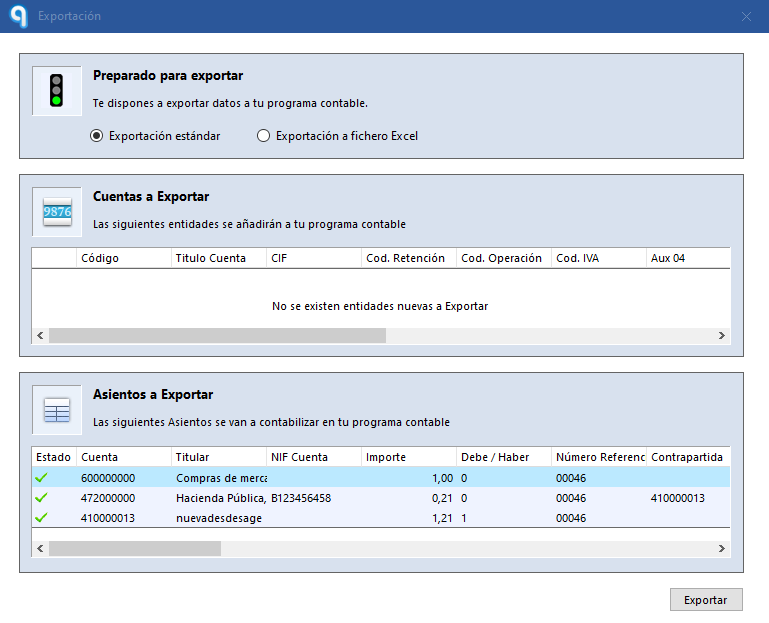
La exportación de Ubyquo a Altai mediante Excel permite trasladar las facturas a Altai, generar los asientos y cuentas correspondientes y comprobar después desde Ubyquo si las facturas se han contabilizado.
Parte 1 Exportar las facturas desde Ubyquo
- 1
Exporta las facturas
En Ubyquo, exporta las facturas que quieras llevar a Altai. Pasan automáticamente de la carpeta Por contabilizar a Exportados.
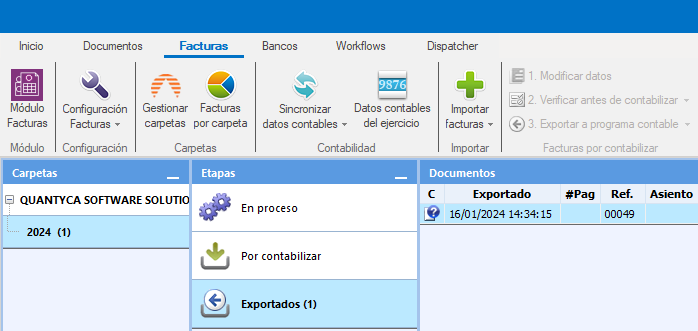
Aparecen con «?»
En Exportados, las facturas llevan un icono de interrogación (?): se han exportado desde Ubyquo y está pendiente confirmar su importación y contabilización en Altai.
Parte 2 Importar el Excel en Altai
- 2
Abre «Importar datos Ubyquo»
En Altai, entra en Utilidades y selecciona Importar datos Ubyquo.
La ubicación o el nombre de esta opción puede variar según la versión de Altai.
- 3
Elige el Excel
En la ventana de importación, pulsa el botón para buscar el archivo y selecciona el Excel exportado desde Ubyquo.
- 4
Confirma la importación
Confirma la operación: Altai procesa el archivo y crea los asientos y cuentas correspondientes.
Parte 3 Comprobar las facturas pendientes en Ubyquo
- 5
Pulsa «Comprobar Facturas Pendientes»
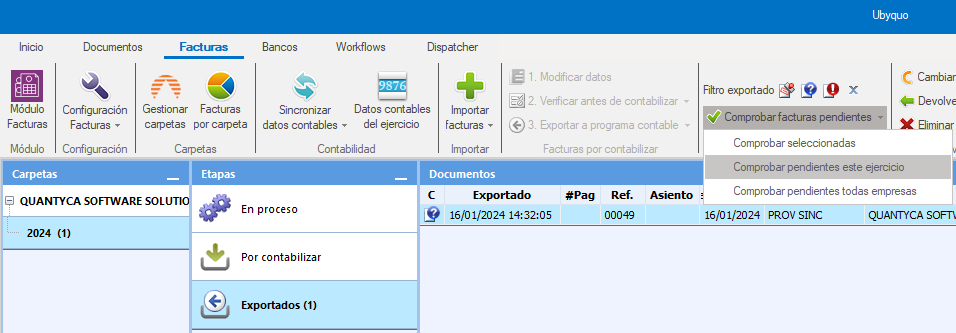
Vuelve a Ubyquo, entra en Facturas > Exportados y pulsa Comprobar Facturas Pendientes.
- 6
Elige el ejercicio
Selecciona Comprobar Pendientes este ejercicio: Ubyquo comprueba las facturas pendientes y actualiza su estado cuando ya están contabilizadas en Altai.
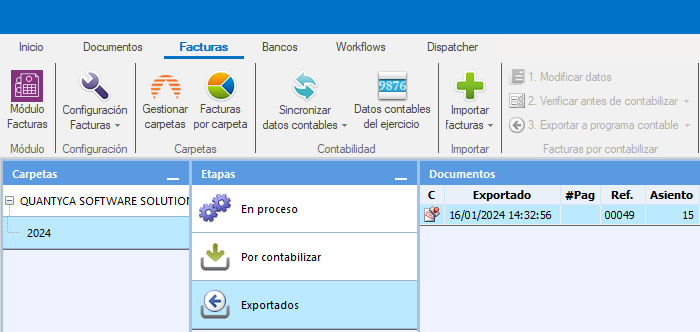
Las contabilizadas llevan el sello
En las facturas contabilizadas, el icono ? cambia al sello de contabilizado y se muestra el número de asiento asignado por Altai.
Parte 4 Ver la imagen de una factura en Altai
- 7
Busca la factura
En Altai, entra en el apartado de facturas importadas y localiza la factura que quieres consultar.
- 8
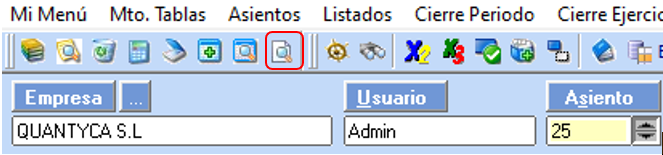
Pulsa «Visualizar Factura»
Pulsa Visualizar Factura.
- 9
Inicia sesión
Introduce tu usuario y contraseña de Ubyquo Facturas.
Para no tener que introducirlos en futuras consultas, activa Recordar usuario y Recordar contraseña.
Se muestra la imagen
Se muestra la imagen del documento asociada a la factura.