
Mis à jour le 25 septembre 2026
Comment créer un nouveau workflow ? Utilisateurs, groupes et signataires
Créez vos utilisateurs, organisez-les en groupes de signataires et préparez votre premier workflow.
Avant de commencer à créer des workflows, il est indispensable de créer les utilisateurs qui feront partie des groupes et des workflows.
1
Créer les utilisateurs (indispensable)
Avant de configurer les groupes et les workflows, assurez-vous que tous les utilisateurs sont bien créés dans Ubyquo.
Consultez l'article suivant pour connaître la procédure :
2
Créer des groupes d'utilisateurs pour les workflows
Étapes pour créer un groupe
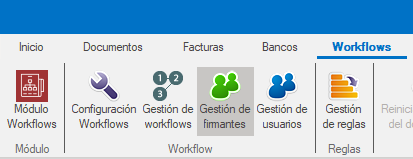
- Accédez à l'onglet Workflows et cherchez l'option Gestión de firmantes (Gestion des signataires), située en haut.
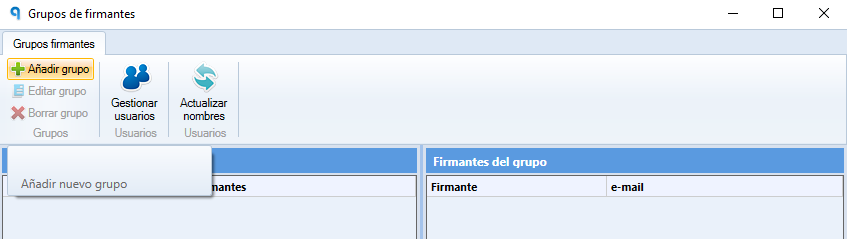
- Cliquez sur Añadir grupo (Ajouter un groupe).
- Saisissez le nom du groupe.
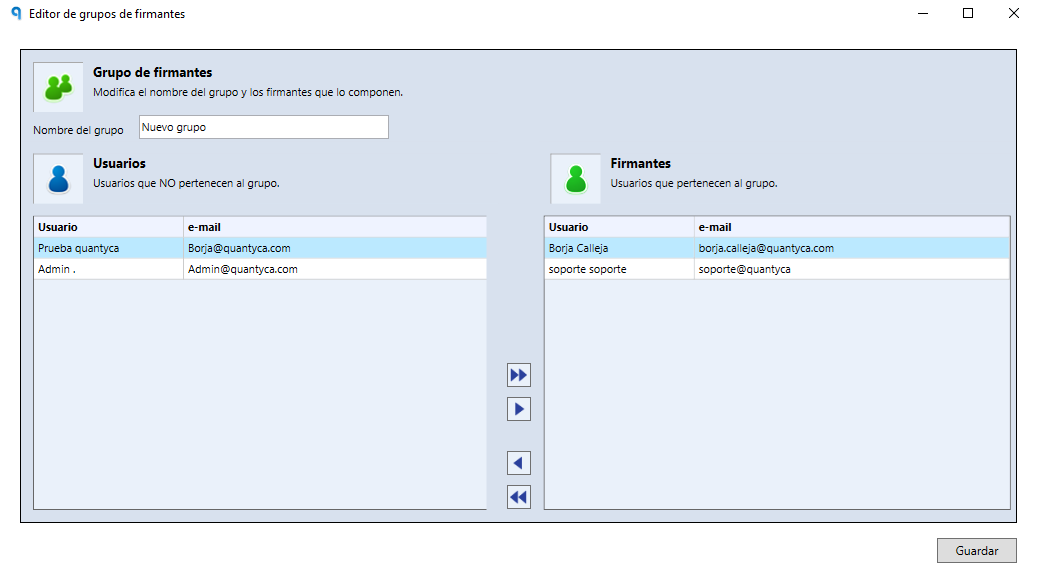
- Ajoutez les utilisateurs à l'aide des flèches. Les utilisateurs sélectionnés apparaîtront dans la fenêtre de droite.
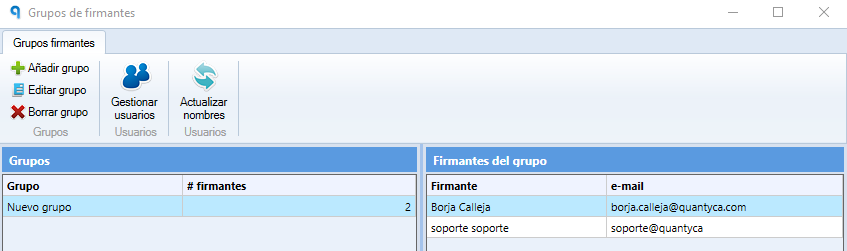
- Une fois l'opération terminée, le groupe apparaît dans une nouvelle fenêtre.
Modifier ou supprimer un groupe
- Modifier : depuis la fenêtre du groupe, vous pouvez ajouter ou retirer des signataires.
- Supprimer : avant de supprimer un groupe, assurez-vous qu'il n'est affecté à aucun workflow.
3
Créer un workflow
Étapes pour créer un workflow
- Accédez à l'onglet Workflows et ouvrez Gestión de workflows (Gestion des workflows).
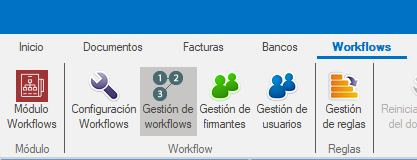
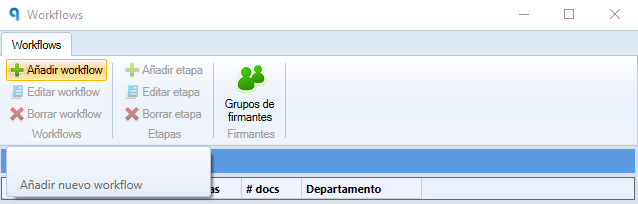
- Sélectionnez l'option Añadir workflow (Ajouter un workflow).
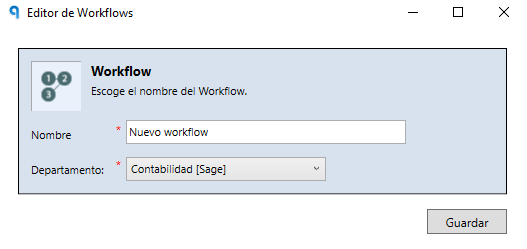
- Saisissez un nom pour le workflow et sélectionnez le département correspondant (ERP/Programa contable, c'est-à-dire ERP / logiciel comptable).
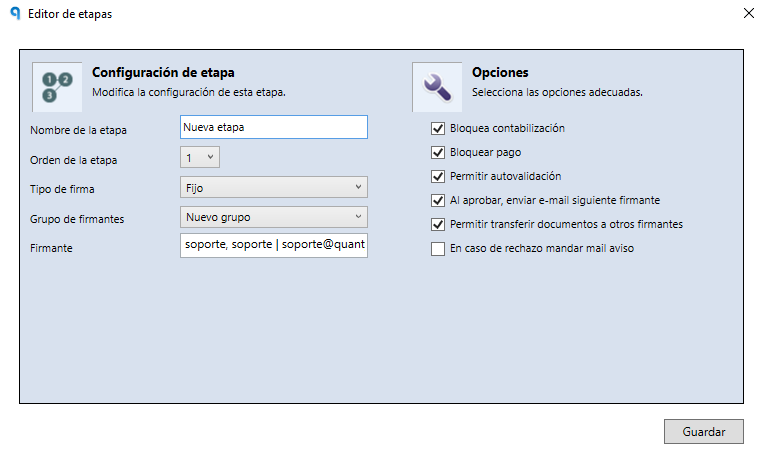
- Créez au moins une étape avec l'option Añadir etapa (Ajouter une étape).
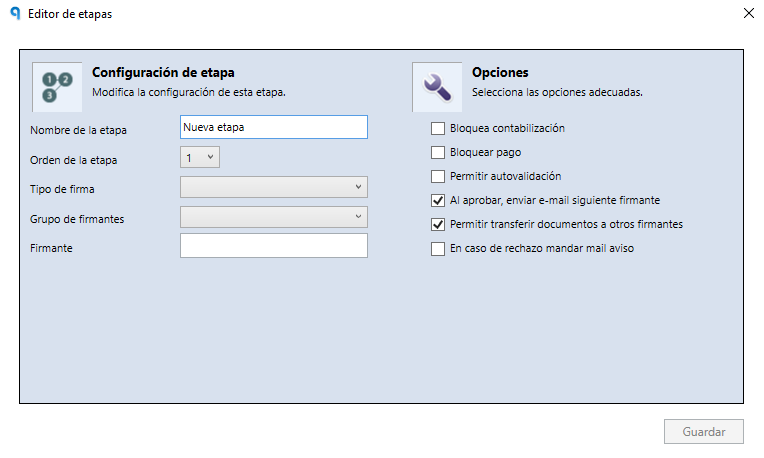
- Saisissez le nom de l'étape et sélectionnez le type de signature qui convient.
Types de signature disponibles
- Grupo (Groupe) : n'importe quel utilisateur du groupe peut signer.
- Definir al enviar (Définir à l'envoi) : le signataire est sélectionné manuellement ou automatiquement au moyen de règles. (Recommandé)
- Fijo (Fixe) : un utilisateur fixe est désigné comme signataire. (Recommandé)
- Por datos del documento (Selon les données du document) : option disponible uniquement pour les personnalisations.
4
Limites et points d'attention
- Étapes par workflow : vous pouvez créer jusqu'à 10 étapes par workflow.
- Nombre de workflows : il n'y a aucune limite au nombre de workflows que vous pouvez créer.
Toutes les modifications apportées à la configuration des workflows n'affecteront que les factures envoyées à la signature après l'application de ces modifications.