
Mis à jour le 18 septembre 2026
Manuel du module Documents
Consultez le guide de référence du module, en commençant par la connexion et le changement de mot de passe.
Connexion
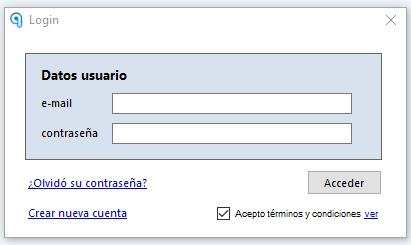
Au lancement du programme, le nom d'utilisateur, qui correspond à l'adresse e-mail fournie lors de l'inscription, et le mot de passe fourni par l'installateur et/ou le formateur vous seront demandés.
Changement de mot de passe
Si vous avez oublié votre mot de passe, vous pouvez cliquer sur l'option « ¿Olvidó su contraseña? » (Mot de passe oublié ?) pour recevoir un nouveau mot de passe par e-mail.
Pour changer votre mot de passe, suivez ces étapes :
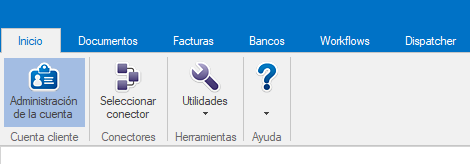
- Allez dans Inicio (Accueil) > Administración de la cuenta (Administration du compte). (Si elle ne s'ouvre pas, vous pouvez y accéder depuis ici)
- Sélectionnez l'option « Mis datos » (Mes données) et cliquez sur « Cambiar contraseña » (Changer le mot de passe).
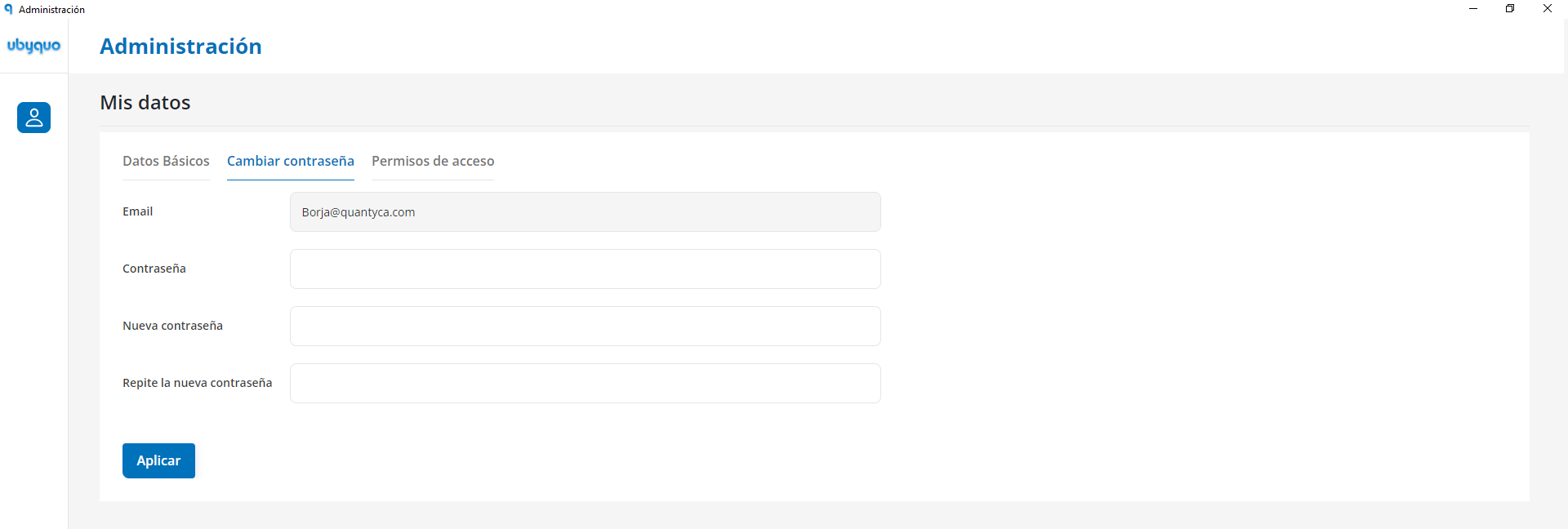
- Le nouveau mot de passe doit être :
- — Alphanumérique
- — D'au moins 8 caractères
- — Composé de majuscules et de minuscules
Il est recommandé de mettre à jour régulièrement votre mot de passe pour des raisons de sécurité.
Accès au Centre d'aide

Pour vous familiariser avec les options du module Documents, accédez au Centre d'aide depuis l'icône du module. Vous y trouverez des articles et des guides détaillés.
Gérer les dossiers - Création de sociétés et d'exercices
Il existe deux façons de créer des sociétés et des exercices dans le système : la création en masse et la création manuelle.
Remarque : si vous utilisez Sage Seos, consultez le guide spécifique dans SAGE - Conector CSV.
Si vous souhaitez créer plusieurs sociétés et exercices, suivez ces étapes :
- Rendez-vous dans l'onglet « Documentos » et sélectionnez « Gestionar Carpetas » (Gérer les dossiers).
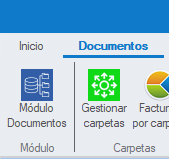
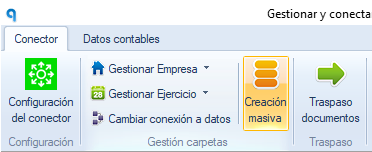
- Cliquez sur « Creación masiva » (Création en masse).
- Dans la fenêtre contextuelle s'affichent les sociétés et exercices disponibles dans l'ERP ou le logiciel comptable.
- — Sélectionnez ceux que vous souhaitez et cliquez sur « Generar carpetas seleccionadas » (Générer les dossiers sélectionnés).
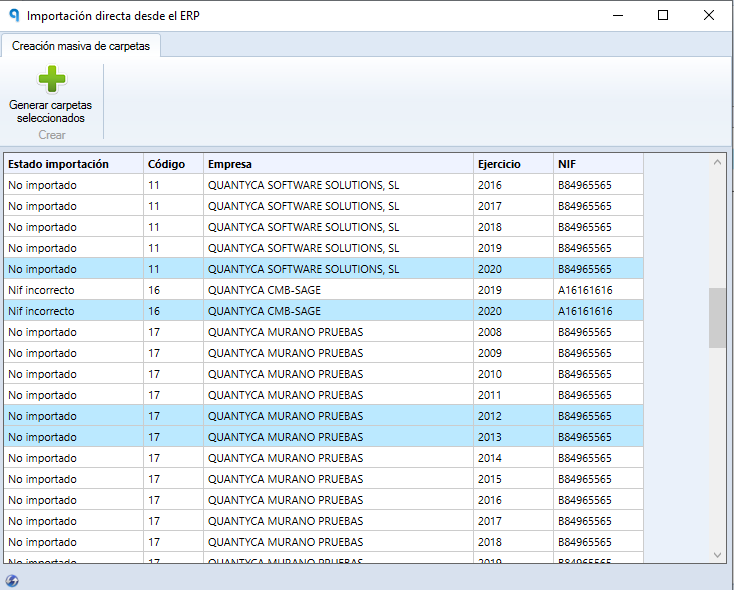
- Vérifiez que, dans la colonne « Estado importación » (État de l'importation), le message « Importación correcta » (Importation correcte) apparaît, ce qui indique que la création a réussi.
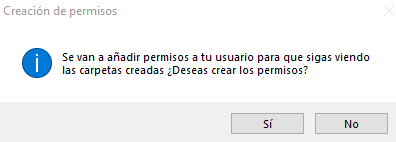
- Une fenêtre s'ouvrira pour accorder des droits à votre utilisateur s'il n'a pas le profil administrateur.
- — Sélectionnez « Sí » (Oui) et fermez les fenêtres pour revenir à la vue principale de Documents.
Pour créer des sociétés et des exercices manuellement, suivez ces étapes :
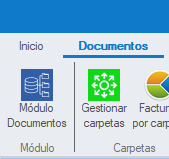
- Accédez à l'onglet « Documentos » et sélectionnez « Gestionar Carpetas ».
- Cliquez sur « Gestionar Empresa » (Gérer la société) et sélectionnez « Crear Empresa » (Créer une société).
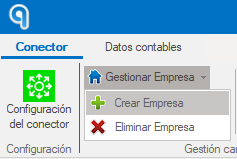
- Renseignez les informations requises (nom de la société et CIF) et cliquez sur « Guardar » (Enregistrer).
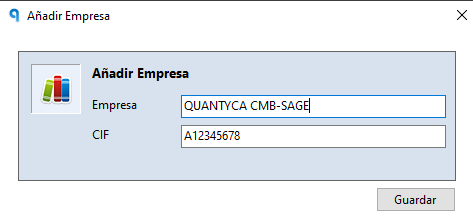
- Ensuite, sélectionnez « Gestionar Ejercicio » (Gérer l'exercice) et cliquez sur « Crear Ejercicio » (Créer un exercice).
- Saisissez l'année correspondante et cliquez sur « Guardar ».
- Enfin, synchronisez le plan comptable pour terminer le processus.
Vous pouvez voir comment faire ici.
Supprimer un exercice ou une société
Ce processus ne doit être effectué que par des utilisateurs administrateurs.
Avant de supprimer, assurez-vous que la société ou l'exercice ne contient aucun document ni mouvement bancaire à l'état comptabilisé.
- Allez dans l'onglet « Documentos » dans Ubyquo.
- Placez-vous sur les documents de l'exercice.
- Faites un clic droit avec la souris.
- Choisissez « Cambiar estado contable » (Changer l'état comptable).
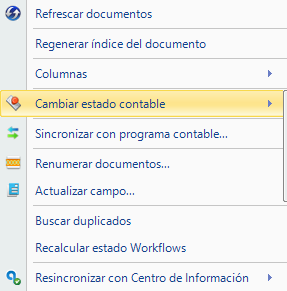
- Indiquez « No contabilizado » (Non comptabilisé).
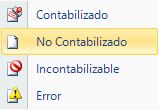
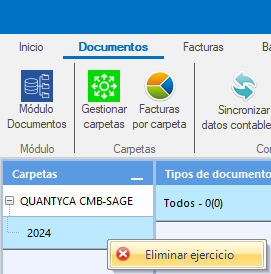
- Allez dans l'onglet « Documentos » dans Ubyquo.
- Placez-vous sur l'exercice.
- Faites un clic droit avec la souris.
- Choisissez « Eliminar ejercicio » (Supprimer l'exercice).
- Allez dans l'onglet « Documentos » dans Ubyquo.
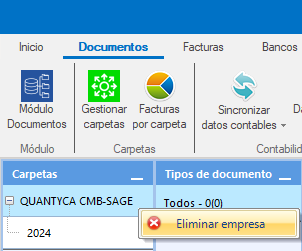
- Placez-vous sur la société.
- Faites un clic droit avec la souris.
- Sélectionnez « Eliminar empresa » (Supprimer la société).
Factures par dossier

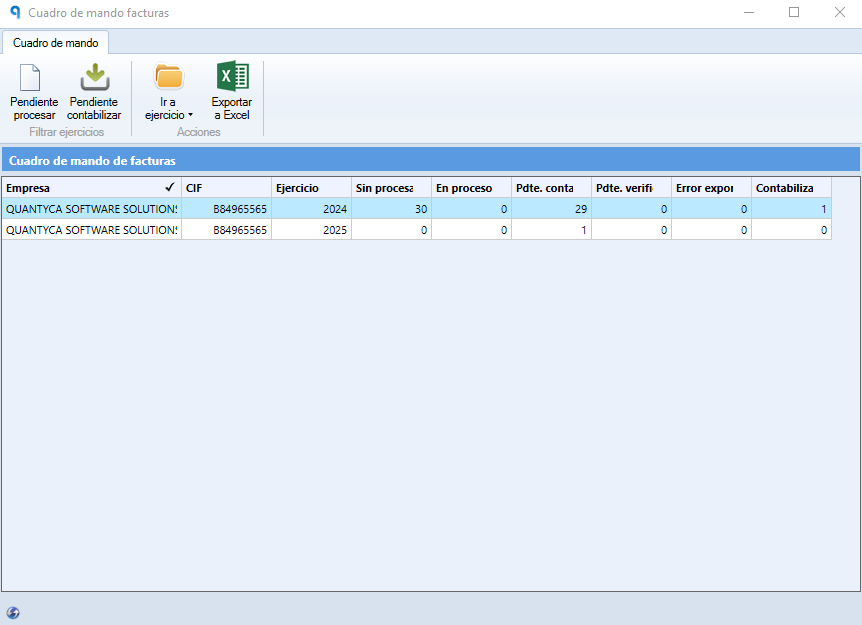
En accédant à cette section, un tableau de bord s'affiche, offrant une vue complète de tous les documents non comptabilisés.
Synchroniser les données comptables
Remarque : si vous utilisez Sage Seos, consultez le guide spécifique dans SAGE - Conector CSV.
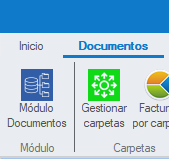
Il existe deux façons de synchroniser les données comptables :
- Permet de synchroniser uniquement l'exercice sur lequel nous sommes positionnés.

- Facilite la synchronisation de tous les exercices que nous sélectionnons.
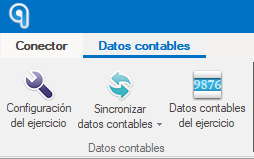
Les deux options permettent de maintenir les données à jour selon les besoins. Voici les types de synchronisation disponibles :
- Cliquez sur « Sincro Rápida (solo nuevos) » (Synchro rapide, nouveaux uniquement) ou « Smart Sync (nuevos y cambios desde la última sincro) » (Smart Sync, nouveaux éléments et modifications depuis la dernière synchro).
- Télécharge uniquement les comptes nouveaux ou modifiés depuis la dernière synchronisation.
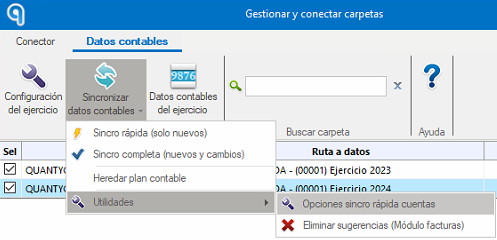
- Allez dans l'onglet « Documentos » et sélectionnez « Gestionar Carpetas ».
- Rendez-vous dans l'onglet « Datos Contables » (Données comptables).
- Cliquez sur « Sincro Rápida (solo nuevos) » pour télécharger les nouveaux comptes depuis la dernière synchronisation.
- Accédez à « Opciones sincro rápida cuentas » (Options de synchro rapide des comptes).
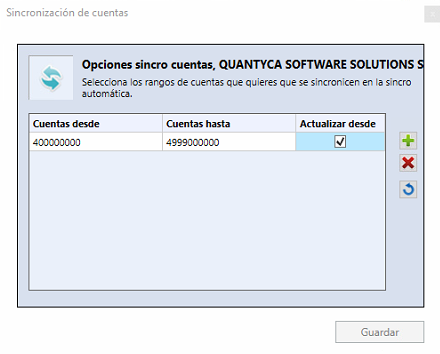
- Ajoutez des plages de comptes.
- Supprimez des comptes si nécessaire.
Idéal pour les synchronisations fréquentes ou les vérifications ponctuelles.
- Cliquez sur « Sincro Completa (nuevos y cambios) » (Synchro complète, nouveaux éléments et modifications) pour télécharger :
- — Le plan comptable complet
- — Le journal
- — Le portefeuille d'effets
Recommandé pour les nouvelles sociétés ou au début d'un exercice.
Permet de spécifier une valeur ou une plage (comptes, écritures, effets) à synchroniser. Disponible dans toutes les options précédentes.
Pour hériter du plan comptable, du journal et du portefeuille d'effets d'une année à l'autre :
- Disponible uniquement dans « Gestionar Carpetas » > onglet « Datos Contables ».
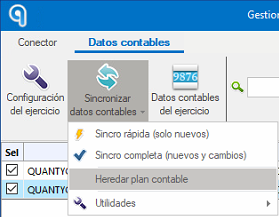
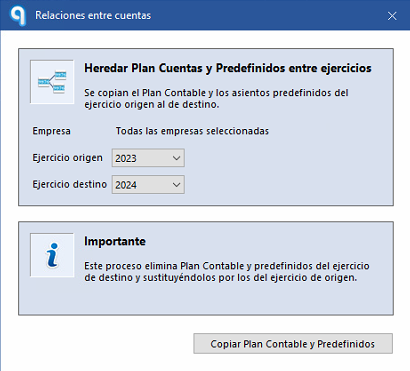
- Facilite la continuité comptable entre les exercices.
Données comptables de l'exercice
Dans les onglets Documents, Factures et Banques, vous trouverez le bouton « Datos contables del ejercicio » (Données comptables de l'exercice).
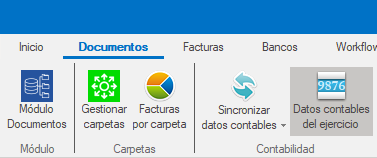
Depuis ici, vous accédez à plusieurs options :
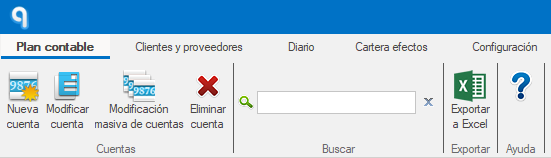
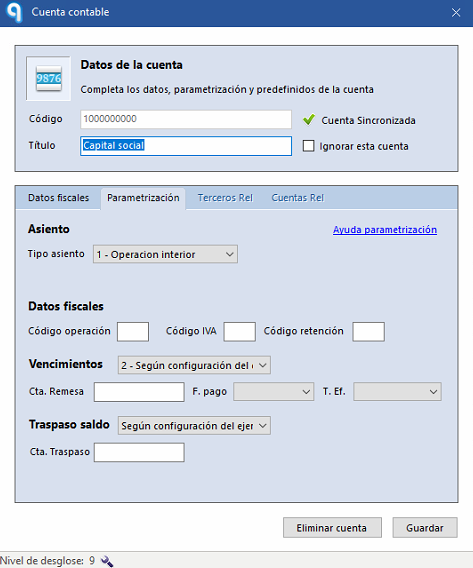
- Modificar cuenta (Modifier le compte) :
- — Type d'écriture
- — Bases imposables à 0 % de TVA (IVA)
- — Codes : opération, TVA, retenue (obligatoire le cas échéant)
- — Échéances
- — Transferts de solde
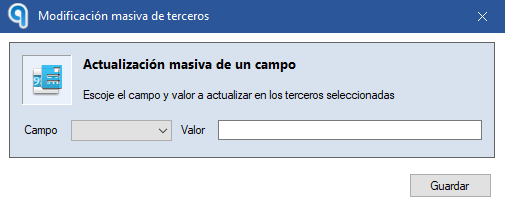
- Modificación masiva (Modification en masse) :
- — Permet de configurer les mêmes champs sur plusieurs comptes.
- — Il n'est possible de modifier qu'un seul champ à la fois.
- Modificar tercero (Modifier le tiers) :
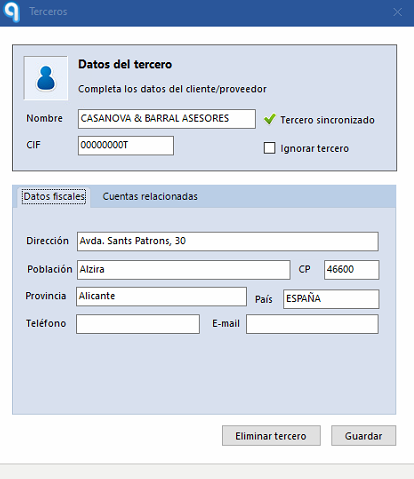
- — Nom, CIF, données fiscales
- — Option pour ignorer les comptes inutilisés
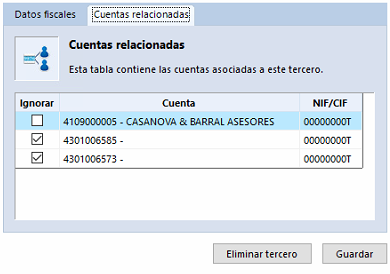
- — Ubyquo choisira automatiquement le compte s'il n'y en a qu'un seul associé
- Modificación masiva de terceros (Modification en masse des tiers) :
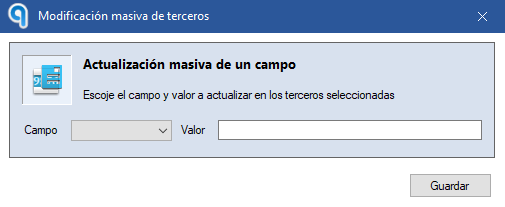
- — Permet d'appliquer des modifications à plusieurs enregistrements à la fois.
- Affiche toutes les écritures synchronisées.
- Ne permet aucune modification depuis cette section.
- Affiche tous les effets synchronisés.
- Avec un clic droit sur un effet, il est possible de :
- — Synchroniser les valeurs sélectionnées
- — Supprimer des suggestions
- — Recalculer le montant par pointage
- — Changer l'état de l'effet
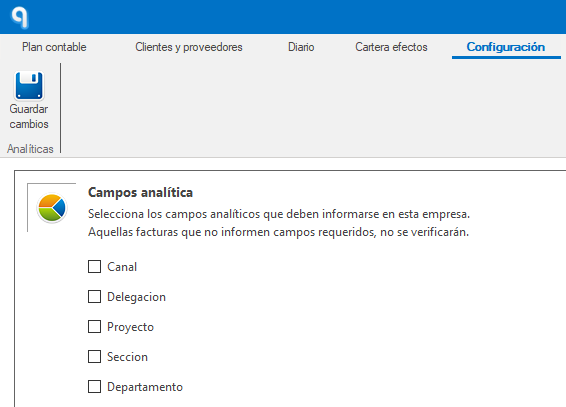
- Permet de définir les champs analytiques obligatoires.
- S'ils sont marqués comme obligatoires et qu'ils sont vides, la vérification du document ne sera pas autorisée.
Ajouter des documents
Pour saisir des factures dans Ubyquo, accédez à l'onglet « Documentos » et choisissez l'une des méthodes suivantes :
- Allez dans l'onglet « Documentos ».
- Ouvrez le dossier de votre ordinateur qui contient les factures.
- Faites glisser les fichiers vers la zone « Documentos » de l'exercice correspondant.
- Allez dans l'onglet « Documentos ».
- Cliquez sur « Añadir » (Ajouter).
- Sélectionnez les documents depuis votre ordinateur.
- Vérifiez et, si nécessaire, ajustez les champs suivants :
- — Société
- — Exercice
- — Service
- — Type de document
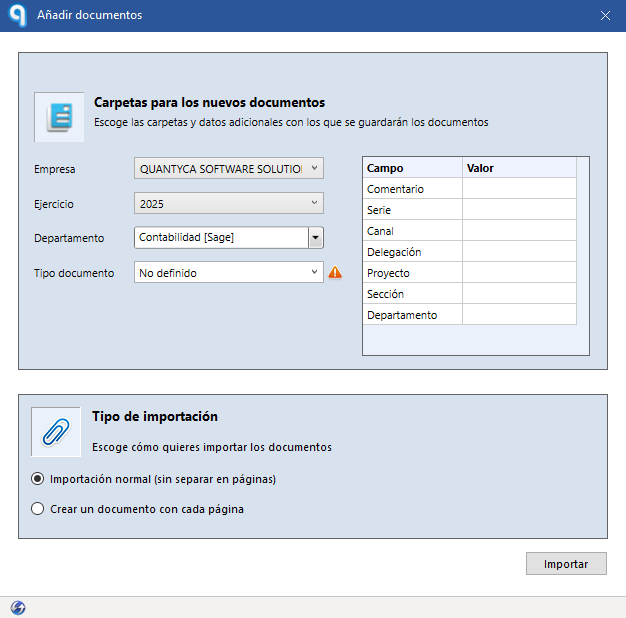
- Si vous le souhaitez, renseignez les champs Analítica (Analytique) et/ou Comentario (Commentaire).
- Dans « Tipo de Importación » (Type d'importation), choisissez l'une des options suivantes :
- — Importación Normal : importe les documents tels quels.
- — Crea un documento con cada página : sépare les pages et crée un document pour chacune.
Cette méthode permet d'ajouter des documents en arrière-plan :
- Ouvrez Ubyquo depuis l'icône de la barre des tâches (à côté de l'horloge).

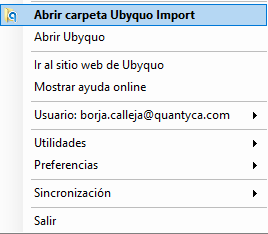
- Accédez au dossier « Contabilidad [ERP] » correspondant.
- Cherchez et ouvrez le dossier de la société.
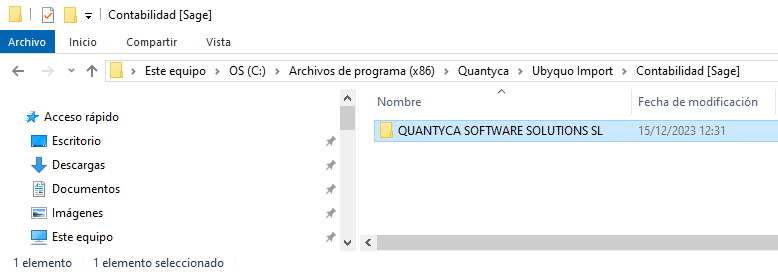
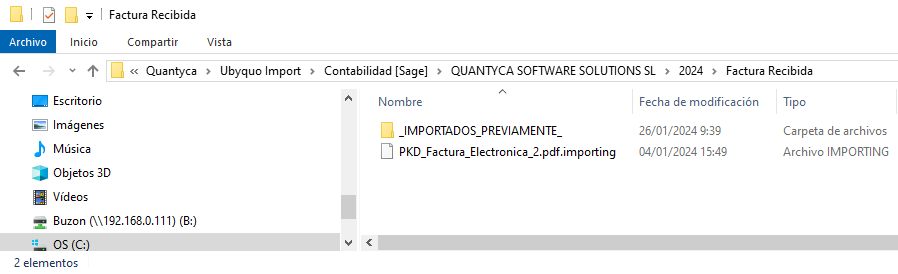
- Sélectionnez l'exercice et le type de document.
- Faites glisser la facture vers le dossier correspondant.
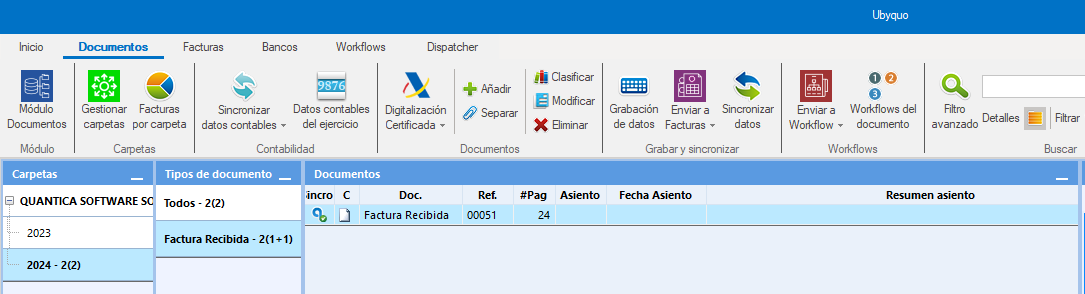
Les factures ajoutées apparaîtront dans l'onglet « Documentos », identifiées par une icône de feuille blanche dans la colonne « C ».
Depuis cette option, vous pourrez effectuer les actions suivantes sur un document :
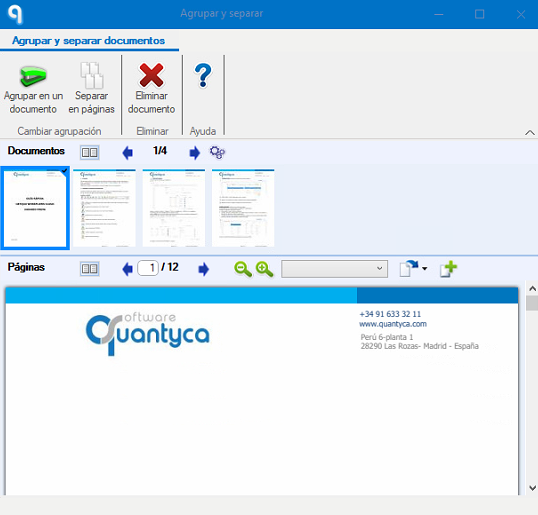
Séparer des documents : divise un document unique en plusieurs pages individuelles. Idéal lorsqu'un lot de documents a été numérisé ensemble.
Regrouper des documents : combine plusieurs documents en un seul fichier.
Supprimer des documents : supprime des documents de la base de données lorsqu'ils ne sont plus nécessaires.
Cette fonctionnalité vous permet de :
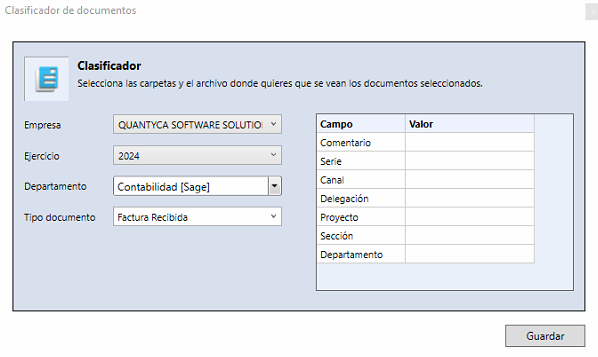
Reclasser des documents dans une autre société ou un autre exercice comptable.
Changer le type de document : facture, bon de livraison, contrat, etc.
Ajouter des champs analytiques pour une meilleure segmentation ou analyse comptable.
Depuis cette option, vous pouvez effectuer des ajustements visuels ou structurels sur les documents PDF chargés :
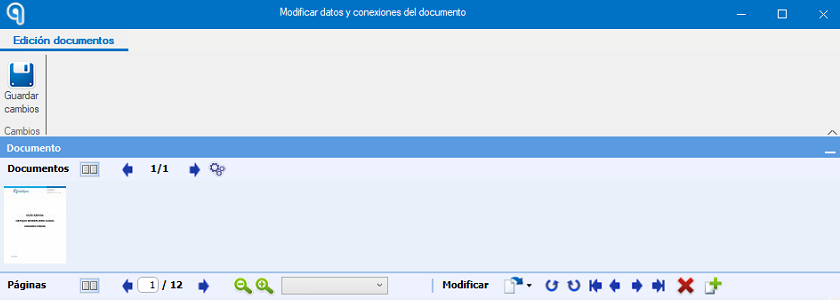
- Faire pivoter des pages pour corriger l'orientation.
- Déplacer des pages dans le document pour en réorganiser l'ordre.
- Supprimer les pages inutiles.
- Ajouter de nouvelles pages, par exemple des annexes.
Vous pouvez supprimer tous les documents qui n'ont pas été comptabilisés, c'est-à-dire qui n'ont pas l'icône de comptabilisation dans la colonne « C ».
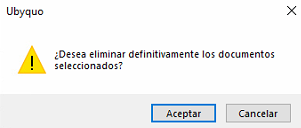
Remarque importante : tout document supprimé ne peut pas être récupéré. Vérifiez soigneusement avant de confirmer la suppression.
Saisie des données
Cette option permet d'effectuer les actions suivantes sur les documents comptables dans Ubyquo :
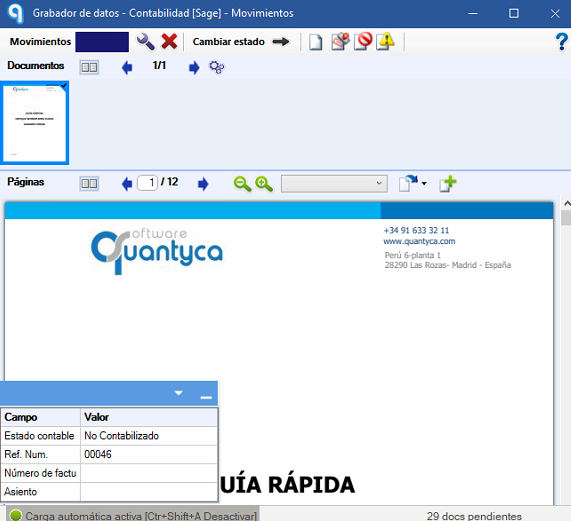
- 🆔 Ajouter des numéros d'écriture : enregistrer manuellement les numéros d'écriture comptable correspondant aux documents.
- Changer les états comptables : modifier manuellement l'état comptable des documents, en ajustant leur situation dans le processus de comptabilisation.
Envoyer des factures en comptabilisation automatique
Le processus d'envoi de factures à comptabiliser dans Ubyquo se déroule selon les étapes suivantes :
- Sélection des factures : accédez à l'onglet « Documentos » et sélectionnez les factures que vous souhaitez envoyer à comptabiliser.
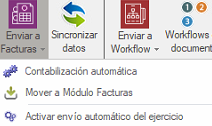
- Lancement de l'envoi : cliquez sur « Enviar a Facturas » (Envoyer vers Factures) et choisissez l'option « Contabilización Automática » (Comptabilisation automatique).
- Écran de traitement : une fenêtre divisée en deux sections s'ouvrira :
- — La partie supérieure affichera le nombre de factures envoyées au traitement et le solde disponible.
- — La partie inférieure permettra de choisir si vous souhaitez traiter la première ou la dernière page des factures envoyées.
- Changement d'onglet : les factures sélectionnées passeront de l'onglet « Documentos » à l'onglet « Facturas ».
- Suivi du processus : dans la partie inférieure de l'écran apparaîtra une fenêtre indiquant les étapes que suit le lot envoyé.

- Confirmation du traitement : lorsque le champ Estado (État) affiche le message « Procesando lote » (Traitement du lot), cela signifie que le processus s'est terminé correctement.

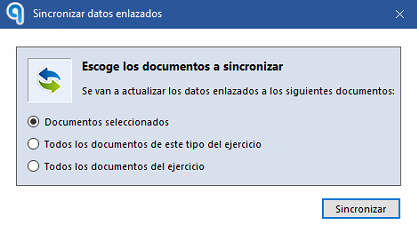
Synchroniser les données
Depuis cette option, nous pourrons synchroniser les modifications effectuées dans l'ERP ou le logiciel comptable. La synchronisation porte uniquement sur les champs Asiento (Écriture) et Registro de IVA (Registre de TVA).
Les autres champs, même s'ils sont modifiés dans Ubyquo, ne sont pas transférés vers l'ERP, car ce sont des données qui doivent rester alignées sur la comptabilité officielle.
De plus, cette fonction permet de créer un fichier pour la visualisation depuis l'ERP ou le logiciel comptable.
Cette option est particulièrement utile lorsque, à la suite d'une migration de données, il n'est pas possible d'afficher correctement les informations depuis l'ERP.
Envoyer vers Workflow
Depuis cette option, nous pourrons envoyer les documents au module Workflows pour approbation. Il existe deux modes :
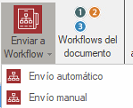
- Envoi automatique : envoie automatiquement le document vers son Workflow correspondant. Fonctionne uniquement si les règles de Workflows sont configurées. Il est recommandé d'utiliser cette option après l'envoi en comptabilisation automatique, depuis l'onglet Factures.
- Envoi manuel : permet d'envoyer manuellement le document vers le Workflow de votre choix.
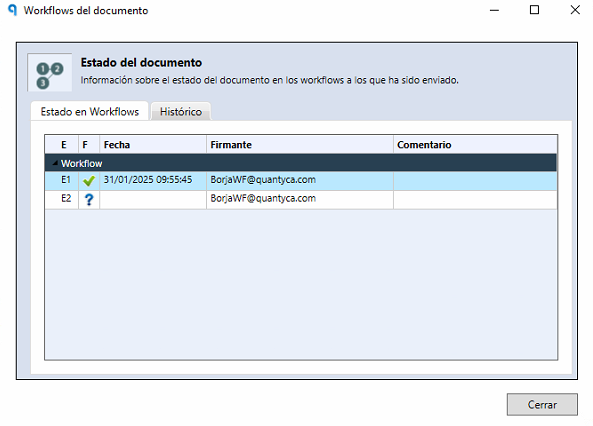
Workflow du document
Cette icône affiche l'état du workflow et son historique. Nous pourrons voir à quelle étape le document est en attente, s'il a été retiré ou qui l'a refusé.
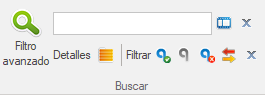
Filtre avancé
Cette section propose différents filtres pour la recherche de documents.
Notifier les modifications
Un e-mail est envoyé aux utilisateurs dont les règles incluent la société et l'exercice, pour les informer que des modifications ont eu lieu dans les documents.

Exporter
Nous disposons de 3 options différentes :
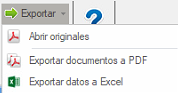
- Abrir originales (Ouvrir les originaux) : ouvre le ou les documents sélectionnés.
- Exportar documentos a PDF (Exporter les documents en PDF) : ouvre une fenêtre pour choisir comment et où l'enregistrer.
- Exportar datos a Excel (Exporter les données vers Excel) : une fenêtre s'ouvre pour choisir l'emplacement du fichier.
De plus :
- Email : ouvre la messagerie par défaut et joint le ou les documents sélectionnés.

- Imprimir (Imprimer) : envoie les documents à l'imprimante par défaut.

Aide
Pour vous familiariser avec les options du module Documents, accédez au Centre d'aide depuis l'icône Aide. Vous y trouverez des articles et des guides détaillés.
