
Mis à jour le 28 septembre 2026
Comment signer les documents en attente dans Ubyquo et sur le web ?
Approuvez ou rejetez les documents en attente depuis l'application ou depuis CI Cloud dans le navigateur.
Dans Ubyquo, vous pouvez signer les documents en attente des workflows de deux façons :
- Depuis Ubyquo, directement dans l'application.
- Depuis CI Cloud, via le navigateur web.
1
Signer des documents depuis Ubyquo
Étapes pour effectuer la signature
- Accédez à l'onglet Workflow et sélectionnez le workflow qui contient les documents en attente.
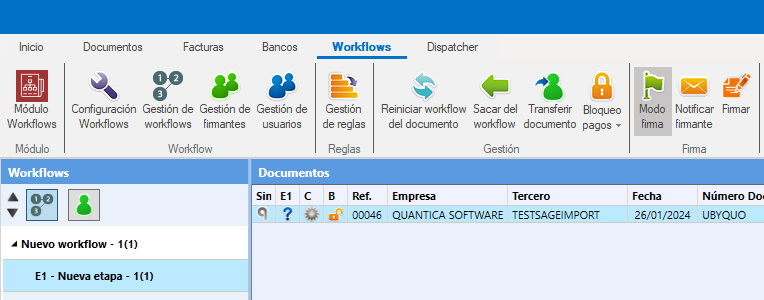
- Vous pouvez aussi utiliser l'icône qui affiche tous les documents en attente de tous les workflows pour accéder au Modo firma (Mode signature).
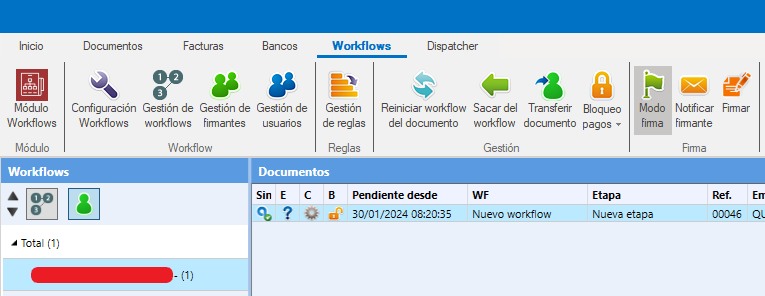
- En haut, cliquez sur Firmar (Signer) pour ouvrir la fenêtre de signature.
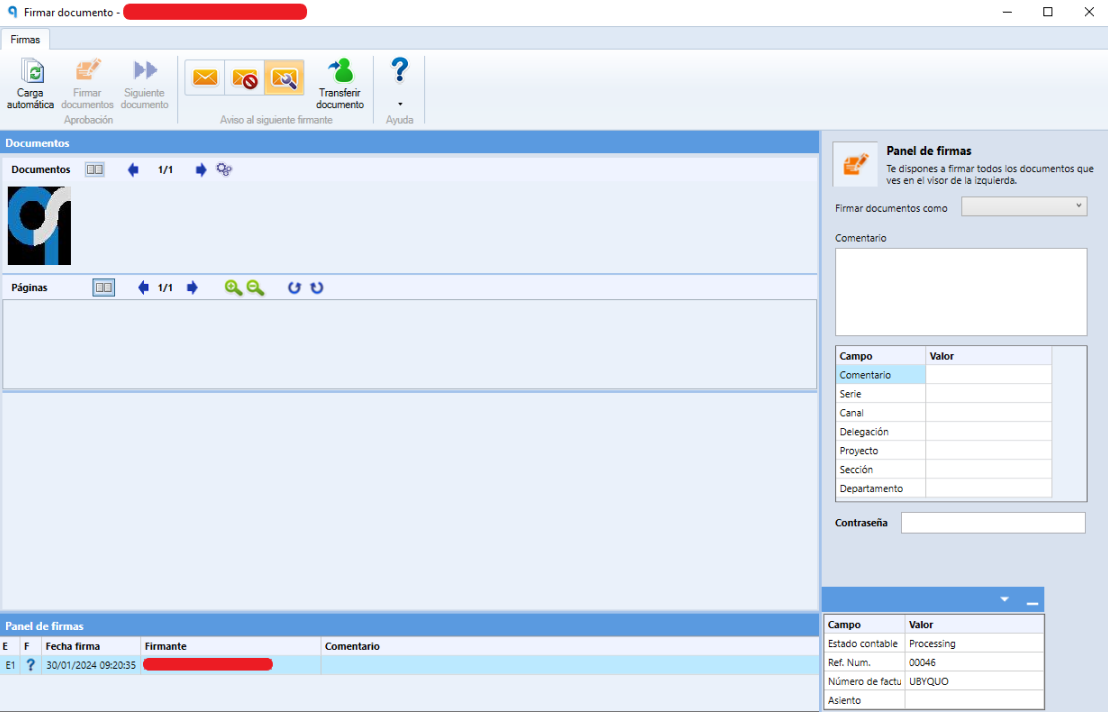
- Dans le champ Firmar documentos como (Signer les documents en tant que), sélectionnez l'état qui convient :
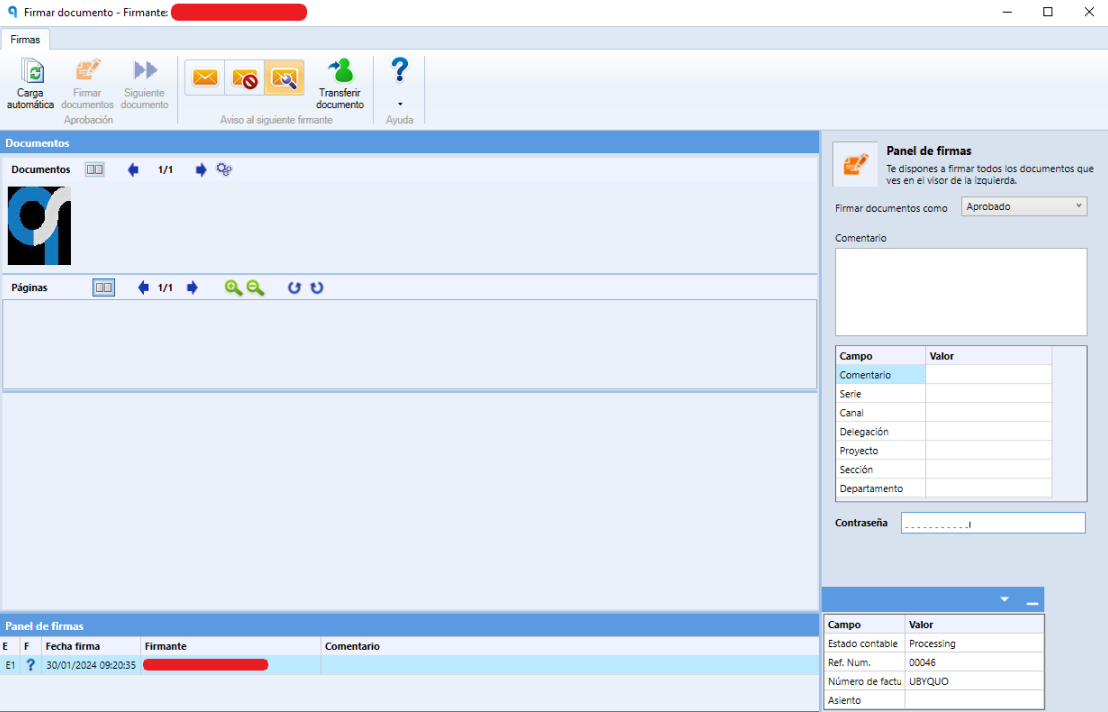
- — Aprobado (Approuvé) : pour accepter les documents.
- — Rechazada (Rejetée) : pour ne pas approuver les documents.
- Si vous le souhaitez, ajoutez un commentaire.
- Saisissez votre mot de passe d'accès à Ubyquo.
- Cliquez sur Firmar documentos (Signer les documents).
Signature en continu
Si le chargement automatique est activé, une fois les documents signés, les documents en attente suivants s'affichent pour que vous puissiez continuer à signer sans avoir à les sélectionner de nouveau manuellement.
2
Signer des documents depuis CI Cloud (web)
Vous pouvez également signer les documents en attente depuis le navigateur, en utilisant CI Cloud.
Étapes pour effectuer la signature
- Accédez au site web ou à l'adresse web qui vous a été indiquée.
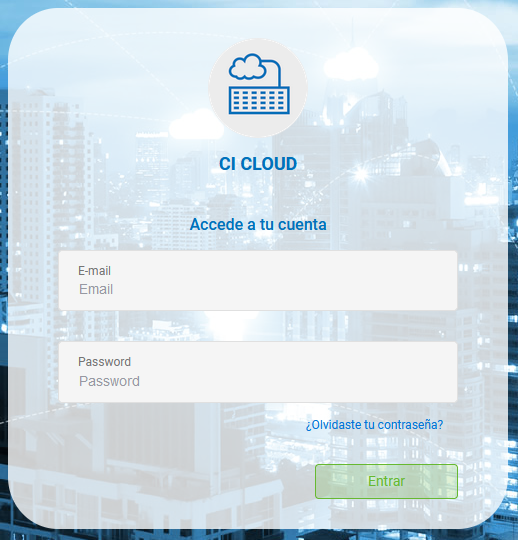
- Connectez-vous avec votre utilisateur et votre mot de passe Ubyquo.
- Accédez à l'onglet Workflows et assurez-vous d'être en Modo firma (Mode signature), situé en haut.
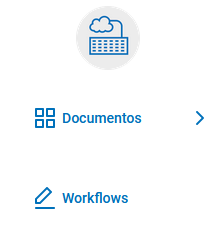
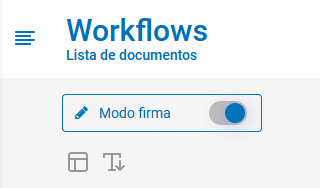
- Repérez les documents en attente. Un compteur indique le nombre de documents que vous avez à signer.
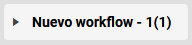
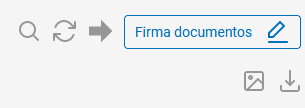
- Sélectionnez les documents que vous souhaitez signer et cliquez sur Firmar documentos (Signer les documents), en haut.
- Dans la fenêtre de signature, renseignez les champs suivants :
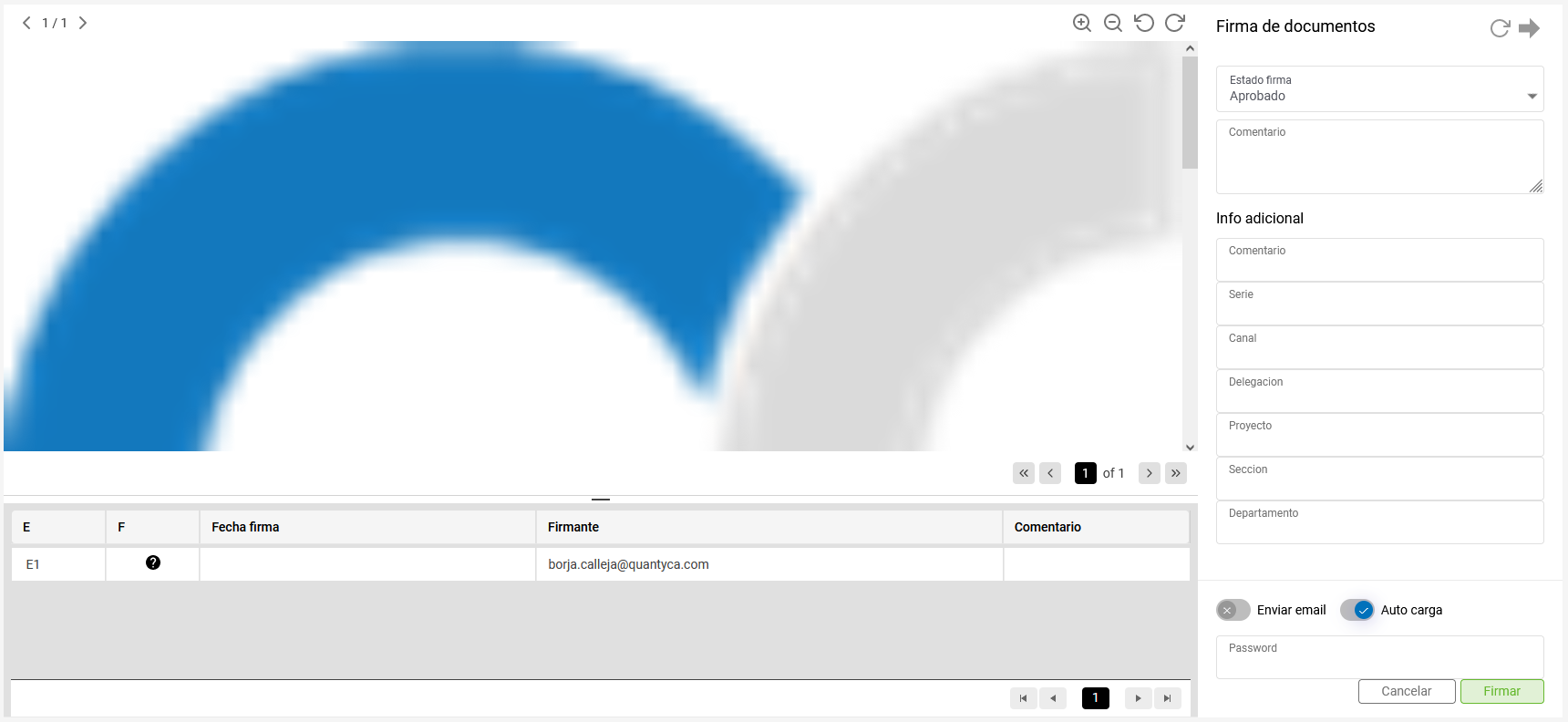
- — Estado firma (État de la signature) : sélectionnez Aprobado (Approuvé) ou Rechazada (Rejetée).
- — Comentario (Commentaire) : ajoutez un commentaire si vous le jugez nécessaire.
- — Contraseña (Mot de passe) : saisissez votre mot de passe d'accès à Ubyquo.
- Cliquez sur Firmar (Signer), en bas de la fenêtre.
Signature en continu et notifications
- Si le chargement automatique est activé, les documents en attente suivants s'affichent pour poursuivre la signature.
- Vous pouvez également, si vous le souhaitez, notifier le signataire suivant par e-mail.