
Actualizado el 28 de septiembre de 2026
¿Cómo firmar los documentos pendientes en Ubyquo y en la web?
Aprueba o rechaza los documentos pendientes desde la aplicación o desde CI Cloud en el navegador.
En Ubyquo, puedes firmar los documentos pendientes de los workflows de dos formas:
- Desde Ubyquo, directamente en la aplicación.
- Desde CI Cloud, a través del navegador web.
1
Firmar documentos desde Ubyquo
Pasos para realizar la firma
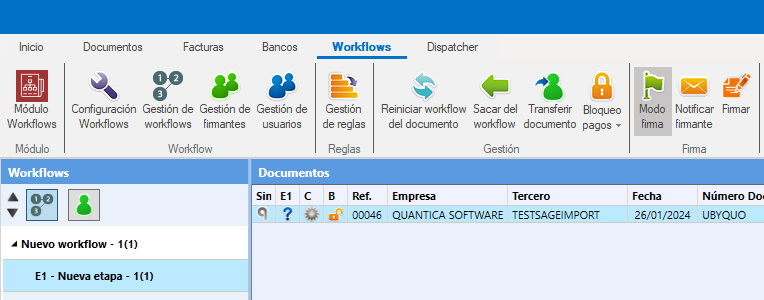
- Accede a la pestaña Workflow y selecciona el workflow que contiene los documentos pendientes.
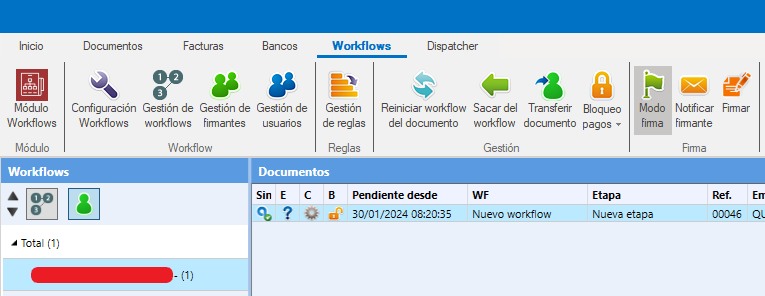
- También puedes utilizar el icono que muestra todos los documentos pendientes de todos los workflows para acceder al Modo firma.
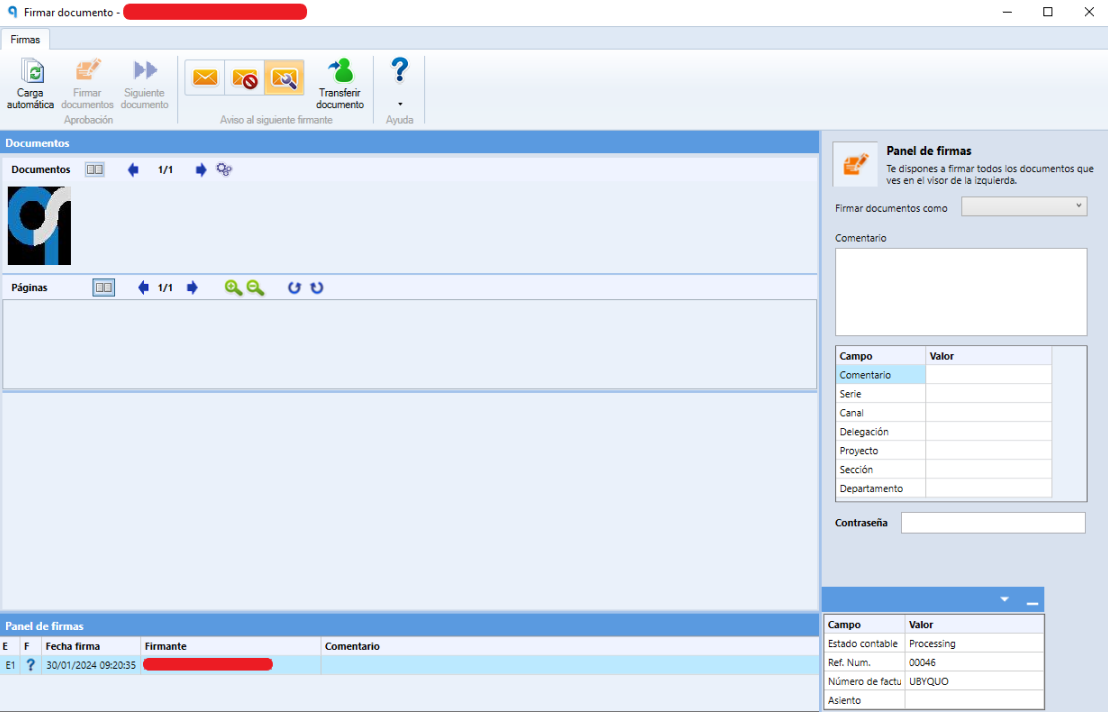
- En la parte superior, pulsa Firmar para abrir la ventana de firma.
- En el campo Firmar documentos como, selecciona el estado que corresponda:
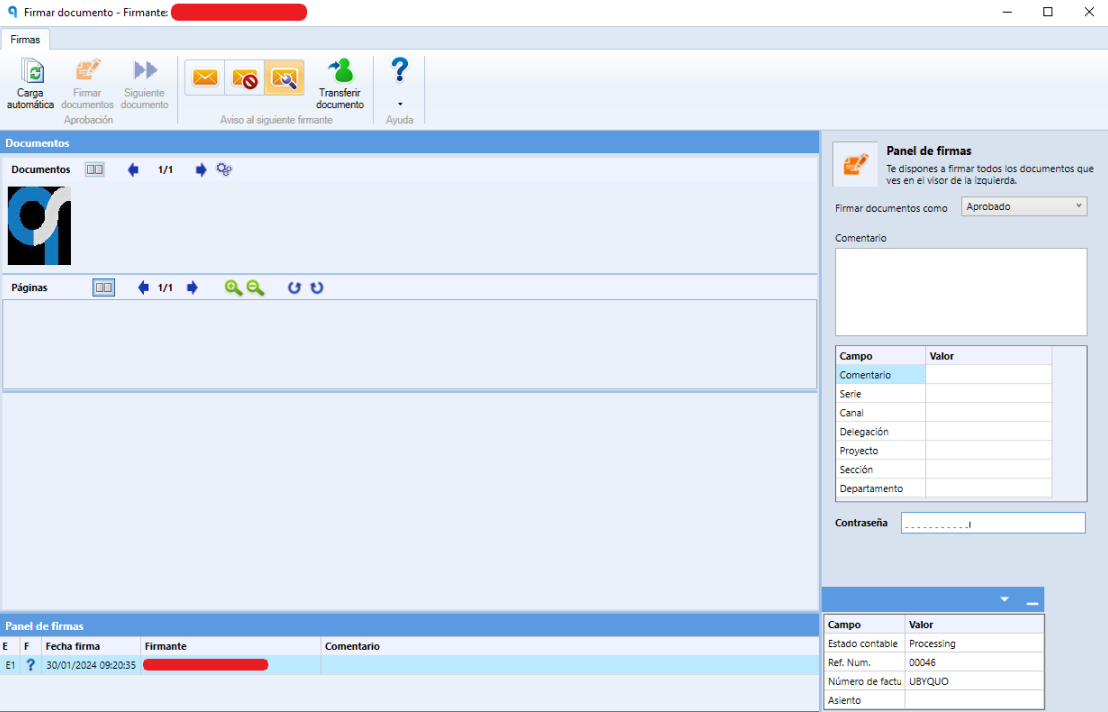
- — Aprobado: para aceptar los documentos.
- — Rechazada: para no aprobar los documentos.
- Si lo deseas, añade un comentario.
- Introduce tu contraseña de acceso a Ubyquo.
- Pulsa Firmar documentos.
Firma continua
Si la carga automática está activada, una vez firmados los documentos aparecerán los siguientes documentos pendientes para que puedas continuar firmando sin tener que volver a seleccionarlos manualmente.
2
Firmar documentos desde CI Cloud (web)
También puedes firmar documentos pendientes desde el navegador, utilizando CI Cloud.
Pasos para realizar la firma
- Accede a la Web o a la dirección web que te hayan indicado.
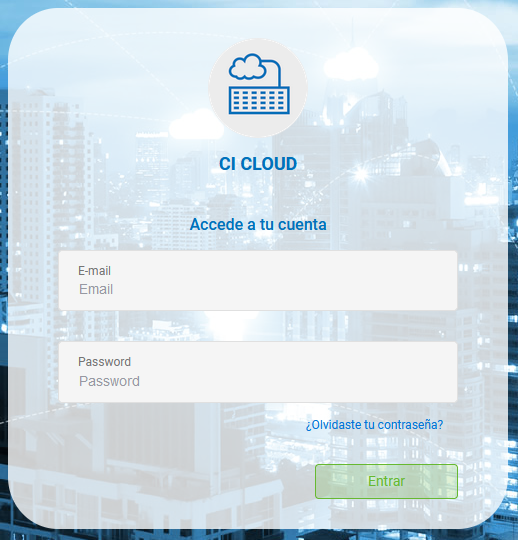
- Inicia sesión con tu usuario y contraseña de Ubyquo.
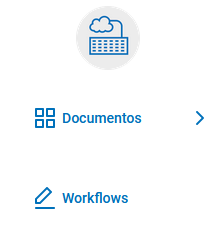
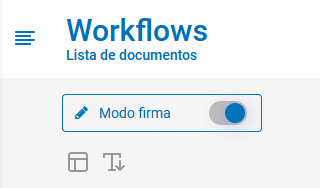
- Accede a la pestaña Workflows y asegúrate de estar en Modo firma, situado en la parte superior.
- Localiza los documentos pendientes. Se mostrará un contador con el número de documentos que tienes pendientes de firmar.
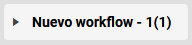
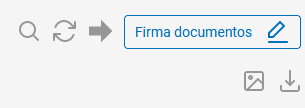
- Selecciona los documentos que deseas firmar y pulsa Firmar documentos, en la parte superior.
- En la ventana de firma, configura los siguientes campos:
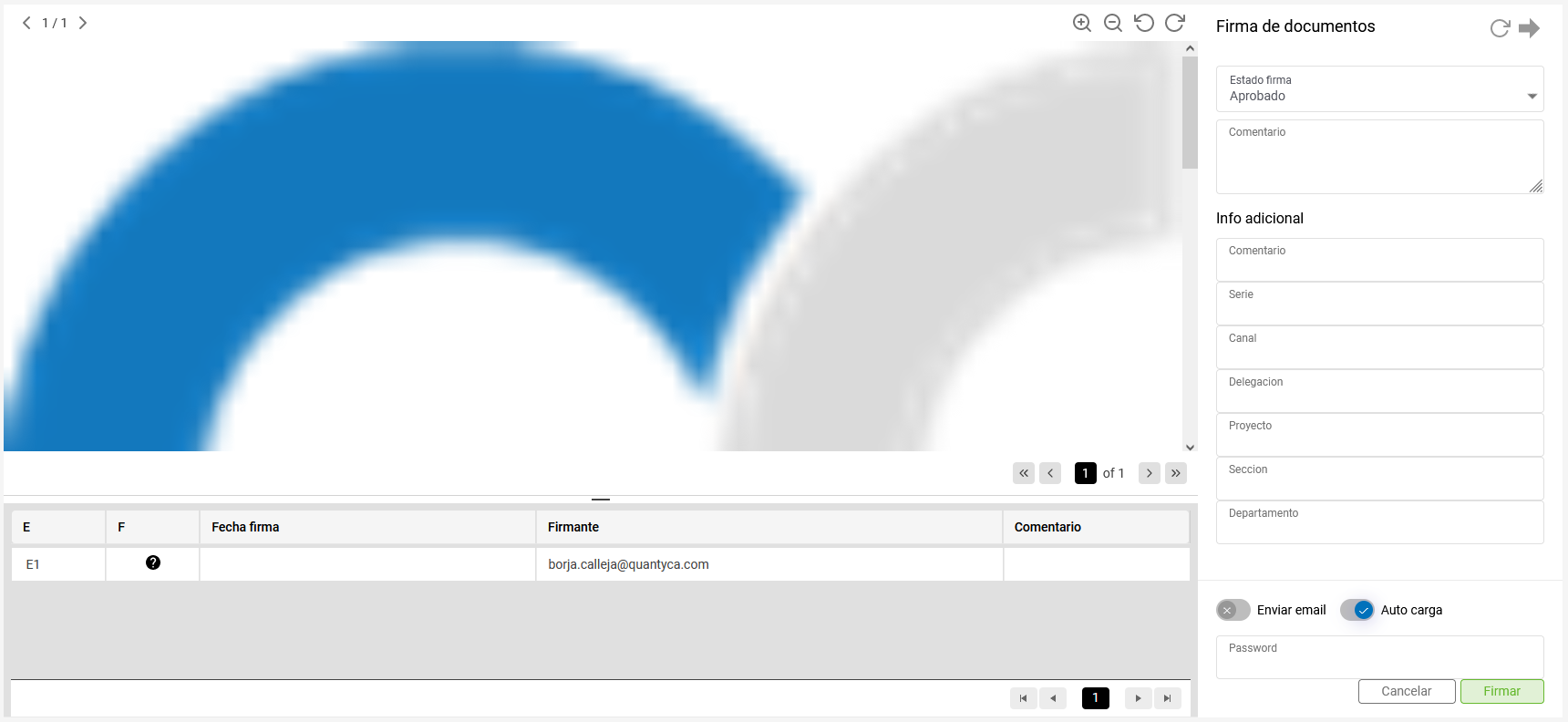
- — Estado firma: selecciona Aprobado o Rechazada.
- — Comentario: añade un comentario si lo consideras necesario.
- — Contraseña: introduce tu contraseña de acceso a Ubyquo.
- Pulsa Firmar, en la parte inferior de la ventana.
Firma continua y notificaciones
- Si la carga automática está activada, aparecerán los siguientes documentos pendientes para continuar con la firma.
- De forma opcional, puedes notificar por correo electrónico al siguiente firmante.