
Mis à jour le 18 septembre 2026
Manuel de configuration de Dispatcher pour les administrateurs
Adaptez, en tant qu'administrateur, l'envoi et le stockage des documents, l'automatisation et les accès.
Introduction
Ce document explique comment configurer le module Dispatcher et s'adresse aux utilisateurs de type Administrador de Ubyquo (administrateur d'Ubyquo). Dispatcher permet d'adapter le système aux besoins spécifiques de chaque société en ce qui concerne l'envoi et le stockage des documents, l'automatisation des processus et la configuration des accès.
Accès à la configuration
Pour commencer, accédez au module Dispatcher et sélectionnez l'option : « Configuración » → « Abrir configuración » (Configuration → Ouvrir la configuration).
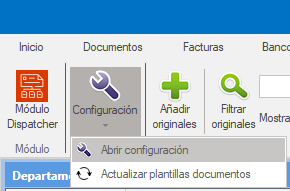
La fenêtre « Parámetros de configuración » (Paramètres de configuration) s'ouvre alors ; elle est divisée en quatre onglets :

- Nombre fichero y ruta (Nom du fichier et chemin) : permet d'adapter Dispatcher à notre arborescence de dossiers, en reproduisant notre politique de nommage des PDF et en précisant quelles informations nous voulons ajouter au corps de l'e-mail lors de l'envoi par courrier électronique.
- E-mail y destinatarios (E-mail et destinataires) : permet de définir les adresses d'expédition, d'inclure notre signature dans l'e-mail et de déterminer qui recevra les documents.
- Automatización de envíos (Automatisation des envois) : permet de personnaliser l'envoi automatique de la documentation traitée par Dispatcher, que ce soit par e-mail, vers des dossiers ou vers le module Documents.
- Permisos de acceso (Permissions d'accès) : permet de restreindre l'accès aux documents pour certains utilisateurs.
Onglet : Nombre fichero y ruta
Cette section est fondamentale pour adapter le module Dispatcher à la structure de fichiers et d'envoi de documents de la société. Elle offre la souplesse de configurer la façon dont les documents sont enregistrés, l'endroit où ils sont stockés et les informations incluses dans le corps de l'e-mail lors de l'envoi. Pour chaque type de document, comme les fiches de paie ou les modèles fiscaux, les éléments suivants peuvent être personnalisés :
- Árbol de Carpetas (Arborescence de dossiers) : définit la structure de dossiers dans laquelle les documents seront enregistrés.
- Nombre del PDF (Nom du PDF) : configure le nom donné au fichier PDF lors de son enregistrement ou de son envoi.
- Información del Documento (Informations du document) : détermine quelles informations du document seront incluses dans le corps de l'e-mail.
Configuration du nom du PDF
Cette section permet de définir la structure du nom du fichier PDF. Vous pouvez construire le nom du fichier à l'aide de valeurs fixes et de données propres au document. Pour cela, sélectionnez le type de valeur dans la colonne correspondante :
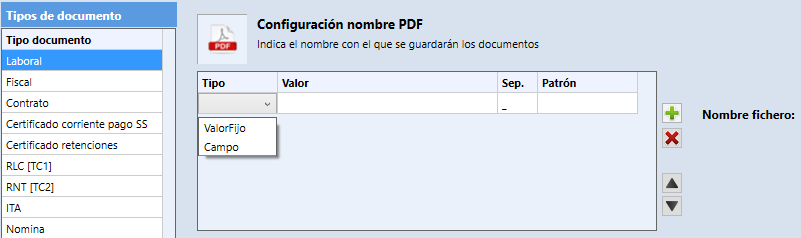
- Valor Fijo (Valeur fixe) : texte que vous saisissez directement.
- Campo (Champ) : variable qui représente les métadonnées du document, visible dans la colonne « Valor » (Valeur).
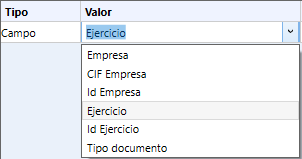
La colonne « Nombre Fichero » (Nom du fichier) montre comment est construite la structure du nom du fichier. Les options suivantes sont disponibles pour ajuster la configuration :
- Añadir o Eliminar Información (Ajouter ou supprimer une information) : ajoute ou supprime des champs selon les besoins.
- Subir o Bajar Línea (Monter ou descendre une ligne) : modifie l'ordre des champs.
- Carácter Separador (Caractère séparateur) : définit le caractère qui sépare les champs (il doit être autorisé dans les noms de fichiers).
- Année : yy [25] | yyyy [2025]
- Mois : M [4] | MM [04] | MMM [abr] | MMMM [abril]
- Jour : d [1] | dd [01]
- Nombre de chiffres : 00000 génère un nombre à 5 chiffres complété par des 0 à gauche (ex. 00123, 02376).
- Monnaie : #,###.## format avec point comme séparateur de milliers et deux décimales.
Cette configuration permet une personnalisation complète de la façon dont les documents générés par Ubyquo Dispatcher sont archivés et nommés.
Configuration des dossiers
Cette section permet de définir le chemin où les documents seront enregistrés lorsque vous sélectionnez l'option :
« Enviar documentos » → « Enviar a carpeta » (Envoyer les documents → Envoyer vers un dossier).
La bonne configuration des dossiers est essentielle pour organiser et archiver les documents générés, en respectant la structure interne de dossiers de chaque société. Voici les options disponibles :
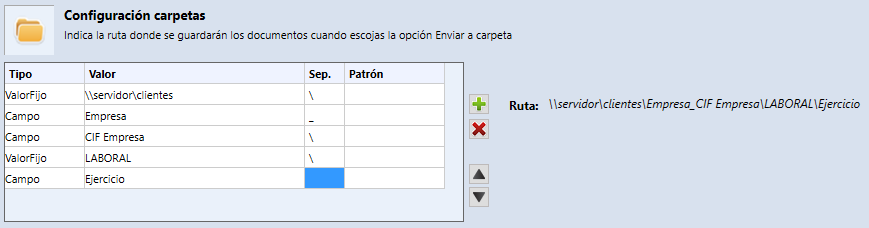
- Ruta (Chemin) : précise la structure de dossiers dans laquelle les documents seront stockés. Vous pouvez construire ce chemin selon les mêmes principes que ceux appliqués à la configuration du nom du PDF : champs fixes, champs variables et ordre personnalisé.
- Separadores (Séparateurs) : les séparateurs déterminent la façon dont les sous-niveaux de dossiers sont générés.
- — Si vous utilisez la barre oblique inverse
\, un nouveau niveau de dossier est créé. - — Tout autre caractère est concaténé au champ suivant, au sein du même niveau.
- Points importants :
- — Il est recommandé d'éviter les caractères spéciaux non admis par le système de fichiers.
- — Le chemin doit refléter de façon claire et cohérente la structure d'archivage souhaitée.
- — Veillez à n'utiliser que des caractères autorisés dans les noms de dossiers.
Configuration de l'envoi par e-mail
La configuration de l'e-mail permet de définir la façon dont les documents seront envoyés par e-mail. Cette fonctionnalité est essentielle pour garantir une communication efficace et personnalisée avec les destinataires.
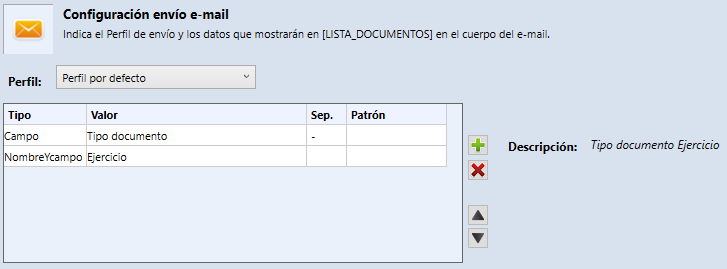
- Datos del Cuerpo – [LISTA_DOCUMENTOS] (Données du corps du message) : cette variable permet d'inclure automatiquement dans le corps du message la liste des documents envoyés. Il est également possible d'ajouter d'autres champs fixes ou dynamiques (champs du document) pour enrichir le contenu de l'e-mail.
- Nombre y Campo (Tipo de Dato) (Nom et champ – type de donnée) : il s'agit d'une variante du type « Campo » (Champ), qui permet d'afficher le nom du champ suivi de sa valeur pour faciliter la compréhension du contenu.
Profil d'envoi d'e-mail
- Perfil (Profil) : permet d'associer un profil d'envoi spécifique au type de document sélectionné. Cela comprend des informations comme le compte de messagerie expéditeur, la signature, l'objet prédéfini, etc.
- Utilisation du profil par défaut : si aucun profil précis n'est sélectionné, le profil d'envoi par défaut est appliqué automatiquement.
Cette fonctionnalité offre une souplesse totale pour adapter l'envoi aux besoins de chaque document ou client, tout en conservant une présentation professionnelle et cohérente.
Configuration recommandée
Une configuration cohérente et bien structurée est essentielle pour éviter les erreurs, les doublons et les pertes de temps dans la gestion documentaire. Voici une configuration suggérée :
- Sélectionnez le département général auquel appartient le document (par exemple : Laboral, Fiscal, etc.).
- Définissez des valeurs par défaut pour tous les documents de ce département.
Exemple : si tous les documents du département Laboral sont stockés dans un même dossier racine, configurez ce dossier au niveau du département plutôt que de le répéter pour chaque document.
- Sélectionnez un type de document précis (par exemple, RLC[TC1], fiche de paie, modèle 111, etc.).
- Ajustez ou ajoutez des champs spécifiques à ce document, comme le nom du PDF, le chemin ou le corps de l'e-mail.
Exemple : si tous les RLC[TC1] doivent inclure le mois et l'année dans le nom du PDF, ajoutez le champ Ini periodo liquidación (Début de la période de liquidation) avec le modèle yyMM.
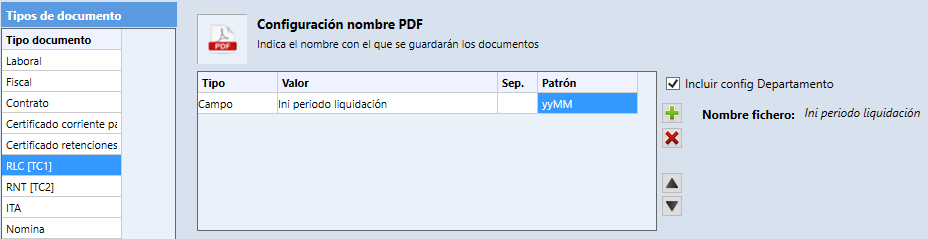
Utilisation de l'option « Incluir Config Departamento » (Inclure la config. du département)
- Cochez cette option pour les documents qui doivent hériter de la configuration générale du département.
- Les documents pour lesquels cette option est activée reprennent automatiquement les paramètres définis dans leur département.
- Cela permet une configuration efficace et homogène, sans avoir à répéter inutilement des données.
Autres options de configuration
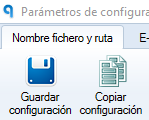
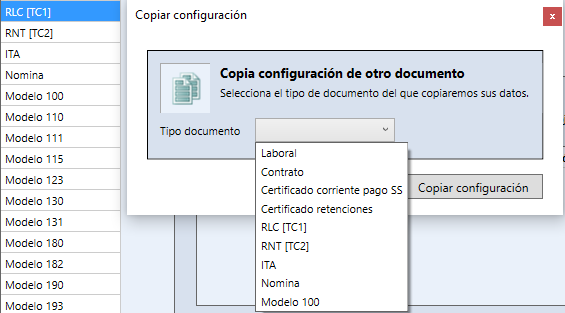
- Description : permet de copier toute la configuration d'un document existant vers un autre document.
- Utilisation : idéal lorsque l'on travaille avec des documents similaires et que l'on souhaite éviter de répéter manuellement la configuration.
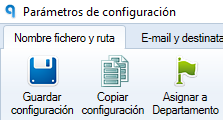
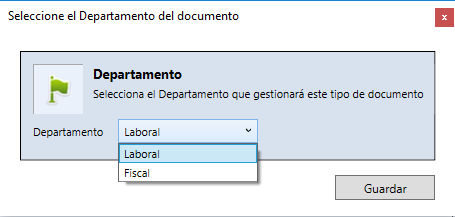
- Description : permet de changer le département auquel appartient un document.
- Utilisation : utile lorsque l'on réorganise la classification documentaire.
Exemple : déplacer le document Modèle 111 de la gestion Laboral vers la gestion Fiscal.
Configurer l'e-mail et les destinataires
La configuration de l'e-mail et des destinataires dans Ubyquo Dispatcher est essentielle pour assurer la bonne remise des documents générés. Cette fonctionnalité permet de personnaliser aussi bien le contenu des e-mails que les destinataires, en fonction des besoins de chaque service ou société.
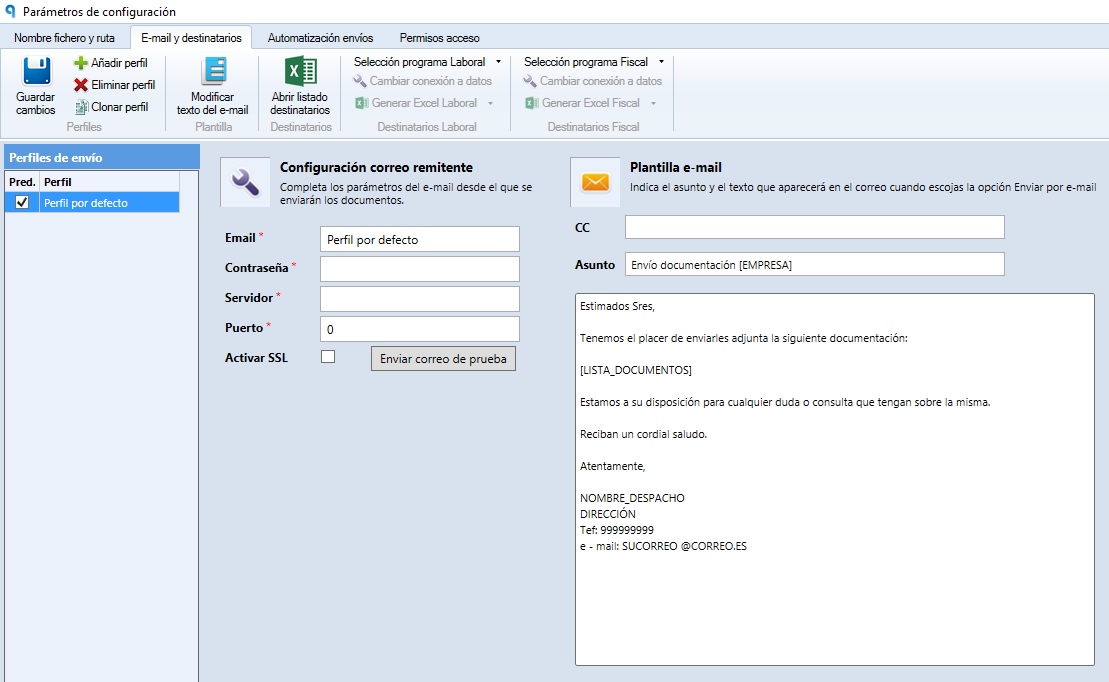
Pour accéder à cette section :
- Entrez dans le module Dispatcher.
- Sélectionnez l'option « Configuración » → « Abrir Configuración ».
- Rendez-vous dans l'onglet « E-mail y destinatarios ».
Chaque adresse e-mail utilisée pour l'envoi de documents doit être associée à un profil d'envoi. Ces profils contiennent toutes les informations techniques nécessaires à l'envoi par SMTP ainsi que le contenu de base de l'e-mail.
Ajouter un profil
Pour ajouter un nouveau profil :
- Cliquez sur « Añadir perfil » (Ajouter un profil).
- Renseignez les champs suivants :
- Email : adresse à partir de laquelle les documents seront envoyés. Ce champ sert aussi d'identifiant du profil.
- Contraseña (Mot de passe) : mot de passe associé au compte de messagerie.
- Servidor (Serveur) : adresse du serveur SMTP correspondant au fournisseur de messagerie.
- Puerto (Port) : port SMTP qui sera utilisé.
- Activar SSL (Activer SSL) : à cocher si une connexion sécurisée est requise.
- Enviar correo de prueba (Envoyer un e-mail de test) : vérifie que les données saisies sont correctes et que le serveur répond.
Chaque profil permet de personnaliser le contenu du message que recevront les destinataires :
- CC : adresses en copie (facultatif).
- Asunto (Objet) : peut inclure la variable
[EMPRESA]. - Cuerpo del e-mail (Corps de l'e-mail) : vous pouvez inclure la variable
[LISTA_DOCUMENTO]pour indiquer la description configurée dans l'onglet Nombre fichero y ruta.
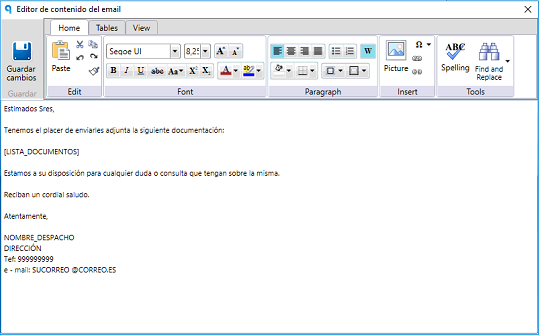
Pour personnaliser le corps de l'e-mail :
- Cliquez sur Modificar texto del e-mail (Modifier le texte de l'e-mail).
- Un éditeur s'ouvre, dans lequel vous pouvez ajuster le texte et la signature.
Outils disponibles :
- Añadir Perfil (Ajouter un profil) : crée un nouveau profil d'envoi.
- Eliminar Perfil (Supprimer le profil) : supprime le profil sélectionné.
- Clonar Perfil (Cloner le profil) : copie un profil existant, utile pour réutiliser des configurations similaires.
La bonne gestion des destinataires permet de distribuer les documents aux bons contacts de chaque société. Les informations sont gérées via l'Excel Listado Destinatarios (Liste des destinataires), qui doit contenir :
- ID_Empresa_Laboral / Fiscal : codes de société dans les logiciels Laboral (social) et Fiscal.
- CIF_Empresa : NIF de la société.
- Empresa : nom que Dispatcher utilisera pour enregistrer et classer.
- Email_Laboral01-05 et Email_Fiscal01-05 : jusqu'à 5 e-mails par type.
- Perfil_Laboral / Fiscal : affectation d'un profil spécifique pour chaque type d'envoi.
- Depuis Dispatcher, accédez à :
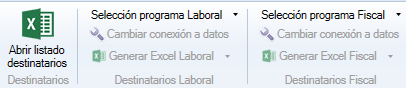
- — Selección programa Laboral (Sélection du logiciel Laboral).
- — Selección programa Fiscal (Sélection du logiciel Fiscal).
- Choisissez :
- — Contabilidad [Sage] (Comptabilité [Sage])
- — Contabilidad [A3ECO]. A3ECO & A3CON : connecter Ubyquo
- Configurez la connexion à la base de données si nécessaire.
- Sélectionnez :
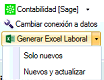

- — Solo Nuevos (Nouveaux uniquement) : seuls de nouveaux enregistrements sont créés.
- — Nuevos y actualizar (Nouveaux et mise à jour) : attention avec cette option, elle pourrait écraser des données.
Important :
- A3ECO et A3CON ne fournissent pas automatiquement les e-mails, uniquement les identifiants de base.
- Il est recommandé de faire des copies de sauvegarde du fichier Excel avec Guardar como (Enregistrer sous) à chaque modification.
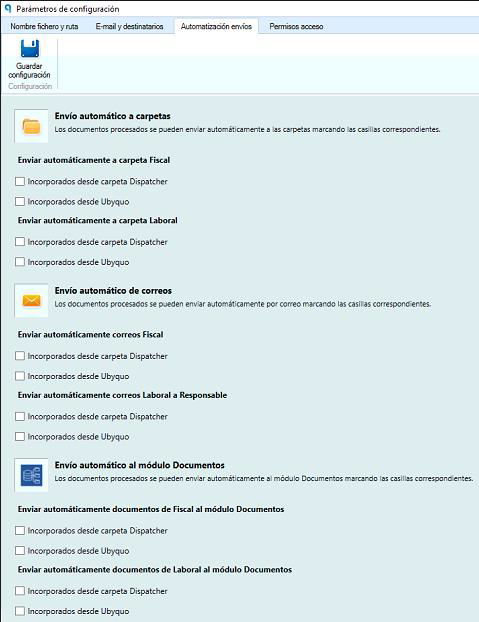
Ubyquo Dispatcher permet d'automatiser les processus d'envoi de documents :
- Desde Carpeta Dispatcher (Depuis le dossier Dispatcher) : lorsque les documents sont placés directement dans un dossier spécifique.
- Desde Ubyquo (pestaña Dispatcher) (Depuis Ubyquo, onglet Dispatcher) : via l'interface du système.
- Chaque type d'envoi peut être automatisé par département et par méthode d'ajout.
- Des règles configurées au préalable sont appliquées.
Efficacité : réduit les délais et le travail manuel.
Cohérence : garantit le respect des règles prédéfinies.
Rapidité : accélère le processus de livraison.
Réduction des erreurs : moins d'intervention humaine, c'est moins de risques d'erreurs.
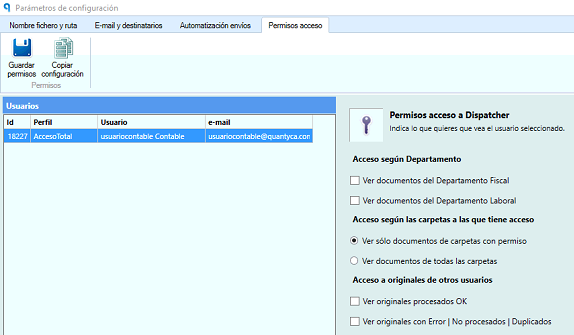
Dispatcher permet d'établir des niveaux de visibilité pour chaque utilisateur.
- Par département : uniquement Laboral ou Fiscal.
- Par dossier : l'option Ver solo documentos de carpetas con permisos (Voir uniquement les documents des dossiers autorisés) est activée.
- Accès aux originaux d'autres utilisateurs : permet de voir les documents déposés par d'autres.
Configuration :
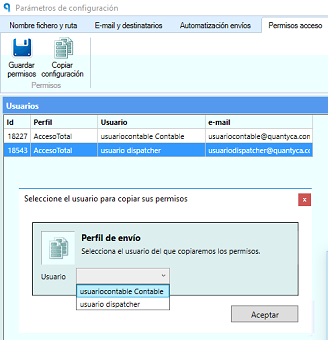
- Les permissions peuvent être copiées d'un profil à un autre pour faciliter l'administration.
- Permet de définir quels utilisateurs peuvent voir quelles informations selon le contexte.
Avantages :
Sécurité : restreint l'information à ce qui est pertinent pour l'utilisateur.
Conformité : respecte les politiques internes et externes.
Contrôle : gestion fine des accès.
Productivité : améliore le flux de travail en réduisant le bruit informationnel.