
Actualizado el 18 de septiembre de 2026
Manual de configuración de Dispatcher para administradores
Adapta como administrador el envío y almacenamiento de documentos, la automatización y los accesos.
Introducción
Este documento explica cómo realizar la configuración del módulo Dispatcher y está dirigido a usuarios tipo Administrador de Ubyquo. Dispatcher permite adaptar el sistema a las necesidades específicas de cada empresa en lo referente al envío y almacenamiento de documentos, automatización de procesos y configuración de accesos.
Acceso a la configuración
Para comenzar, se debe acceder al módulo Dispatcher y seleccionar la opción: “Configuración” “Abrir configuración”.
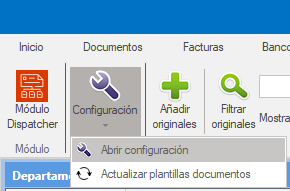
Al hacerlo, se abrirá la ventana de "Parámetros de configuración", la cual se divide en cuatro pestañas:

- Nombre fichero y ruta: Permite adaptar Dispatcher a nuestro árbol de carpetas, replicando nuestra política de nombrado de PDF y especificando qué información queremos añadir al cuerpo del correo electrónico al enviarlo por correo.
- E-mail y destinatarios: Permite establecer los correos remitentes, incluir nuestra firma en el correo y determinar quién recibirá los documentos.
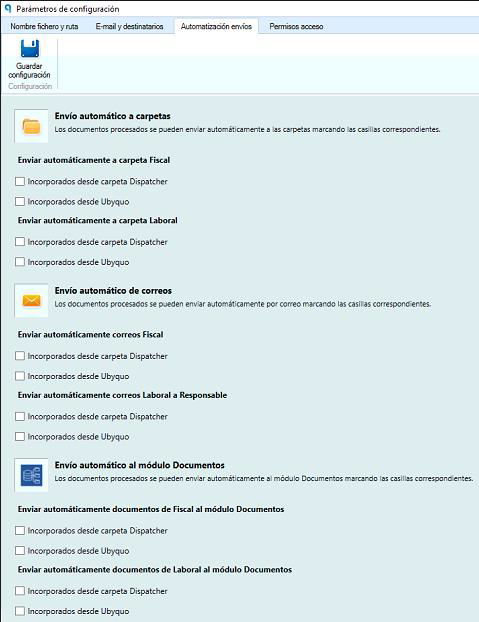
- Automatización de envíos: Aquí se puede personalizar el envío automático de la documentación procesada por Dispatcher, ya sea por correo electrónico, a carpetas o al Módulo Documentos.
- Permisos de acceso: Permite restringir el acceso a documentos para usuarios específicos.
Pestaña: Nombre fichero y ruta
Este apartado es fundamental para adaptar el módulo Dispatcher a la estructura de archivos y envío de documentos de la empresa. Proporciona la flexibilidad de configurar cómo se guardan los documentos, dónde se almacenan y qué información se incluye en el cuerpo del correo electrónico al enviarlo. Para cada tipo de documento, como nóminas o modelos fiscales, se pueden personalizar los siguientes elementos:
- Árbol de Carpetas: Define la estructura de carpetas en la que se guardarán los documentos.
- Nombre del PDF: Configura cómo se nombra el archivo PDF al guardarlo o enviarlo.
- Información del Documento: Determina qué información del documento se incluirá en el cuerpo del correo electrónico.
Configuración del Nombre del PDF
En esta sección se establece la estructura del nombre del archivo PDF. Puedes construir el nombre del fichero utilizando valores fijos y datos específicos del documento. Para ello, selecciona el tipo de valor en la columna correspondiente:
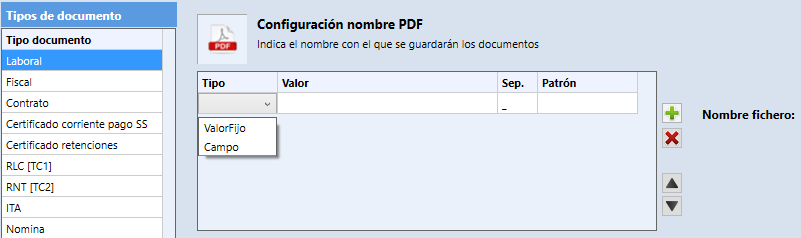
- Valor Fijo: Texto que escribirás directamente.
- Campo: Variable que representa los metadatos del documento, visible en la columna "Valor".
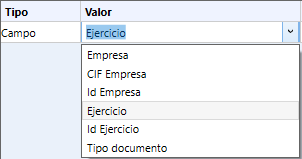
La columna "Nombre Fichero" muestra cómo se construye la estructura del nombre del archivo. Las siguientes opciones están disponibles para ajustar la configuración:
- Añadir o Eliminar Información: Agrega o elimina campos según sea necesario.
- Subir o Bajar Línea: Cambia el orden de los campos.
- Carácter Separador: Define el carácter que separa los campos (debe ser permitido en nombres de archivos).
- Año: yy [25] | yyyy [2025]
- Mes: M [4] | MM [04] | MMM [abr] | MMMM [abril]
- Día: d [1] | dd [01]
- Número de Dígitos: 00000 Genera un número de 5 dígitos rellenado con 0 por la izquierda (ej. 00123, 02376).
- Moneda: #,###.## Formato con punto de miles y dos decimales.
Esta configuración permite una personalización completa de cómo se archivan y nombran los documentos generados por Ubyquo Dispatcher.
Configuración de carpetas
Esta sección permite establecer la ruta donde se guardarán los documentos al seleccionar la opción:
"Enviar documentos" "Enviar a carpeta".
La correcta configuración de carpetas es esencial para organizar y archivar los documentos generados, respetando la estructura interna de carpetas de cada empresa. A continuación, se detallan las opciones disponibles:
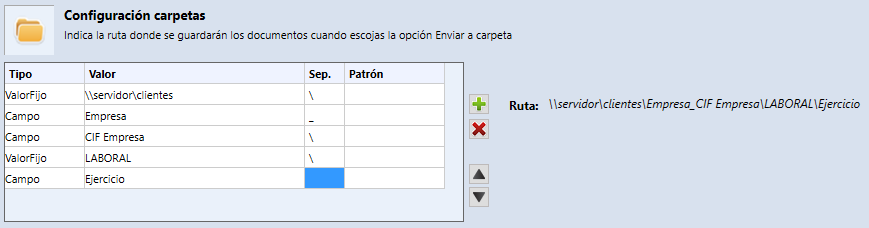
- Ruta: Especifica la estructura de carpetas en la que se almacenarán los documentos. Puedes construir esta ruta utilizando los mismos principios aplicados en la configuración del nombre del PDF: campos fijos, campos variables y ordenamiento personalizado.
- Separadores: Los separadores determinan cómo se generan los subniveles de carpetas.
- — Si se utiliza la barra invertida
\, se creará un nuevo nivel de carpeta. - — Cualquier otro carácter se concatenará al campo siguiente dentro del mismo nivel.
- Consideraciones Importantes:
- — Se recomienda evitar caracteres especiales no admitidos por el sistema de archivos.
- — La ruta debe reflejar de forma clara y coherente la estructura de archivado deseada.
- — Asegúrate de utilizar únicamente caracteres permitidos en nombres de carpetas.
Configuración de envío por e-mail
La configuración de correo electrónico permite definir cómo se enviarán los documentos por e-mail. Esta funcionalidad es esencial para garantizar una comunicación eficiente y personalizada con los destinatarios.
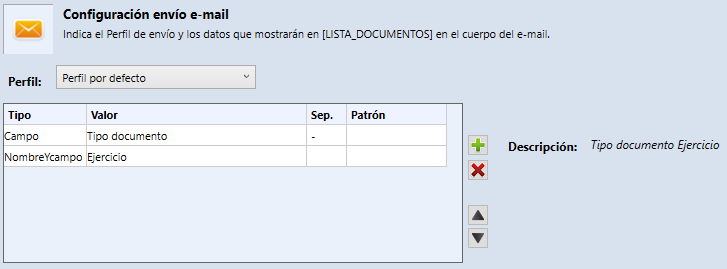
- Datos del Cuerpo – [LISTA_DOCUMENTOS]: Esta variable permite incluir automáticamente una lista de los documentos enviados en el cuerpo del mensaje. Además, se pueden incorporar otros campos fijos o dinámicos (campos del documento) para enriquecer el contenido del correo.
- Nombre y Campo (Tipo de Dato): Es una variante del tipo "Campo", que permite mostrar el nombre del campo seguido de su valor para facilitar la comprensión del contenido.
Perfil de envío de correo electrónico
- Perfil: Permite asociar un perfil de envío específico al tipo de documento seleccionado. Esto incluye información como la cuenta de correo remitente, firma, asunto predefinido, etc.
- Uso del perfil por defecto: Si no se selecciona un perfil concreto, se aplicará automáticamente el perfil de envío por defecto.
Esta funcionalidad proporciona flexibilidad total para adaptar el envío a las necesidades de cada documento o cliente, manteniendo una presentación profesional y coherente.
Configuración recomendada
Una configuración coherente y bien estructurada es fundamental para evitar errores, duplicidades y pérdida de tiempo en la gestión documental. A continuación se describe una configuración sugerida:
- Selecciona el departamento general al que pertenece el documento (por ejemplo: Laboral, Fiscal, etc.).
- Define valores por defecto para todos los documentos de ese departamento.
Ejemplo: Si todos los documentos del departamento Laboral se almacenan en una misma carpeta raíz, configura dicha carpeta a nivel de departamento en lugar de repetirla para cada documento.
- Selecciona un tipo de documento específico (por ejemplo, RLC[TC1], Nómina, Modelo 111, etc.).
- Ajusta o añade campos específicos a ese documento, como el nombre del PDF, ruta o cuerpo del correo.
Ejemplo: Si todos los RLC[TC1] deben incluir el mes y año en el nombre del PDF, añade el campo Ini periodo liquidación con el patrón yyMM.
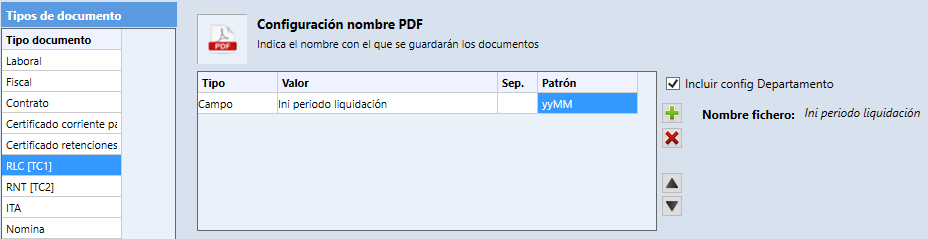
Uso de la opción “Incluir Config Departamento”
- Marca esta opción en los documentos que deban heredar la configuración general del departamento.
- Los documentos con esta opción activada tomarán automáticamente los parámetros definidos en su departamento.
- Esto permite una configuración eficiente y homogénea, sin necesidad de repetir datos innecesariamente.
Otras opciones de configuración
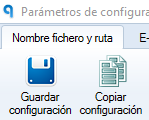
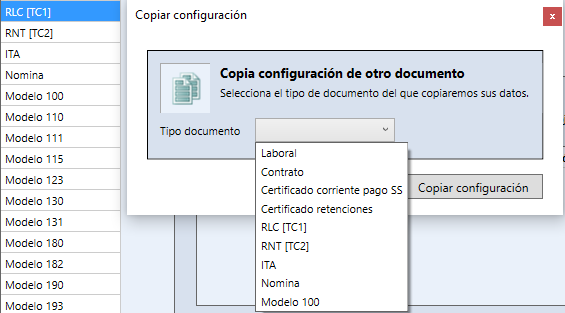
- Descripción: Permite copiar toda la configuración de un documento ya existente a otro documento.
- Uso: Ideal cuando se trabaja con documentos similares y se desea evitar repetir manualmente la configuración.
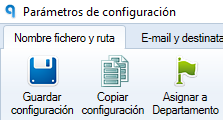
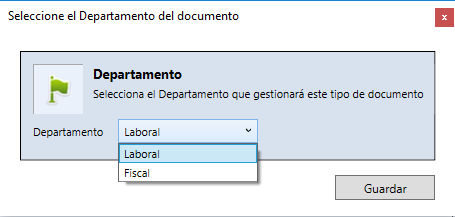
- Descripción: Permite cambiar el departamento al que pertenece un documento.
- Uso: Útil cuando se reorganiza la clasificación documental.
Ejemplo: Mover el documento Modelo 111 desde la gestión Laboral a la gestión Fiscal.
Configurar E-mail y Destinatarios
La configuración de correo electrónico y destinatarios en Ubyquo Dispatcher es esencial para asegurar la entrega eficaz de los documentos generados. Esta funcionalidad permite personalizar tanto el contenido de los correos como los destinatarios, ajustándose a las necesidades de cada área o empresa.
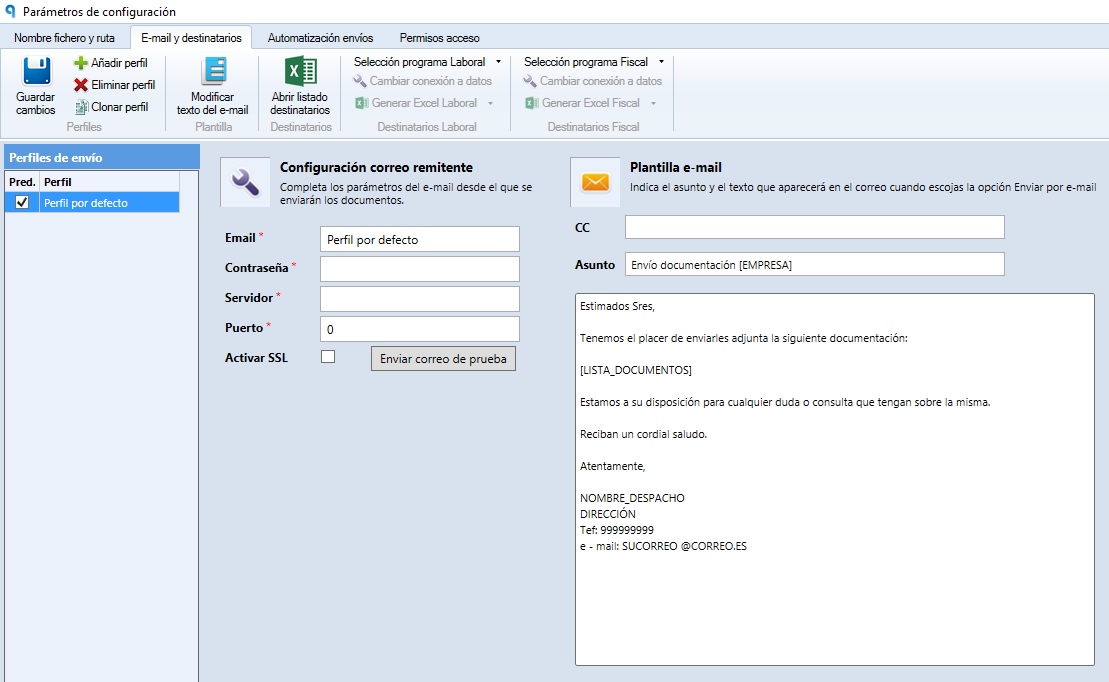
Para acceder a esta sección:
- Ingresa al módulo Dispatcher.
- Selecciona la opción “Configuración” “Abrir Configuración”.
- Dirígete a la pestaña “E-mail y destinatarios”.
Cada dirección de correo electrónico utilizada para el envío de documentos debe estar asociada a un perfil de envío. Estos perfiles contienen toda la información técnica necesaria para el envío por SMTP y el contenido base del correo.
Añadir Perfil
Para añadir un nuevo perfil:
- Haz clic en "Añadir perfil".
- Rellena los siguientes campos:
- Email: Dirección desde la que se enviarán los documentos. Este campo también servirá como identificador del perfil.
- Contraseña: Contraseña asociada a la cuenta de correo.
- Servidor: Dirección del servidor SMTP correspondiente al proveedor del correo.
- Puerto: Puerto SMTP que será utilizado.
- Activar SSL: Marcar si se requiere conexión segura.
- Enviar correo de prueba: Verifica que los datos introducidos sean correctos y el servidor responda.
Cada perfil permite personalizar el contenido del mensaje que recibirán los destinatarios:
- CC: Correos en copia (opcional).
- Asunto: Puede incluir la variable
[EMPRESA]. - Cuerpo del e-mail: Se puede incluir la variable
[LISTA_DOCUMENTO]para indicar la descripción configurada en la pestaña Nombre fichero y ruta.
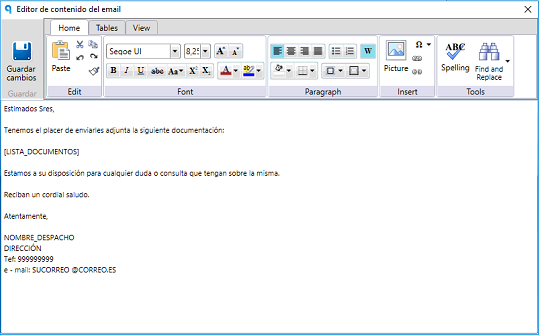
Para personalizar el cuerpo del correo electrónico:
- Haz clic en Modificar texto del e-mail.
- Se abrirá un editor donde podrás ajustar el texto y la firma.
Herramientas disponibles:
- Añadir Perfil: Crea un nuevo perfil de envío.
- Eliminar Perfil: Elimina el perfil seleccionado.
- Clonar Perfil: Copia un perfil existente, útil para reutilizar configuraciones similares.
La correcta gestión de destinatarios permite distribuir los documentos a los contactos adecuados de cada empresa. La información se gestiona a través del Excel Listado Destinatarios, que debe contener:
- ID_Empresa_Laboral / Fiscal: Códigos de empresa en los programas de Laboral y Fiscal.
- CIF_Empresa: NIF de la sociedad.
- Empresa: Nombre que utilizará Dispatcher para registrar y clasificar.
- Email_Laboral01-05 y Email_Fiscal01-05: Hasta 5 correos por tipo.
- Perfil_Laboral / Fiscal: Asignación de un perfil específico para cada tipo de envío.
- Desde Dispatcher, accede a:
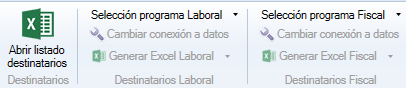
- — Selección programa Laboral.
- — Selección programa Fiscal.
- Elige:
- — Contabilidad [Sage]
- — Contabilidad [A3ECO]. A3ECO & A3CON Conectar Ubyquo
- Configura la conexión a la base de datos si es necesario.
- Selecciona:
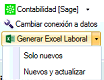

- — Solo Nuevos: Solo se crean nuevos registros.
- — Nuevos y actualizar: Cuidado con esta opción, podría sobrescribir datos.
Importante:
- A3ECO y A3CON no traen correos automáticamente, solo los identificadores básicos.
- Se recomienda hacer copias de seguridad del archivo Excel con Guardar como cada vez que se edite.
Ubyquo Dispatcher permite automatizar los procesos de envío de documentos:
- Desde Carpeta Dispatcher: Cuando los documentos se colocan directamente en una carpeta específica.
- Desde Ubyquo (pestaña Dispatcher): A través de la interfaz del sistema.
- Cada tipo de envío se puede automatizar por departamento y método de incorporación.
- Se aplican reglas previamente configuradas.
Eficiencia: Reduce tiempos y trabajo manual.
Consistencia: Garantiza el cumplimiento de reglas preestablecidas.
Rapidez: Acelera el proceso de entrega.
Reducción de errores: Menos intervención humana implica menor riesgo de fallos.
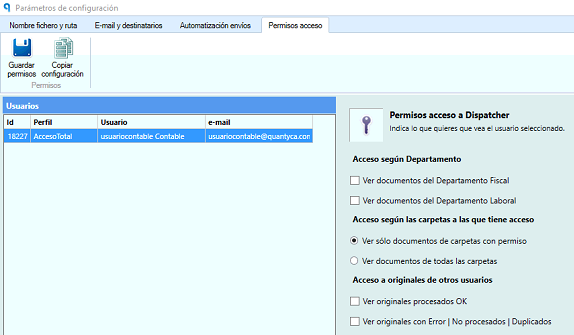
Dispatcher permite establecer niveles de visibilidad para cada usuario.
- Por Departamento: Solo Laboral o Fiscal.
- Por Carpeta: Se activa la opción Ver solo documentos de carpetas con permisos.
- Acceso a originales de otros usuarios: Permite ver documentos subidos por otros.
Configuración:
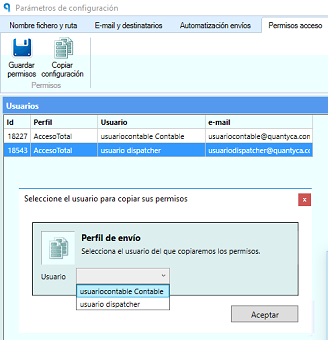
- Los permisos pueden copiarse de un perfil a otro para facilitar la administración.
- Permite definir qué usuarios pueden ver qué información según el contexto.
Ventajas:
Seguridad: Restringe la información a lo relevante para el usuario.
Conformidad: Cumple políticas internas y externas.
Control: Gestión granular de accesos.
Productividad: Mejora el flujo de trabajo al reducir el ruido informativo.