
Mis à jour le 24 septembre 2026
Exportation directe des factures vers Glasof
Transférez vos factures vers Glasof avec leurs écritures et leurs comptes, et consultez les documents depuis Glasof.
L'exportation directe d'Ubyquo vers Glasof permet de transférer les factures et de générer les écritures et les comptes comptables correspondants. Une fois l'exportation effectuée, vous pouvez consulter les factures depuis Ubyquo et afficher les documents associés directement depuis Glasof.
Exporter les factures depuis Ubyquo
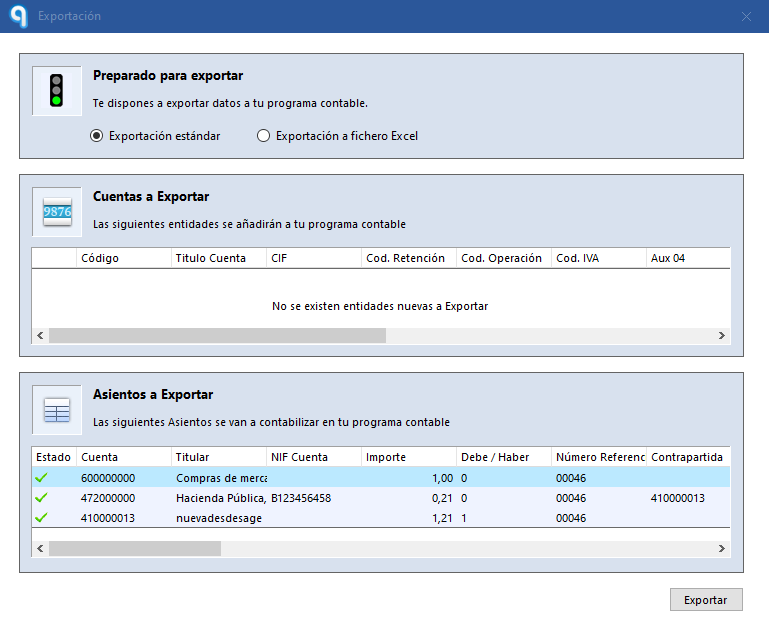
Dans Ubyquo, exportez les factures que vous souhaitez transférer vers Glasof.
Une fois l'exportation terminée, les factures passent automatiquement du dossier Por contabilizar (À comptabiliser) au dossier Exportados (Exportées).
Icône de point d'interrogation
Dans le dossier Exportados, une icône de point d'interrogation (?) apparaît à côté des factures.
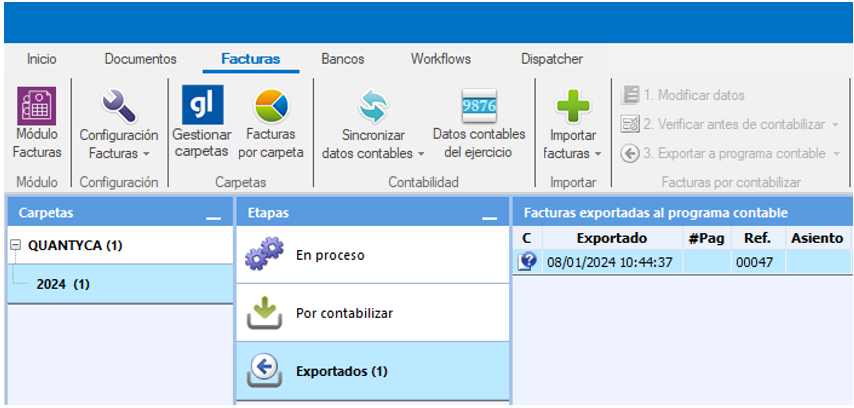
Cette icône indique que les factures ont été exportées et que leur comptabilisation dans Glasof reste à confirmer.
Importation automatique dans Glasof
Aucune action manuelle n'est nécessaire pour importer les données.
Les écritures et les comptes générés depuis Ubyquo sont intégrés automatiquement dans Glasof.
Une fois comptabilisées, les factures seront disponibles dans les sections suivantes :
- Exportados : les factures apparaîtront avec l'icône Contabilizado (Comptabilisé) et le numéro d'écriture correspondant.
- Documentos : vous pourrez rechercher des factures, appliquer des filtres et les gérer comme des documents depuis la gestion documentaire d'Ubyquo.
Afficher le document associé depuis Glasof
Pour consulter l'image d'une facture depuis Glasof, suivez ces étapes :
- Ouvrez Glasof et accédez au Diario (Journal).
- Recherchez la facture que vous souhaitez consulter.
- Cliquez sur l'icône Q, située dans la colonne V.
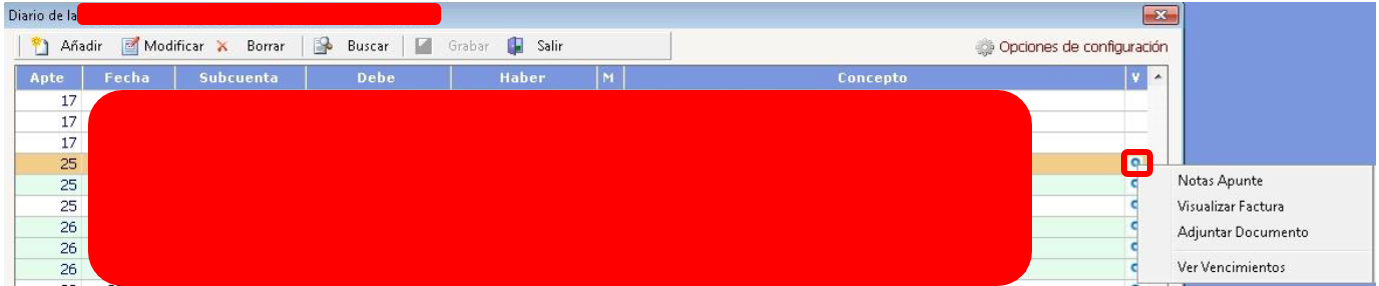
- Dans la fenêtre qui apparaît, sélectionnez Visualizar factura (Afficher la facture).
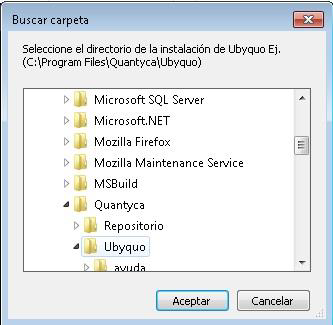
- Naviguez jusqu'au chemin d'installation d'Ubyquo et sélectionnez le dossier Ubyquo.
- Le visualiseur de documents d'Ubyquo s'ouvre. Saisissez vos identifiants :
- — Usuario (Utilisateur) d'Ubyquo Facturas.
- — Contraseña (Mot de passe) d'Ubyquo Facturas.
- Une fois authentifié, l'image du document associé à la facture s'affiche.
Mémoriser les identifiants
Si vous souhaitez éviter de saisir vos identifiants lors des prochaines consultations, vous pouvez cocher les options suivantes :
- Recordar usuario (Mémoriser l'utilisateur)
- Recordar contraseña (Mémoriser le mot de passe)