
Actualizado el 24 de septiembre de 2026
Exportación directa de facturas a Glasof
Traslada tus facturas a Glasof con sus asientos y cuentas, y consulta los documentos desde allí.
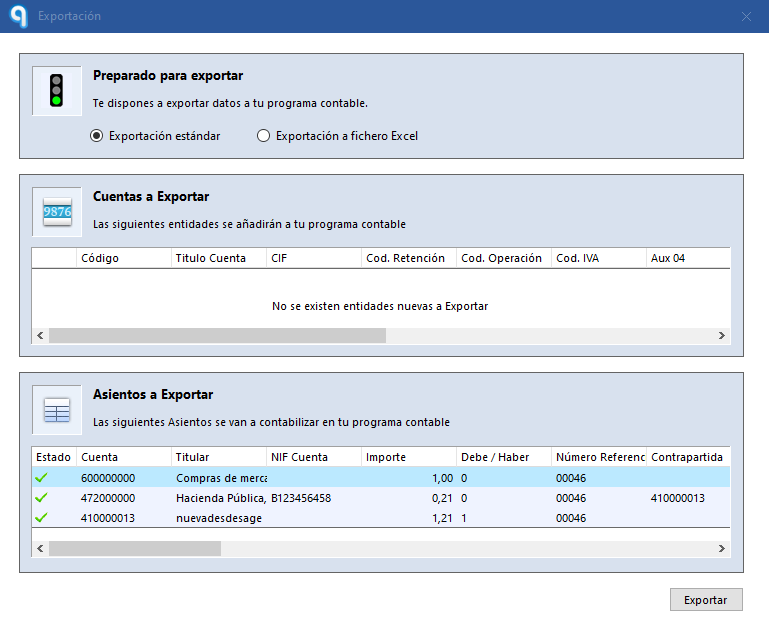
La exportación directa de Ubyquo a Glasof permite transferir las facturas y generar los asientos y las cuentas contables correspondientes. Una vez realizada la exportación, puedes consultar las facturas desde Ubyquo y visualizar los documentos asociados directamente desde Glasof.
Exportar las facturas desde Ubyquo
En Ubyquo, realiza la exportación de las facturas que quieras trasladar a Glasof.
Una vez finalizada la exportación, las facturas se moverán automáticamente de la carpeta Por contabilizar a Exportados.
Icono de interrogación
En la carpeta Exportados, aparecerá un icono de interrogación (?) junto a las facturas.
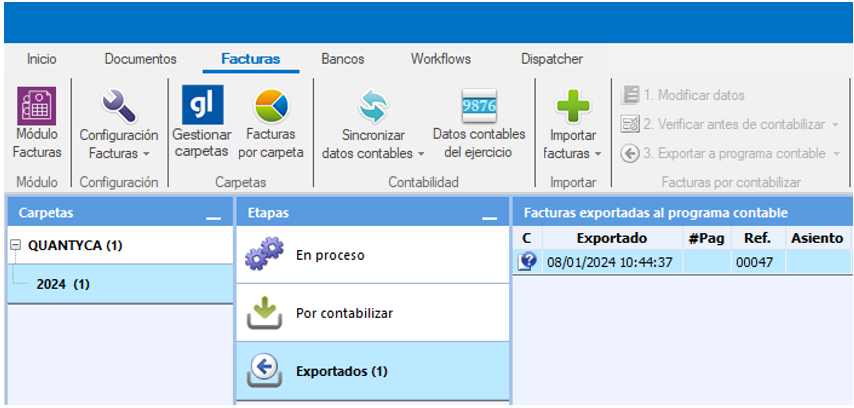
Este icono indica que las facturas han sido exportadas y que está pendiente confirmar su contabilización en Glasof.
Importación automática en Glasof
No es necesario realizar ninguna acción manual para importar los datos.
Los asientos y las cuentas generados desde Ubyquo se incorporan automáticamente a Glasof.
Una vez contabilizadas, las facturas estarán disponibles en los siguientes apartados:
- Exportados: las facturas aparecerán con el icono de Contabilizado y el número de asiento correspondiente.
- Documentos: podrás buscar facturas, aplicar filtros y gestionarlas como documentos desde el gestor documental de Ubyquo.
Visualizar el documento asociado desde Glasof
Para consultar la imagen de una factura desde Glasof, sigue estos pasos:
- Abre Glasof y accede al Diario.
- Busca la factura que deseas consultar.
- Haz clic en el icono Q, situado en la columna V.
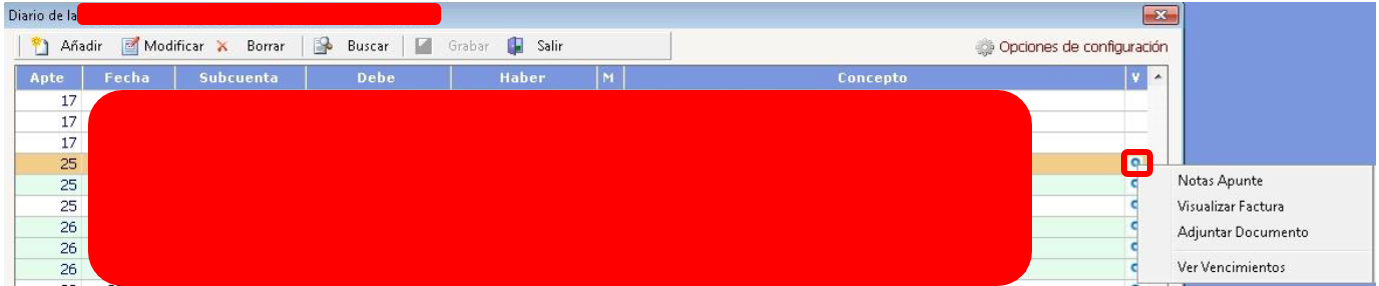
- En la ventana que aparece, selecciona Visualizar factura.
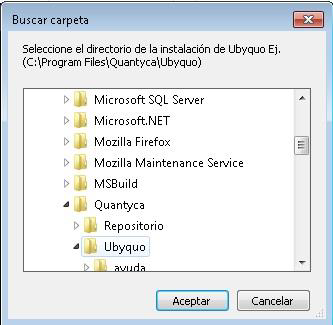
- Navega hasta la ruta de instalación de Ubyquo y selecciona la carpeta Ubyquo.
- Se abrirá el visualizador de documentos de Ubyquo. Introduce tus credenciales:
- — Usuario de Ubyquo Facturas.
- — Contraseña de Ubyquo Facturas.
- Una vez autenticado, se mostrará la imagen del documento asociado a la factura.
Recordar las credenciales
Si quieres evitar introducir tus credenciales en futuras consultas, puedes marcar las siguientes opciones:
- Recordar usuario
- Recordar contraseña