
Mis à jour le 5 novembre 2026
Manuel d'installation d'Ubyquo avec Sage 50 US
Connectez un dossier Ubyquo à une société Sage 50 US (anciennement Peachtree) : accès aux données, autorisation et identifiants.
Ce manuel explique comment connecter un dossier Ubyquo à une société Sage 50 US (Sage 50 Accounting, anciennement Peachtree). La connexion utilise deux identifiants différents :
- Utilisateur Sage 50 (par exemple, Admin) : l'utilisateur avec lequel on se connecte à Sage 50. Ubyquo l'utilise pour lister les sociétés et les ouvrir.
- Utilisateur de base de données Peachtree : il donne accès aux données de la société depuis l'extérieur de Sage 50 (ODBC). Ubyquo l'enregistre pour chaque société.
Prérequis
- Sage 50 US installé et la société accessible depuis l'ordinateur où s'exécute Ubyquo.
- Le service de base de données de Sage 50 (Pervasive/Actian) démarré.
- Ubyquo installé et le dossier de l'exercice créé (dans l'exemple, SAGE 50 0123456789 - 2026).
- Un utilisateur Sage 50 avec des droits d'administrateur et un mot de passe. Si l'utilisateur ou le mot de passe est vide, Ubyquo n'affiche pas les sociétés. Les utilisateurs se gèrent dans Maintain > Users > Set Up User Security, onglet User List.
Résumé du processus
- 1. Sage 50 : activer l'accès externe aux données et attribuer un mot de passe à l'utilisateur Peachtree.
- 2. Ubyquo : enregistrer l'utilisateur Sage 50.
- 3. Sage 50 : autoriser Ubyquo à accéder à la société.
- 4. Ubyquo : enregistrer l'utilisateur de base de données de la société.
- 5. Ubyquo : choisir l'exercice et établir la connexion.
Partie 1 Activer l'accès aux données dans Sage 50
- 1
Ouvrez la société dans Sage 50
Ouvrez Sage 50 avec un utilisateur administrateur et ouvrez la société que vous allez connecter.
- 2
Ouvrez la sécurité des utilisateurs
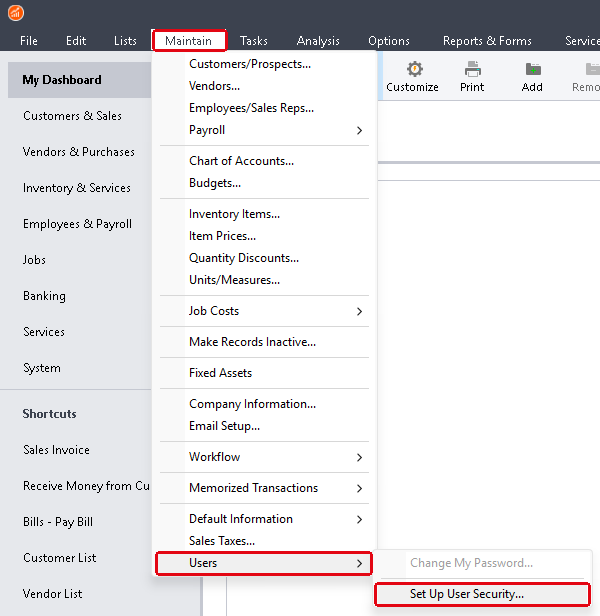
Allez dans Maintain > Users > Set Up User Security...
- 3
Ouvrez l'onglet Data Access/Crystal Reports
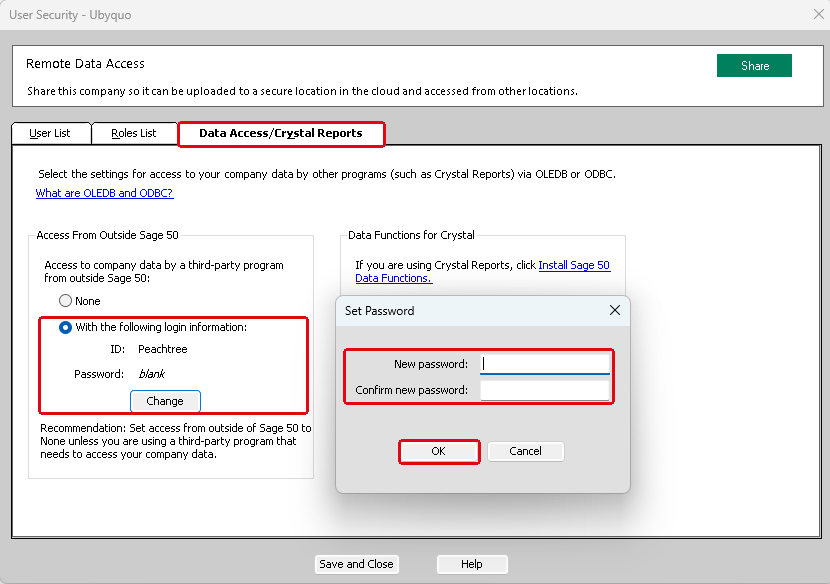
Dans la fenêtre User Security, ouvrez l'onglet Data Access/Crystal Reports.
- 4
Autorisez l'accès depuis l'extérieur de Sage 50
Dans Access From Outside Sage 50, cochez With the following login information. L'ID est toujours Peachtree.
- 5
Attribuez un mot de passe à l'utilisateur Peachtree
Cliquez sur Change, saisissez le mot de passe dans New password et Confirm new password, puis cliquez sur OK.
Important : par défaut, l'utilisateur Peachtree n'a pas de mot de passe (il apparaît comme blank). Conservez le mot de passe attribué : vous en aurez besoin dans la partie 4.
- 6
Enregistrez les modifications
Cliquez sur Save and Close.
Partie 2 Configurer l'utilisateur Sage 50 dans Ubyquo
- 7
Ouvrez la connexion des dossiers
Dans Ubyquo, ouvrez la fenêtre Conexión de las carpetas (Connexion des dossiers) de l'exercice à connecter. S'il n'y a pas encore d'identifiants, le message « No se ha configurado usuario y contraseña de Sage 50 » (Utilisateur et mot de passe Sage 50 non configurés) s'affiche et la liste des sociétés est vide.
- 8
Cliquez sur « Configurar usuario »
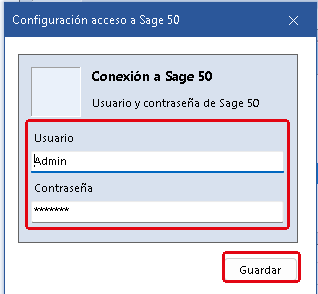
Cliquez sur Configurar usuario (Configurer l'utilisateur). La fenêtre Configuración acceso a Sage 50 (Paramètres d'accès à Sage 50) s'ouvre.
- 9
Saisissez l'utilisateur Sage 50
Saisissez l'Usuario (Utilisateur) Sage 50, par exemple Admin, et sa Contraseña (Mot de passe), puis cliquez sur Guardar (Enregistrer).
Les sociétés se chargent
Ubyquo confirme par « Credenciales guardadas correctamente » (Identifiants enregistrés) et charge la liste des sociétés Sage 50.
Partie 3 Autoriser Ubyquo dans Sage 50
La première fois que vous sélectionnez une société dans la liste, Ubyquo demande à Sage 50 l'autorisation d'y accéder. Tant que l'autorisation n'est pas accordée, Ubyquo affiche le message Autorización requerida en Sage 50 (Autorisation requise dans Sage 50) et annule l'opération.
- 10
Sélectionnez la société
Sélectionnez la société dans la liste Empresa (Société) de la fenêtre Conexión de las carpetas (Connexion des dossiers).
- 11
Passez à Sage 50
Si le message Autorización requerida en Sage 50 apparaît, fermez-le et passez à Sage 50. Si Sage 50 avait déjà cette société ouverte, fermez-la et rouvrez-la pour que la demande apparaisse.
- 12
Autorisez toujours l'accès
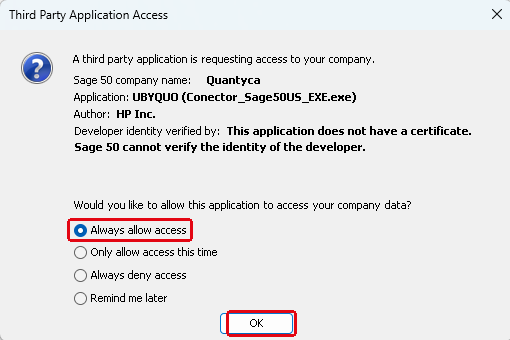
Dans Sage 50, la fenêtre Third Party Application Access s'affiche avec l'application UBYQUO (Conector_Sage50US_EXE.exe). Cochez Always allow access et cliquez sur OK.
Important : l'avertissement « This application does not have a certificate » est normal et n'empêche pas la connexion. Ne choisissez pas Always deny access : Sage 50 bloquerait Ubyquo pour cette société et la connexion échouerait avec « Acceso denegado » (Accès refusé). Avec Only allow access this time, il faudrait autoriser de nouveau à chaque accès.
- 13
Sélectionnez de nouveau la société
Revenez à Ubyquo et sélectionnez de nouveau la société. La liste Ejercicio (Exercice) se remplit avec les exercices disponibles.
Partie 4 Configurer l'utilisateur de base de données dans Ubyquo
- 14
Cliquez sur « Configurar Empresa »
Avec la société sélectionnée dans la liste, cliquez sur Configurar Empresa (Configurer la société). La fenêtre Configurar usuario de base de datos (Configurer l'utilisateur de base de données) s'ouvre avec le nom de la société.
- 15
Saisissez l'utilisateur Peachtree
Saisissez Peachtree dans Usuario (Utilisateur) et, dans Contraseña (Mot de passe), celui que vous avez attribué dans la partie 1. Cliquez sur Guardar (Enregistrer).
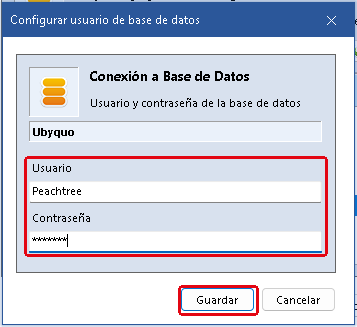
Ubyquo teste la connexion
Ubyquo teste la connexion ODBC avant d'enregistrer. Si elle fonctionne, il affiche « Credenciales de base de datos guardadas correctamente » (Identifiants de base de données enregistrés) avec le nom de la société.
Ces identifiants sont enregistrés pour chaque société. Si vous connectez plusieurs sociétés Sage 50, répétez cette partie pour chacune.
Partie 5 Établir la connexion
- 16
Choisissez la société et l'exercice
Sélectionnez la société et l'exercice Sage 50 dans les listes Empresa (Société) et Ejercicio (Exercice).
- 17
Cliquez sur « Establecer conexión »
Cliquez sur Establecer conexión (Établir la connexion). Le dossier Ubyquo est alors connecté à cette société et à cet exercice.
C'est fait ! Le dossier Ubyquo est connecté à Sage 50 US.
Résumé des identifiants
| Identifiant | Où il se définit dans Sage 50 | Où il se saisit dans Ubyquo |
|---|---|---|
| Utilisateur Sage 50 (p. ex. Admin) | Maintain > Users > Set Up User Security, onglet User List | Bouton Configurar usuario (fenêtre des paramètres d'accès à Sage 50) |
| Utilisateur de base de données Peachtree | Maintain > Users > Set Up User Security, onglet Data Access/Crystal Reports | Bouton Configurar Empresa (fenêtre Configurer l'utilisateur de base de données), une fois par société |
Résolution des problèmes
| Message ou symptôme | Cause | Solution |
|---|---|---|
| « No se ha configurado usuario y contraseña de Sage 50 » (Utilisateur et mot de passe Sage 50 non configurés) et liste des sociétés vide | L'utilisateur Sage 50 ou son mot de passe manque. | Répétez la partie 2. L'utilisateur doit avoir un mot de passe dans Sage 50. |
| « Autorización requerida en Sage 50 » (Autorisation requise dans Sage 50) | Ubyquo n'a pas encore l'autorisation d'accéder à la société. | Suivez la partie 3. Si la fenêtre n'apparaît pas dans Sage 50, fermez Sage 50 et rouvrez la société. |
| « Acceso denegado. El usuario ha rechazado explícitamente el acceso a la empresa. » (Accès refusé : l'utilisateur a explicitement refusé l'accès à la société) | Always deny access a été choisi dans Sage 50. | Il faut de nouveau accorder l'accès à Ubyquo dans Sage 50. Contactez le support de Quantyca. |
| « Debe seleccionar una empresa antes de configurar las credenciales de base de datos. » (Vous devez sélectionner une société avant de configurer les identifiants de base de données) | On a cliqué sur Configurar Empresa sans société sélectionnée. | Sélectionnez la société dans la liste et répétez la partie 4. |
| « La conexión ODBC a la empresa … ha fallado. » (La connexion ODBC à la société … a échoué) | Mot de passe Peachtree incorrect, accès externe sur None ou service Pervasive/Actian arrêté. | Vérifiez la partie 1 et saisissez de nouveau le mot de passe dans la partie 4. Vérifiez que le service de base de données de Sage 50 est démarré. |