
Actualizado el 9 de octubre de 2026
Cómo añadir documentos y facturas a Ubyquo
Incorpora facturas arrastrándolas, seleccionándolas a mano o en segundo plano con Ubyquo Import.
El módulo Documentos de Ubyquo permite incorporar facturas y otros documentos al ejercicio correspondiente de tres formas.
Tres formas
Arrastrar y soltar, añadir los documentos manualmente o importarlos en segundo plano con Ubyquo Import.
Para Ubyquo Import
Es imprescindible que el servicio UbyquoImport esté funcionando correctamente.
Opción 1 Arrastrar y soltar
- 1
Abre Documentos
Accede a la pestaña Documentos de Ubyquo.
- 2
Selecciona los documentos
En tu equipo, abre la carpeta donde tienes guardadas las facturas y selecciona los documentos que quieres incorporar.
- 3
Arrástralos a Ubyquo
Arrástralos hasta la sección Documentos del ejercicio correspondiente.
Opción 2 Añadir documentos manualmente
- 1
Pulsa «Añadir»
En la pestaña Documentos, haz clic en
 Añadir y selecciona los documentos desde tu equipo.
- 2
Revisa la clasificación
En la ventana que se abre, verifica o ajusta estos campos:
EmpresaEjercicioDepartamentoTipo de documento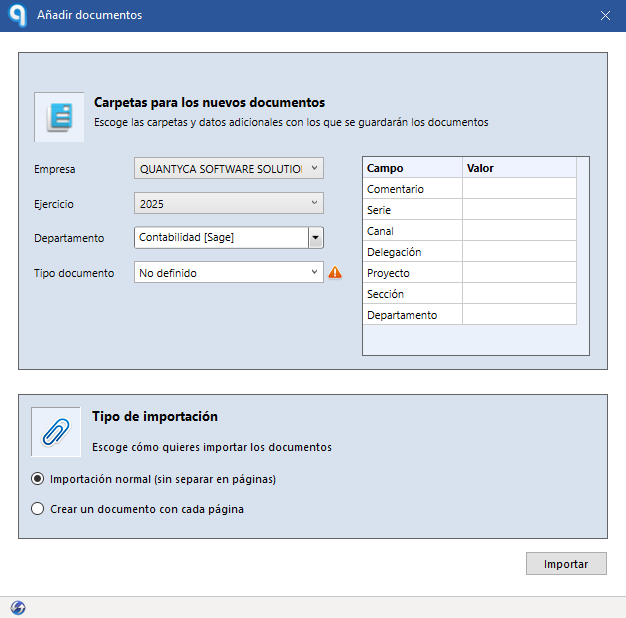
- 3
Añade analítica y comentarios Opcional
Si lo necesitas, completa también:
Campos de AnalíticaComentarios - 4
Elige el tipo de importación
En Tipo de Importación, selecciona una opción:
Importación Normal: los documentos tal como están, sin separar sus páginasCrea un documento con cada página: un documento individual por cada página
Opción 3 En segundo plano con Ubyquo Import
- 1
Abre Ubyquo desde la bandeja
Haz clic en el icono de Ubyquo
 de la bandeja del sistema, junto al reloj.
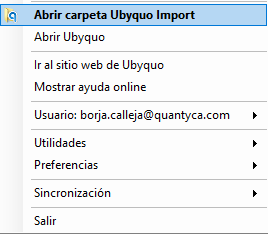
- 2
Abre la carpeta de contabilidad
Abre la carpeta Contabilidad [ERP/Programa contable].
- 3
Busca la carpeta de destino
Navega por las carpetas hasta la ubicación correspondiente:
EmpresaEjercicioTipo de documento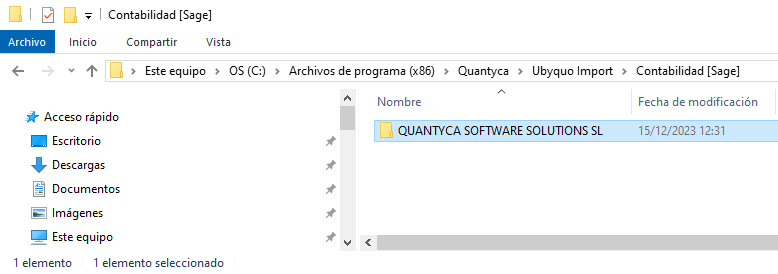
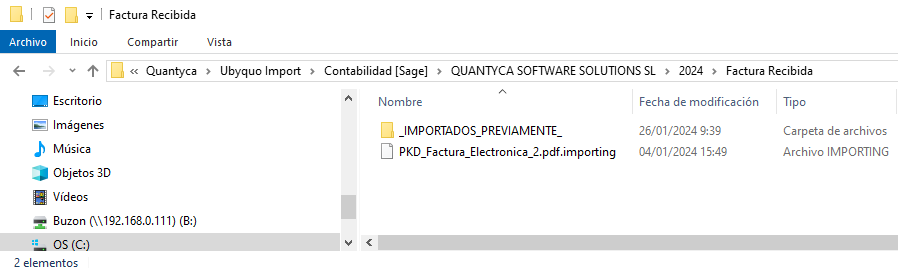
- 4
Arrastra los documentos
Arrastra los documentos directamente a esa carpeta.
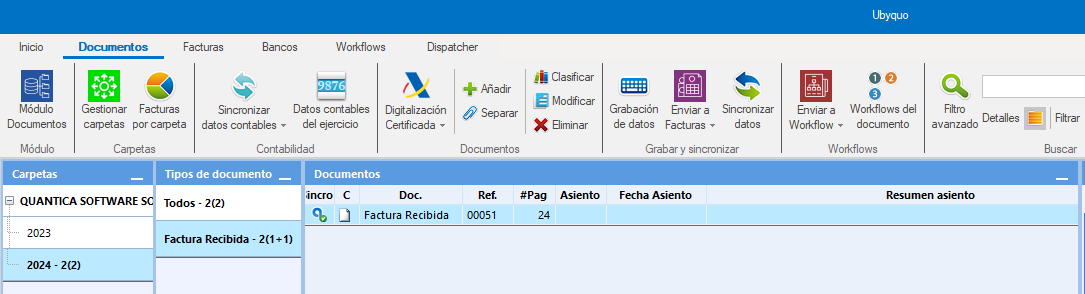
¡Listo! Los documentos aparecerán en la pestaña Documentos; los reconocerás por el icono de un folio blanco en la columna C.