
Actualizado el 24 de septiembre de 2026
Sustituir un documento contabilizado sin cambiar el asiento
Reemplaza un documento ya contabilizado por uno nuevo sin perder su número de asiento contable.
Desde el módulo Documentos de Ubyquo puedes sustituir un documento que ya está contabilizado por uno nuevo, manteniendo el mismo número de asiento contable.
Para realizarlo correctamente, es necesario cambiar temporalmente el estado del documento original a NO CONTABILIZADO, eliminarlo, incorporar el nuevo documento y volver a asignarle el número de asiento correspondiente.
Localizar el documento original
Accede a la carpeta correspondiente y localiza el documento que quieres sustituir utilizando el número de asiento.
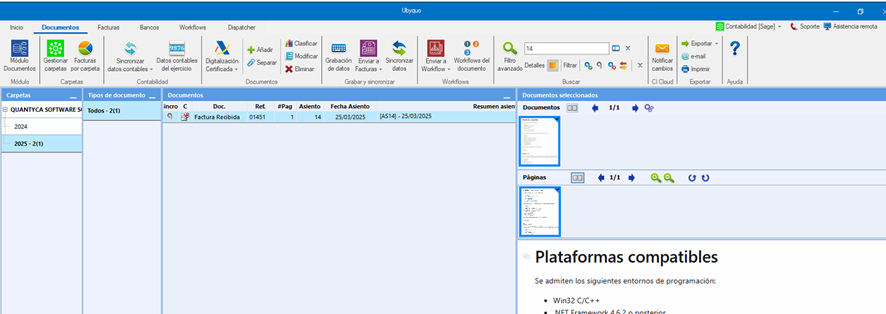
Cambiar el estado del documento
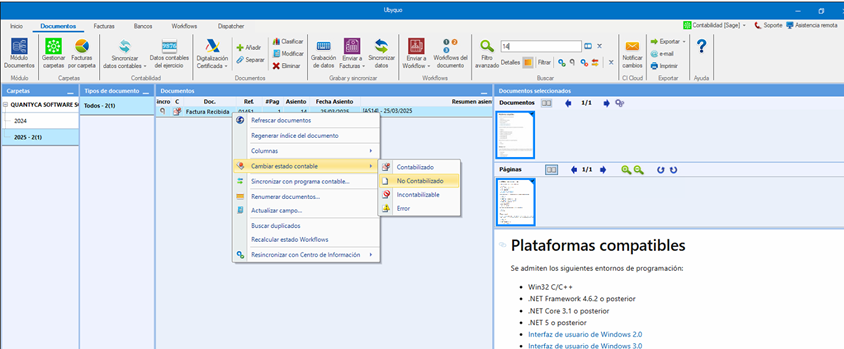
Una vez localizado el documento, cambia su estado de CONTABILIZADO a NO CONTABILIZADO.
Puedes realizarlo desde el botón contextual o desde el menú superior:
Menú > Cambiar estado > Marcar como NO CONTABILIZADO
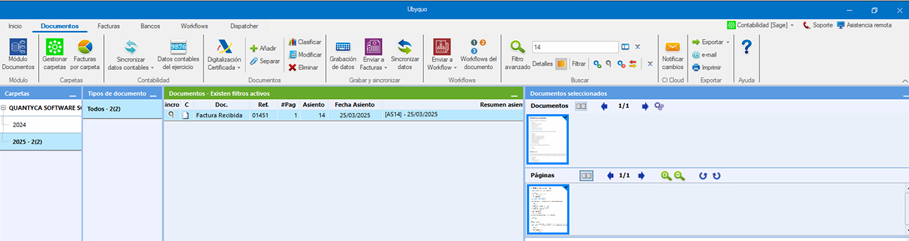
Eliminar el documento original
Con el documento en estado NO CONTABILIZADO, elimínalo mediante la opción:
Cinta de opciones > Eliminar
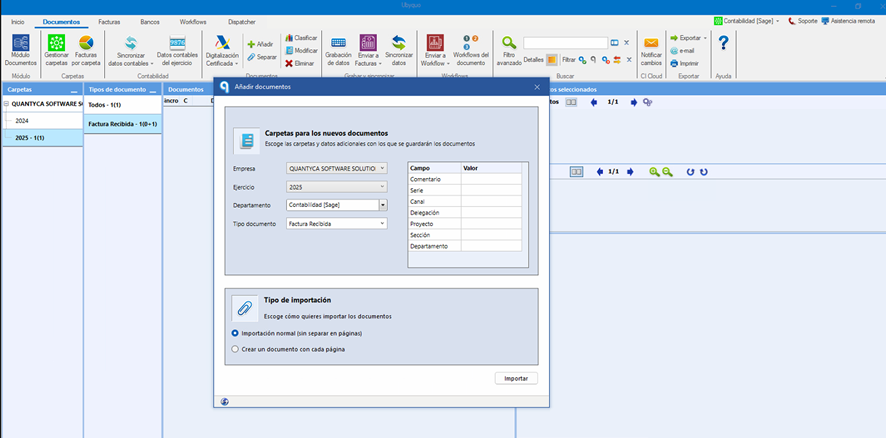
Añadir el nuevo documento
Incorpora el nuevo documento que debe sustituir al anterior.
Puedes subirlo o arrastrarlo directamente al módulo Documentos.
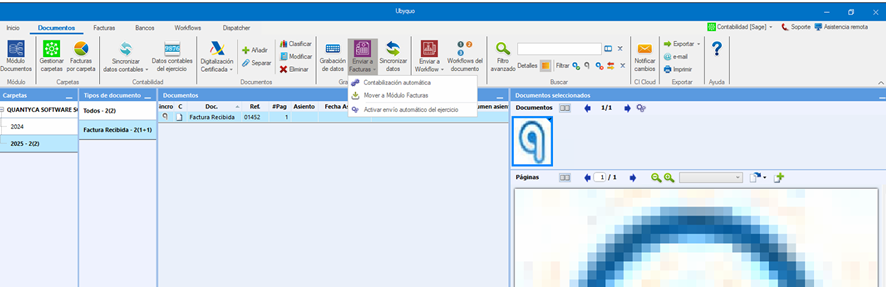
Enviar el nuevo documento al módulo Facturas
Selecciona el nuevo documento y utiliza una de las siguientes opciones:
- Enviar a facturas
- Mover a módulo de facturas
Esto permitirá acceder al módulo Facturas y completar correctamente los datos contables del documento.
Completar los datos contables
Accede a Facturas > Por Contabilizar y completa los campos necesarios del nuevo documento.
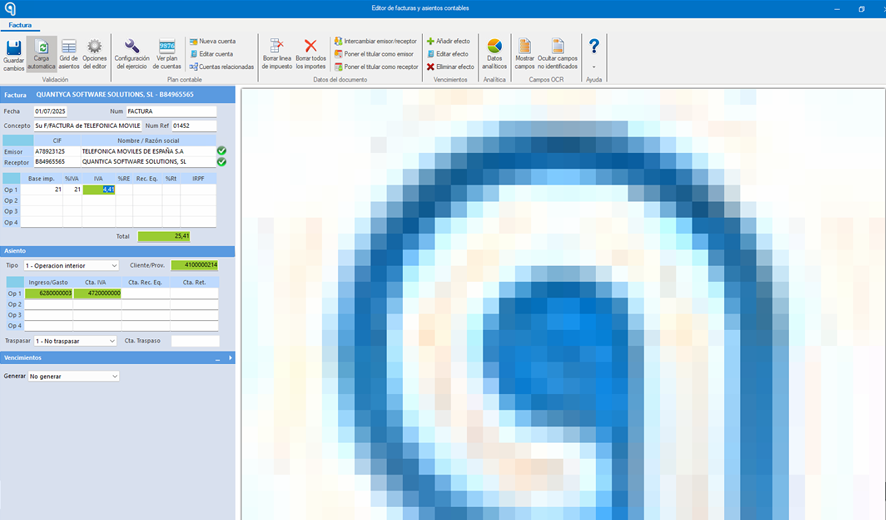
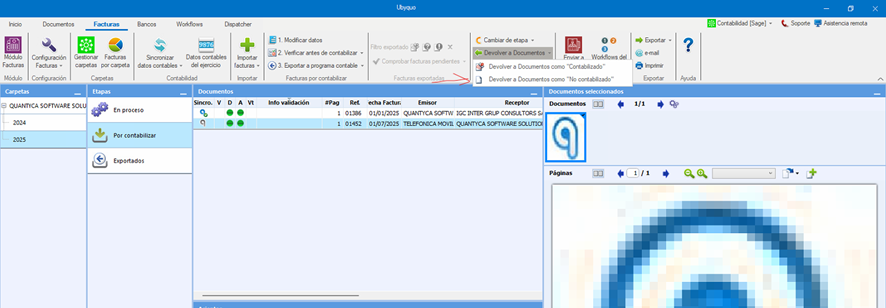
Una vez completados los datos, devuelve el documento al módulo Documentos mediante:
Devolver a documentos > Devolver como «NO CONTABILIZADO»
Asignar el número de asiento
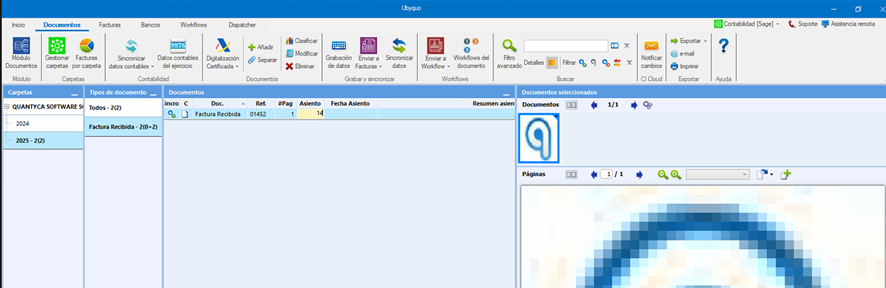
En la pestaña Documentos, localiza el nuevo documento y, en la columna Asiento, introduce el mismo número de asiento que tenía el documento original.
El sistema actualizará automáticamente el estado del documento a CONTABILIZADO.
De esta forma, el documento original queda sustituido por el nuevo documento, manteniendo el mismo número de asiento contable.