
Mis à jour le 9 octobre 2026
L'Administration du compte ne s'ouvre pas dans Ubyquo
Que faire lorsque la fenêtre d'administration ne s'ouvre pas : accès web et réinstallation de WebView2.
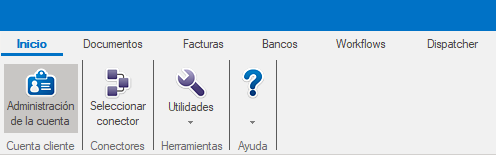
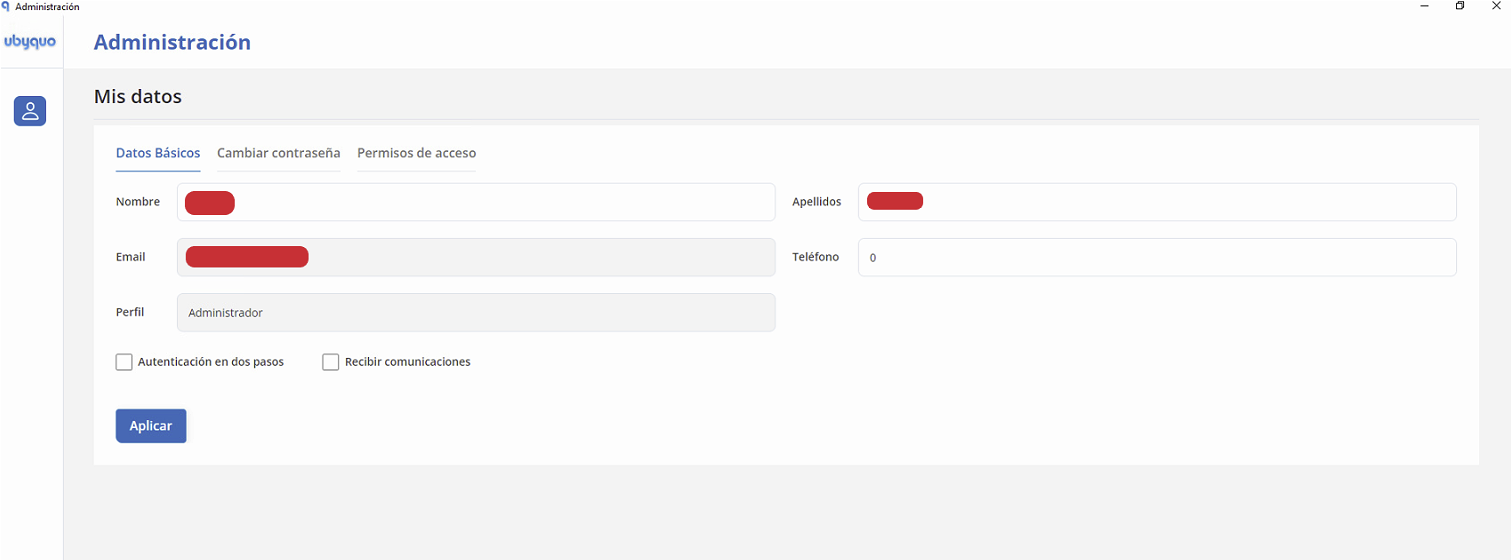
Lorsque vous cliquez sur l'icône Administración de la cuenta (Administration du compte) de l'onglet Inicio (Accueil), la fenêtre Administración (Administration) doit s'ouvrir.
Accès direct
Si la fenêtre ne s'ouvre pas, vous pouvez y accéder depuis le web : Accéder à l'Administration du compte.
Cause probable
Si elle ne s'ouvre pas depuis Ubyquo, le problème peut être lié à Microsoft Edge WebView2.
Partie 1 Réinstaller Microsoft Edge WebView2
- 1
Désinstallez WebView2
Désinstallez Microsoft Edge WebView2 depuis le Panneau de configuration ou les Paramètres de Windows.
- 2
Téléchargez WebView2
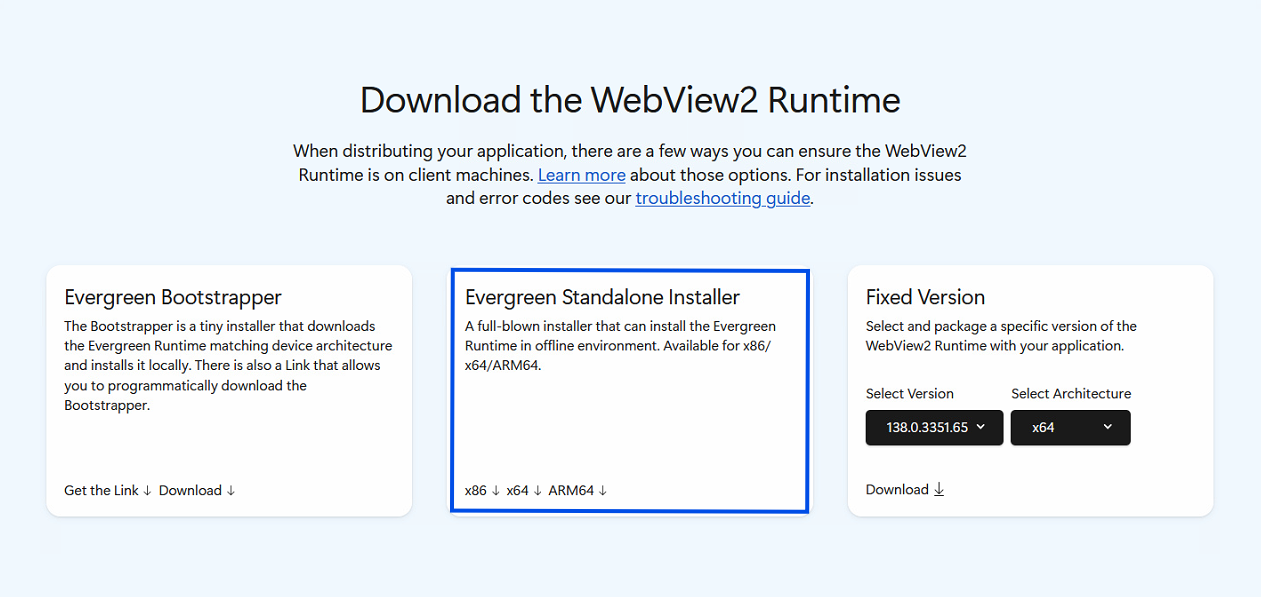
Téléchargez WebView2 Runtime (Evergreen Standalone Installer) depuis la page officielle de Microsoft : Télécharger WebView2.
- 3
Installez ou mettez à jour Microsoft Edge Facultatif
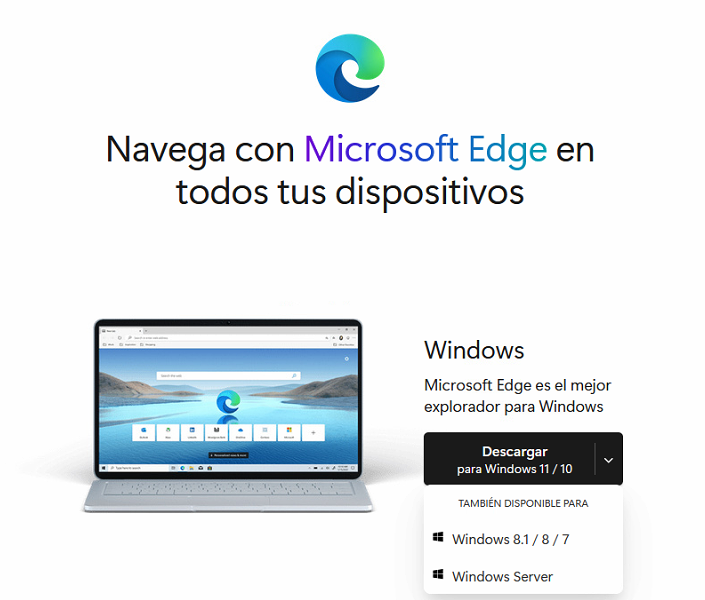
Si vous le souhaitez, téléchargez aussi Microsoft Edge : Télécharger Microsoft Edge. Choisissez la version correspondant à votre système, Windows ou Server.
- 4
Fermez Ubyquo
Avant l'installation, assurez-vous qu'aucune session Ubyquo n'est ouverte : dans le Gestionnaire des tâches › Détails, fermez les processus Ubyquo restés ouverts.
- 5
Installez et redémarrez
Installez ce que vous avez téléchargé et, si nécessaire, redémarrez l'ordinateur.
Réessayez
Ouvrez Ubyquo et essayez de nouveau d'accéder à l'Administración de la cuenta.
Si elle ne s'ouvre toujours pas Installer Microsoft Visual C++ Redistributable
Microsoft Visual C++ Redistributable fournit les composants nécessaires pour exécuter les applications développées avec Microsoft Visual C++.
- 6
Ouvrez la page de Microsoft
Rendez-vous sur Télécharger Visual C++ Redistributable et, dans la section Visual Studio, choisissez la version nécessaire.
Si une application exige une version précise de Visual C++ Redistributable, consultez ses prérequis avant l'installation afin d'utiliser la bonne.
- 7
Téléchargez la version de votre système
Choisissez celle qui correspond :
x86 : systèmes 32 bitsx64 : systèmes 64 bits - 8
Installez-le
Exécutez l'installateur, acceptez les conditions de licence et suivez l'assistant jusqu'au bout. Si nécessaire, redémarrez l'ordinateur.
Vérifiez qu'elle s'ouvre
Ouvrez Ubyquo et vérifiez si vous pouvez désormais accéder à l'Administración de la cuenta.