Mis à jour le 9 octobre 2026
Comment ajouter et renseigner les champs analytiques dans les factures
Quatre façons de saisir ou de modifier les informations analytiques de vos factures, selon l'étape et la vue.
Dans Ubyquo, vous pouvez ajouter et renseigner les champs analytiques des factures de quatre façons, selon l'étape du processus et la vue dans laquelle vous travaillez.
Important
Quelle que soit la méthode, assurez-vous que les champs analytiques sont correctement renseignés avant d'exporter ou de comptabiliser les factures dans l'ERP.
Option 1 À l'ajout de la facture, depuis Documentos
- 1
Ajoutez la facture
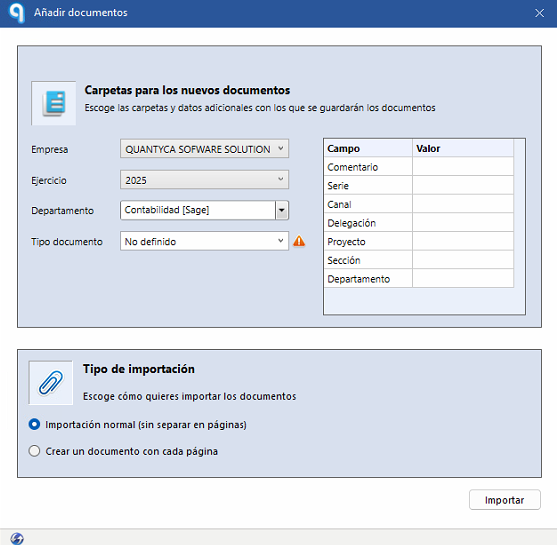
Dans l'onglet Documentos (Documents), faites glisser la facture dans Ubyquo ou cliquez sur le bouton Añadir (Ajouter).
- 2
Renseignez les champs analytiques
Saisissez directement les champs analytiques correspondants.
Option 2 Depuis Facturas, sur plusieurs factures à la fois
- 1
Sélectionnez les factures
Dans l'onglet Facturas (Factures), avec les factures à l'étape Por contabilizar (À comptabiliser), sélectionnez-en une ou plusieurs.
- 2
Choisissez « Actualizar campo »
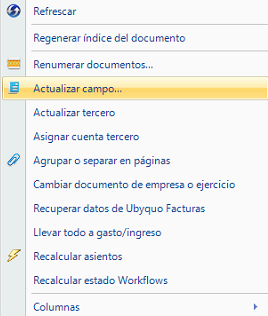
Faites un clic droit sur la sélection et choisissez Actualizar campo (Mettre à jour le champ).
- 3
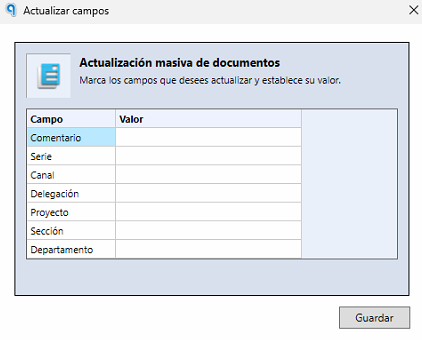
Renseignez les champs analytiques
Les champs analytiques sont mis à jour sur toutes les factures sélectionnées en une seule fois.
Option 3 Depuis l'éditeur de factures
- 1
Ouvrez la facture
Ouvrez-la depuis l'onglet Facturas.
- 2
Cliquez sur « Datos analíticos »
En haut de l'éditeur, cliquez sur Datos analíticos (Données analytiques).

- 3
Renseignez les champs analytiques
Complétez les champs analytiques correspondants.
Option 4 Depuis la grille d'écritures
- 1
Saisissez dans la cellule de l'écriture
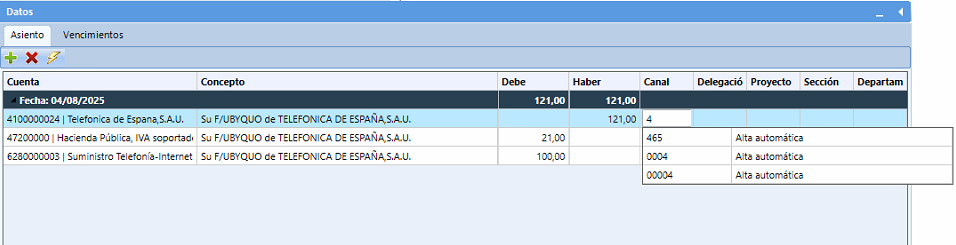
Si vous avez activé la Grid de asientos (grille d'écritures) dans l'éditeur de factures, saisissez les valeurs analytiques directement dans leur cellule, sur les écritures de la facture.