
Mis à jour le 25 novembre 2026
Modules souscrits : solde, expiration et utilisateurs
Comment consulter le solde et l'expiration des modules à solde et les utilisateurs souscrits et activés des modules par utilisateurs, les étendre et télécharger leurs utilisateurs dans Excel.
Modules à solde
- 1
Allez dans Administración › « Módulos contratados »
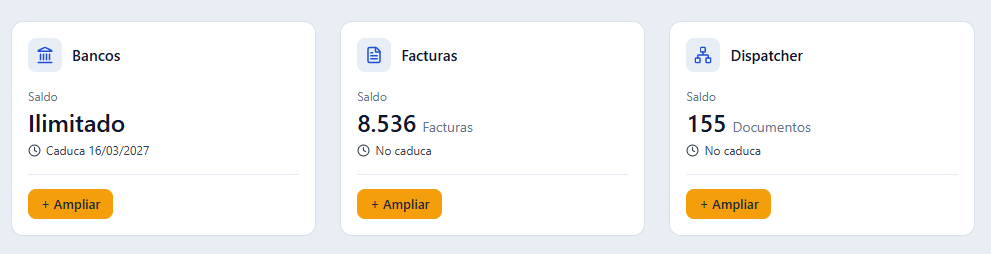
« Módulos contratados » (Modules souscrits) affiche une carte par module. En haut se trouvent les modules à solde : Bancos (Banques), Facturas (Factures) et Dispatcher.
- 2
Consultez le solde et l'expiration
Chaque carte indique le « Saldo » (Solde) restant et l'expiration : « Caduca » (Expire) avec la date, ou « No caduca » (N'expire pas). Si la date est déjà passée, « (Caducado) » (Expiré) s'affiche après.
- 3
Pour étendre un module, cliquez sur « Ampliar »
Cliquez sur
 (« Ampliar », Étendre) sur sa carte. La page d'achat du module dans la boutique Quantyca s'ouvre dans un nouvel onglet du navigateur.
Modules par utilisateurs
- 1
Consultez les cartes des modules par utilisateurs
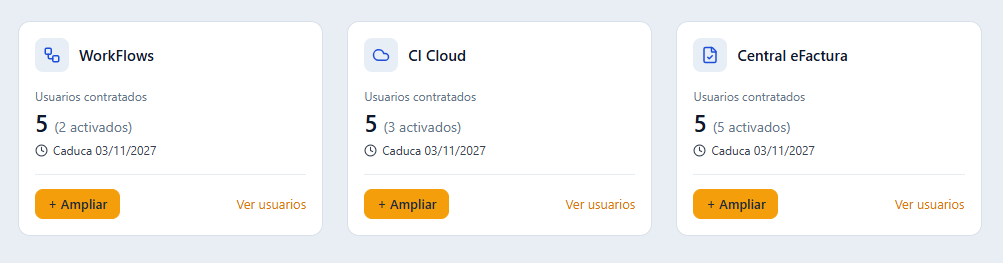
Elles se trouvent sous les modules à solde : WorkFlows, CI Cloud et Central eFactura. Chaque carte indique les « Usuarios contratados » (Utilisateurs souscrits), avec les activés entre parenthèses, et l'expiration.
- 2
Pour étendre un module, cliquez sur « Ampliar »
Cliquez sur
 sur sa carte. La page du module dans la boutique Quantyca s'ouvre dans un nouvel onglet du navigateur.
- 3
Cliquez sur « Ver usuarios »
Cliquez sur
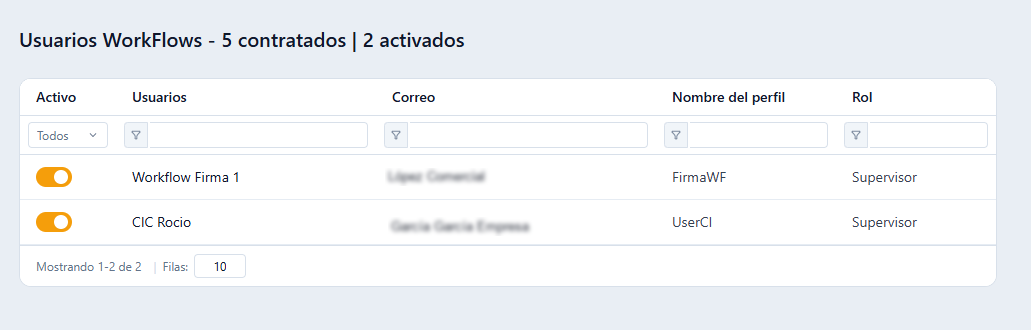
 (« Ver usuarios », Voir les utilisateurs) sur la carte du module. « Usuarios [module] - [nombre] contratados | [nombre] activados » (Utilisateurs [module] - [nombre] souscrits | [nombre] activés) s'ouvre, avec les utilisateurs du module ; l'interrupteur « Activo » (Actif) indique si chacun a un accès actif. Si le module n'a aucun utilisateur activé, « No existen elementos guardados » (Aucun élément enregistré) s'affiche.
- 4
Pour télécharger la liste, cliquez sur « Exportar a excel »
Cliquez sur
 (« Exportar a excel », Exporter vers Excel). Un fichier .xlsx est téléchargé avec les utilisateurs, leur e-mail, le nom du profil et le rôle.
- 5
Cliquez sur « Volver »
« Volver » (Retour) vous ramène aux cartes des modules.