
Mis à jour le 20 novembre 2026
Consulter, modifier et encaisser une facture émise et gérer ses effets
Comment voir une facture en lecture seule, la modifier, la marquer comme payée ou en attente, et consulter, annuler, supprimer ou télécharger ses effets.
Voir une facture en lecture seule
- 1
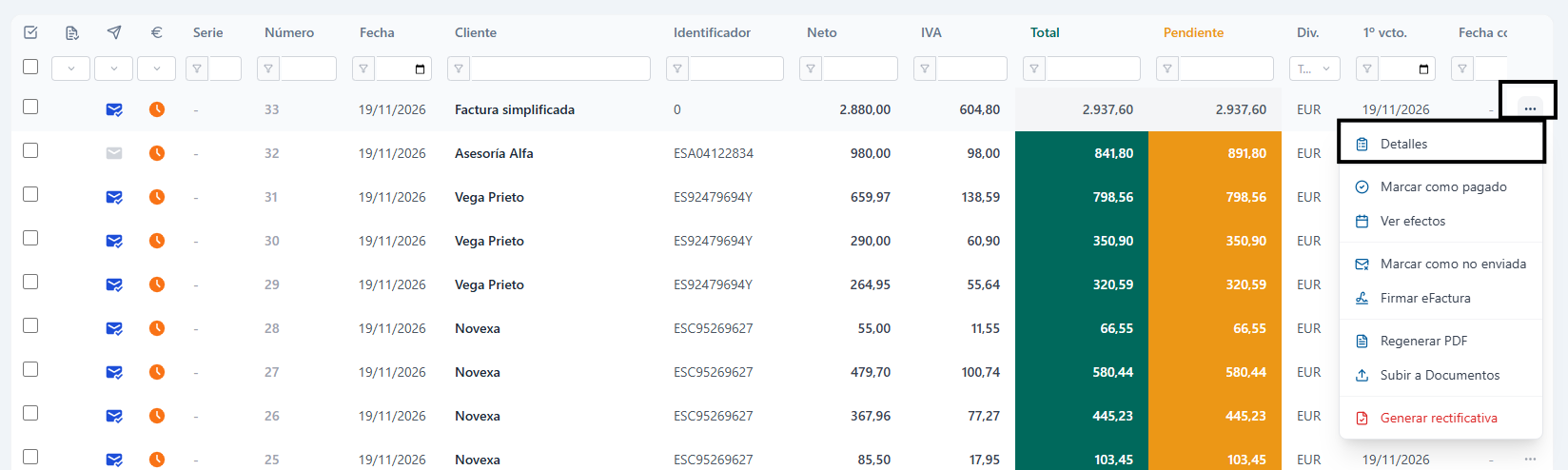
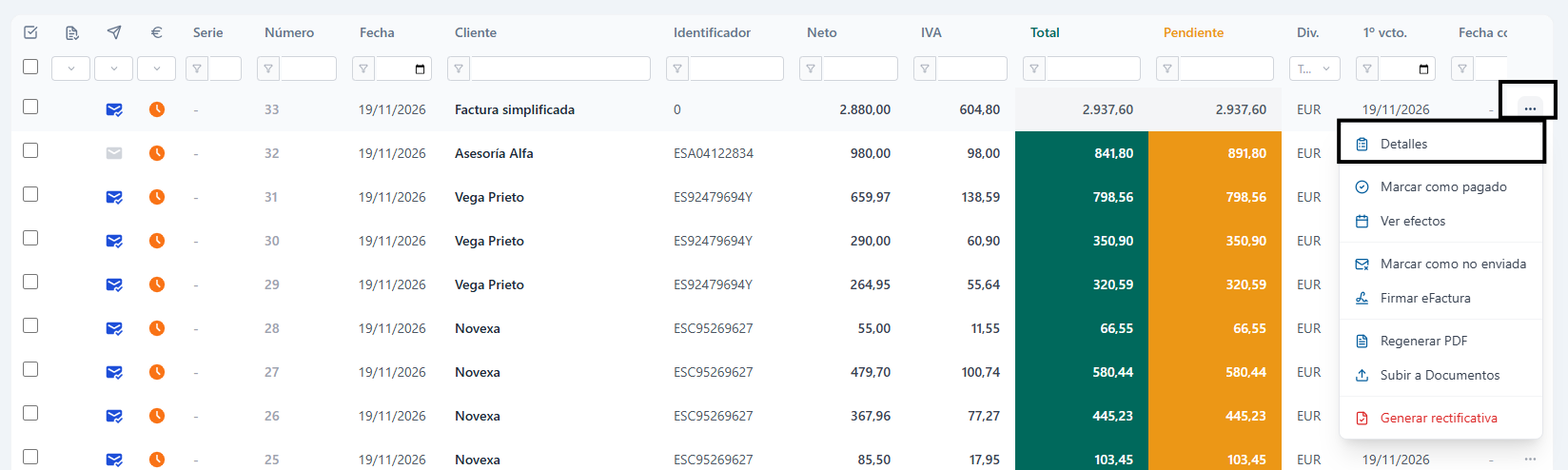
Ouvrez le menu de la facture et choisissez « Detalles »
Dans la liste « Facturas emitidas » (Factures émises), cliquez sur les trois points de sa ligne et choisissez « Detalles » (Détails). La fiche de la facture s'ouvre en lecture seule : aucune donnée ne peut être modifiée.
- 2
Consultez le résumé en haut
Il affiche le client, la date, la devise et le mode de paiement, ainsi que les montants : base imposable, taxes, total et reste à encaisser.
- 3
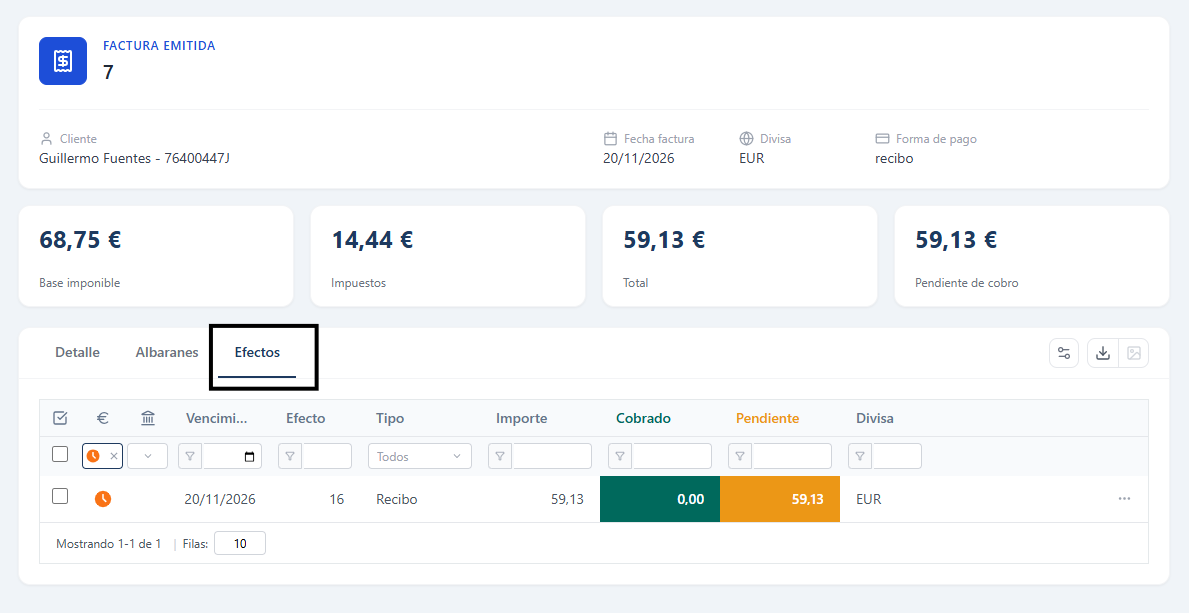
Cliquez sur l'onglet « Efectos »
Les effets (« Efectos ») de la facture s'affichent ; leurs montants totalisent le montant de la facture.
- 4
Cliquez sur « Volver »
Vous revenez (« Volver », Retour) à la liste « Facturas emitidas ».
Modifier une facture
- 1
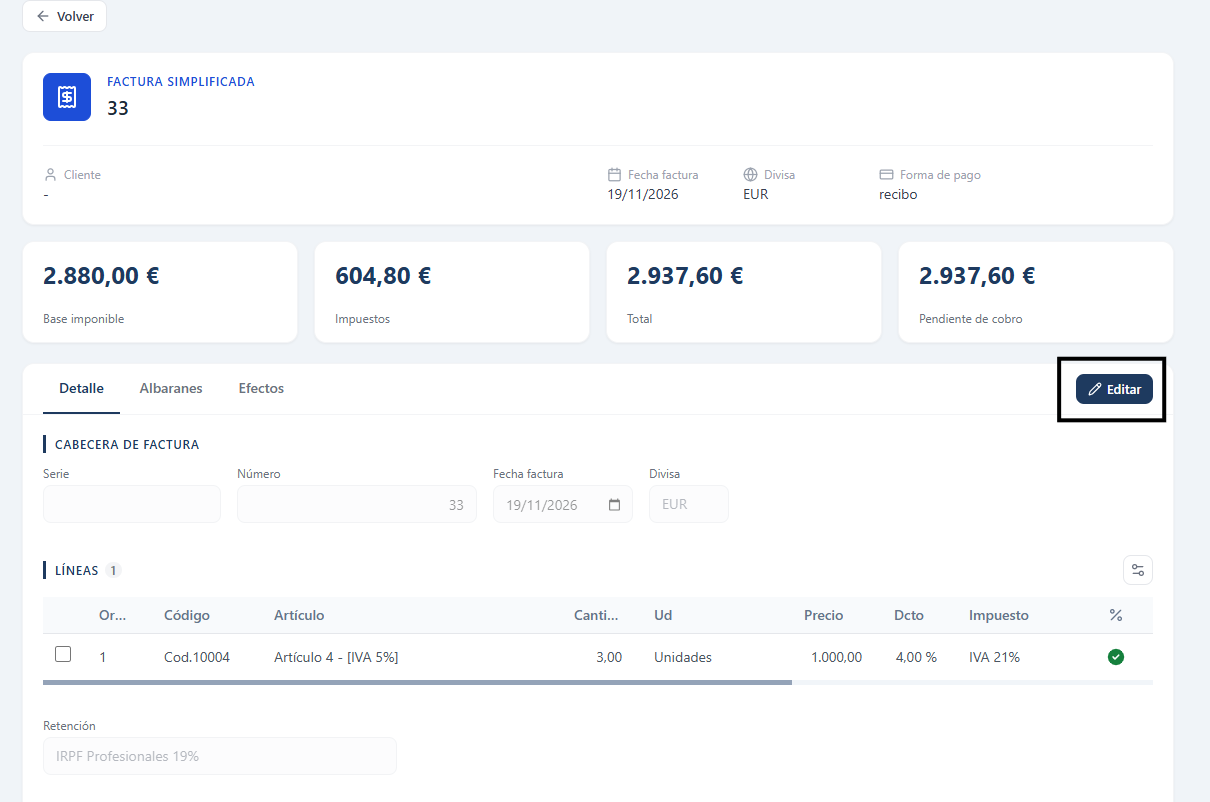
Ouvrez « Detalles » et cliquez sur « Editar »
La fiche s'ouvre en mode modification (« Editar », Modifier).
- 2
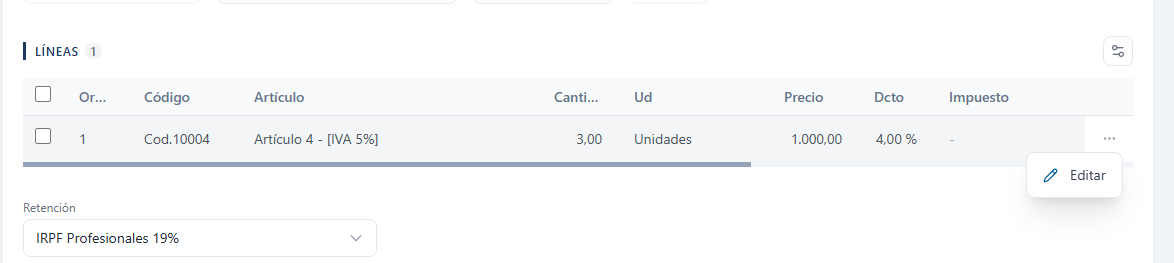
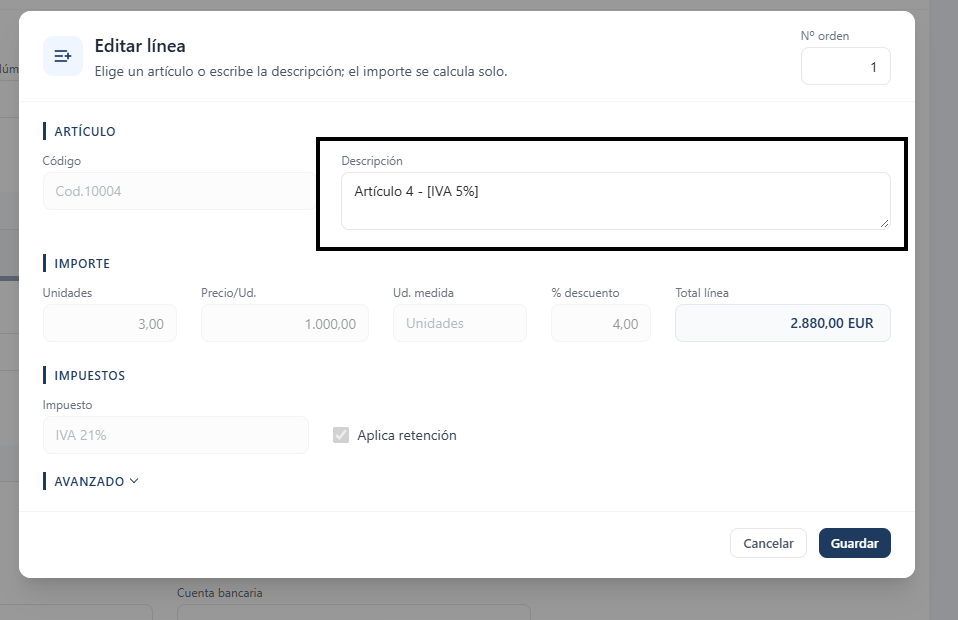
Pour modifier une ligne, ouvrez son menu et choisissez « Editar »
Dans le tableau « Líneas » (Lignes). La fenêtre « Editar línea » (Modifier la ligne) s'ouvre : modifiez ce dont vous avez besoin (par exemple, la description) et cliquez sur « Guardar » (Enregistrer).
- 3
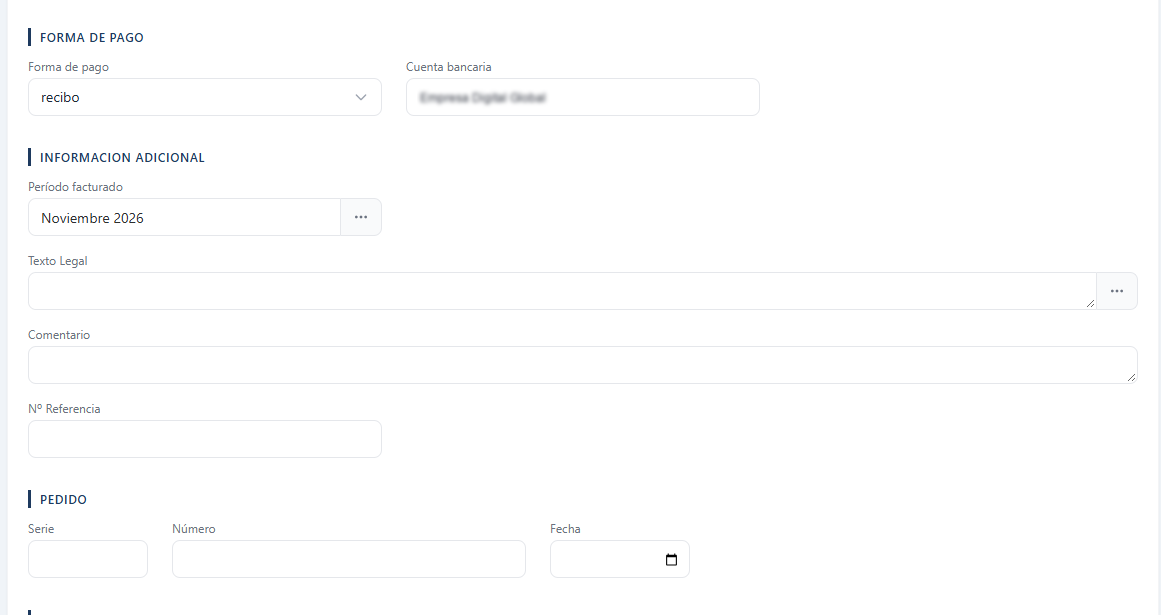
Modifiez le mode de paiement ou d'autres données
Dans « Forma de pago » (Mode de paiement) et, en dessous, dans « Información adicional » (Informations complémentaires : période facturée, mentions légales, commentaire et numéro de référence) et « Pedido » (Commande).
- 4
Cliquez sur « Guardar »
La fiche repasse en lecture seule. Cliquez sur « Volver » (Retour) pour revenir à la liste.
Marquer une facture comme payée
- 1
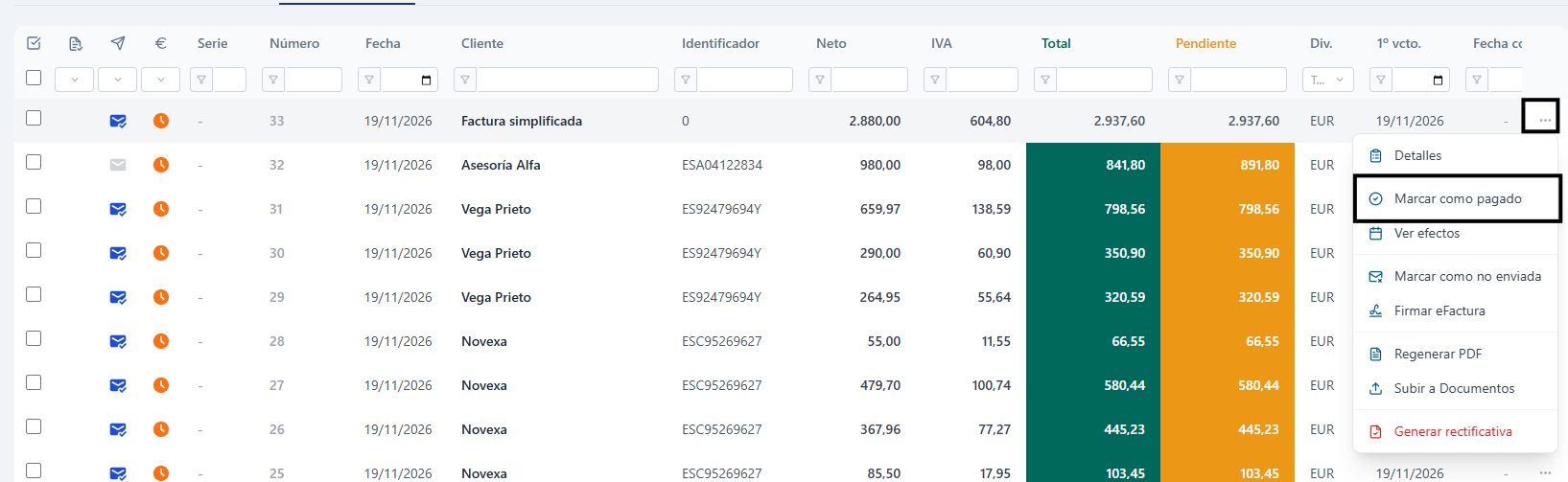
Ouvrez le menu de la facture et choisissez « Marcar como pagado »
Si la facture est déjà payée, le menu propose « Marcar como pendiente » (Marquer en attente) au lieu de « Marcar como pagado » (Marquer comme payée).
- 2
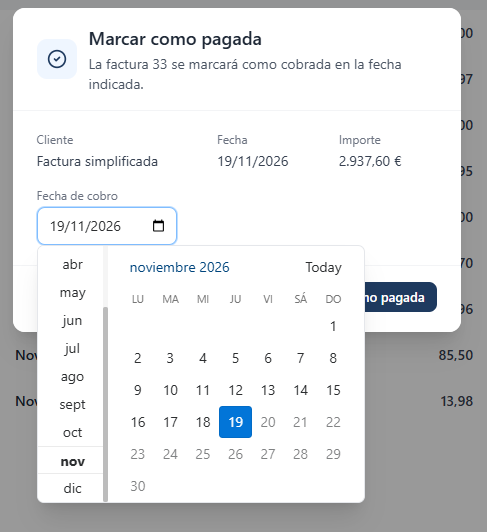
Vérifiez la « Fecha de cobro »
Dans la fenêtre « Marcar como pagada », avec le client, la date et le montant de la facture. La date d'encaissement (« Fecha de cobro ») est celle du jour ; vous pouvez la modifier.
- 3
Cliquez sur « Marcar como pagada »
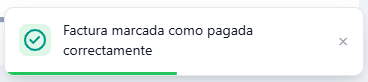
Le message « Factura marcada como pagada correctamente » (Facture marquée comme payée) s'affiche. Dans la colonne « Estado pago » (État du paiement, €) de la facture, l'icône passe au vert : « Pagado » (Payée).

Remettre une facture en attente
- 1
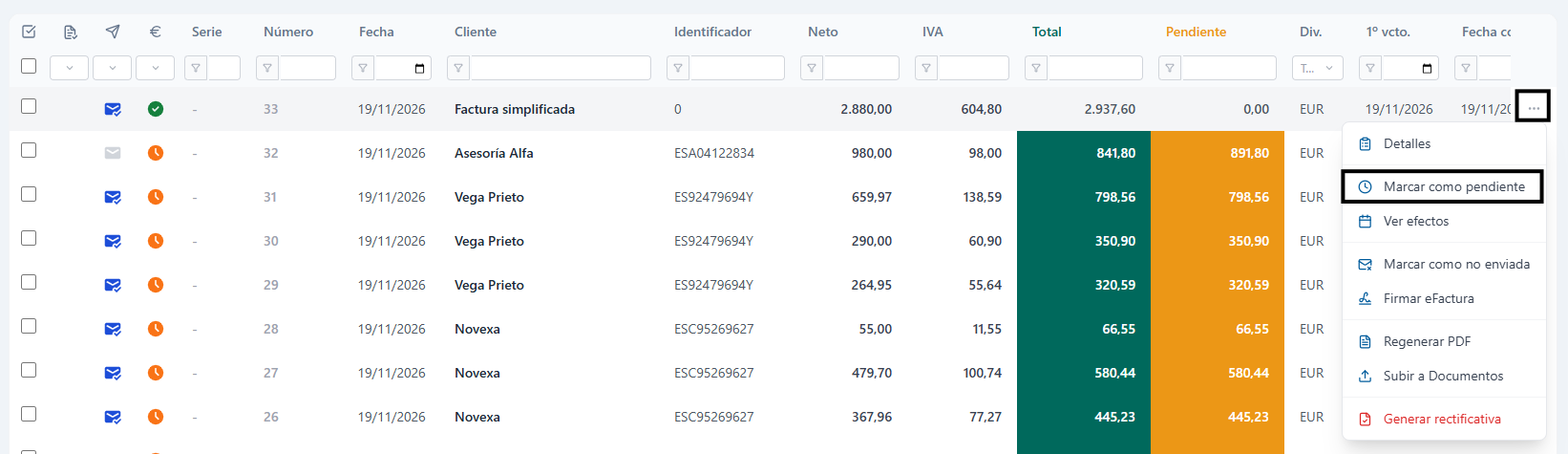
Ouvrez le menu d'une facture payée et choisissez « Marcar como pendiente »
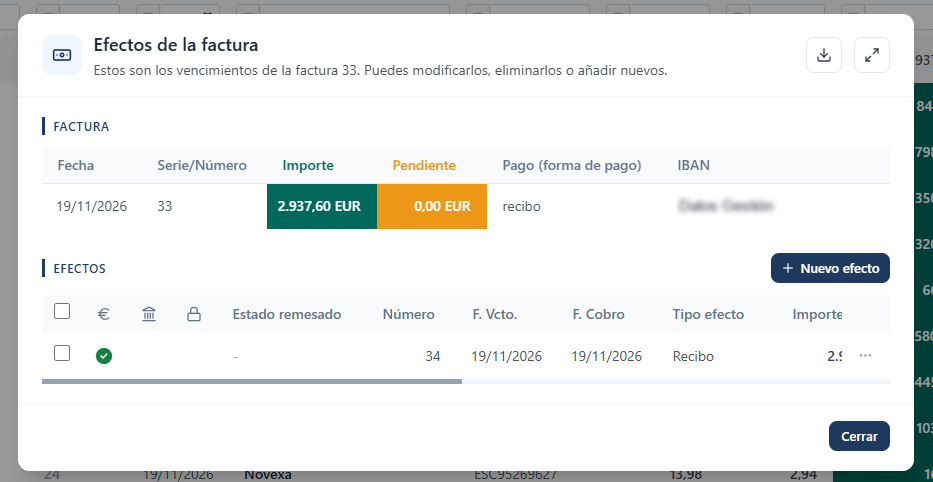
La fenêtre « Efectos de la factura » (Effets de la facture) s'ouvre, avec ses effets. Vous les modifiez comme expliqué plus bas, dans « Annuler un effet ».
Consulter les effets (encaissements) d'une facture
- 1
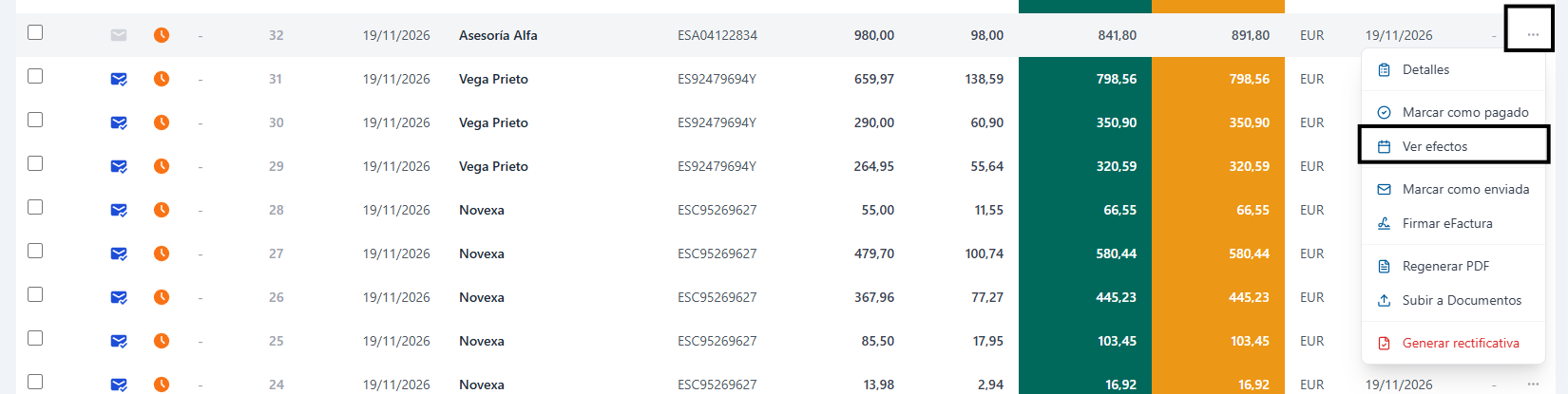
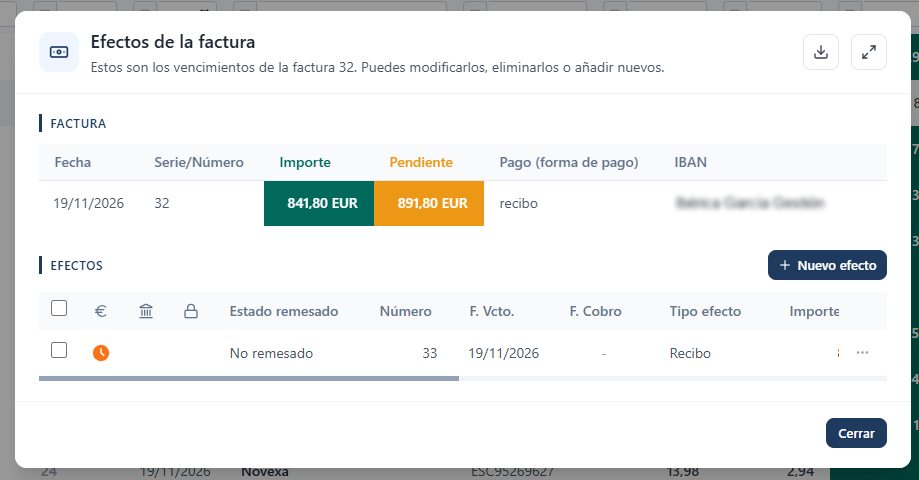
Ouvrez le menu de la facture et choisissez « Ver efectos »
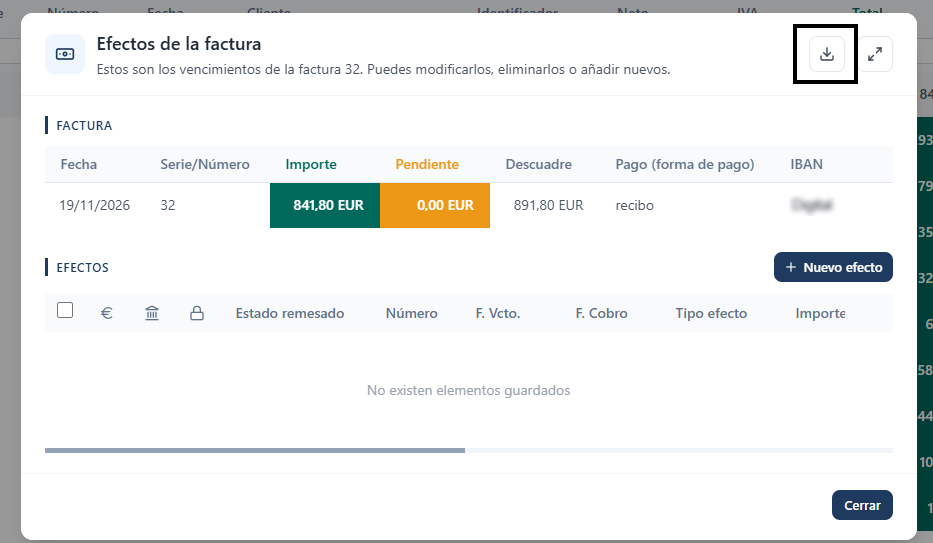
« Efectos de la factura » s'ouvre (« Ver efectos », Voir les effets) : en haut, les données de la facture (date, série et numéro, montant, reste dû, mode de paiement et IBAN) ; en bas, ses effets, avec l'état du paiement, le numéro, l'échéance, la date d'encaissement, le type d'effet et le montant.
Annuler un effet
- 1
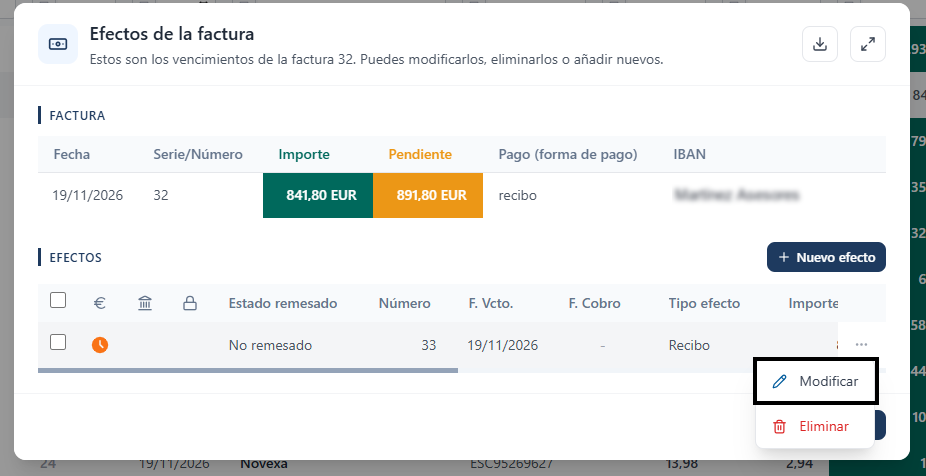
Dans « Efectos de la factura », ouvrez le menu de l'effet et choisissez « Modificar »
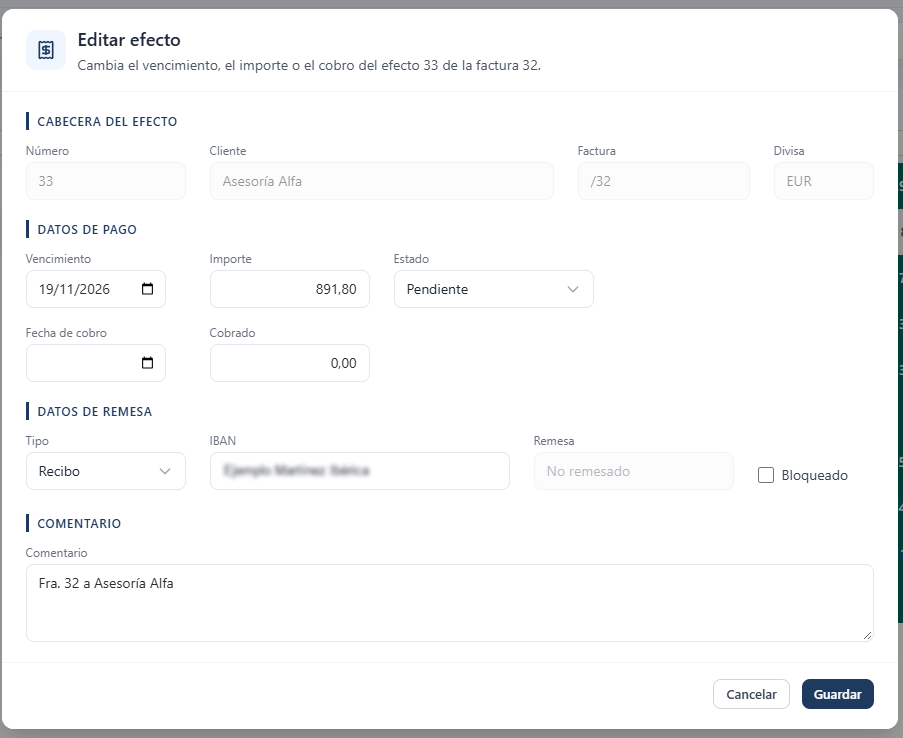
« Editar efecto » (Modifier l'effet) s'ouvre (« Modificar », Modifier).
- 2
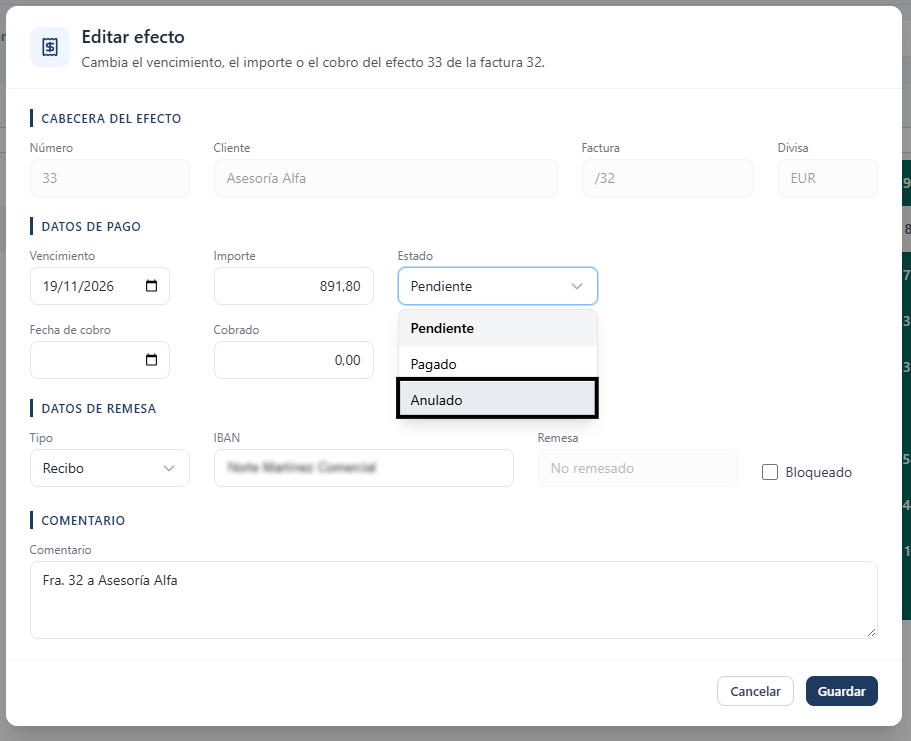
Passez « Estado » à « Anulado »
Mettez l'état (« Estado ») sur « Anulado » (Annulé). Si « Tipo » (Type) est sur « No definido » (Non défini), choisissez un type : sinon « Guardar » (Enregistrer) ne s'active pas.
- 3
Cliquez sur « Guardar »
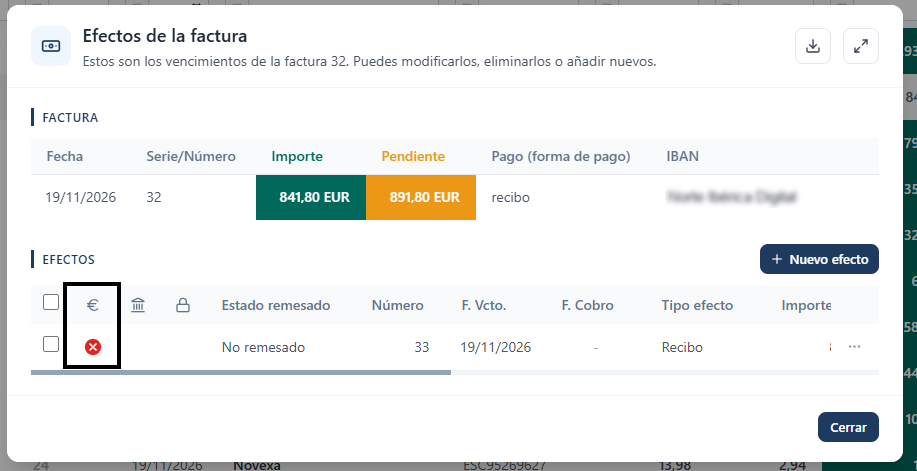
Si « Descuadre en factura » (Écart sur la facture) s'affiche, cliquez sur « Continuar » (Continuer). La colonne « Estado pago » (€) de l'effet indique « Anulado » (icône rouge).
- 4
Cliquez sur « Cerrar »
Vous revenez (« Cerrar », Fermer) à la liste des factures.
Supprimer un effet
- 1
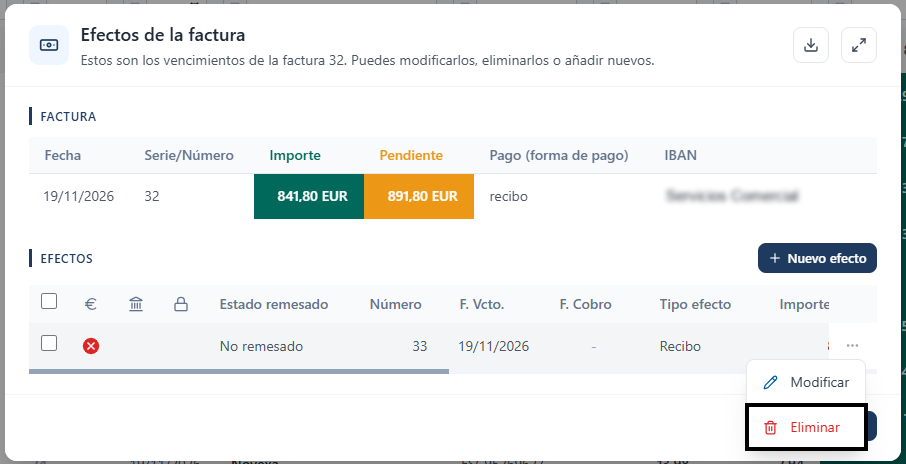
Dans « Efectos de la factura », ouvrez le menu de l'effet et choisissez « Eliminar »
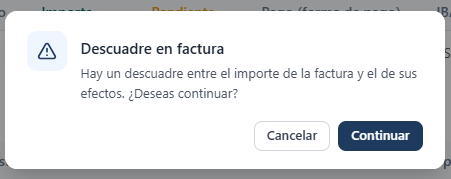
Si le montant de la facture et celui de ses effets ne concordent pas, « Descuadre en factura » (Écart sur la facture) s'affiche : cliquez sur « Continuar » (Continuer).
- 2
Lisez le message
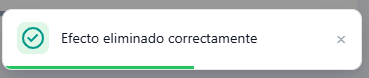
Le message « Efecto eliminado correctamente » (Effet supprimé) s'affiche et l'effet disparaît de la liste.
Télécharger les effets en Excel
- 1
Dans « Efectos de la factura », cliquez sur le bouton de téléchargement
« Descargar listado Excel » (Télécharger la liste Excel), en haut à droite. Un fichier .xlsx avec les effets est téléchargé.
- 2
Cliquez sur « Cerrar »
Vous revenez (« Cerrar », Fermer) à la liste des factures.
Les effets de toutes vos factures, et leurs remises, se trouvent dans « Gestión de cobros » (Gestion des encaissements) : Effets.