
Mis à jour le 19 novembre 2026
Documents : derniers documents et visionneuse PDF
La liste des documents ajoutés depuis votre dernière connexion : les voir dans la visionneuse PDF, télécharger la liste et l'actualiser.
Derniers documents : liste des documents récents
- 1
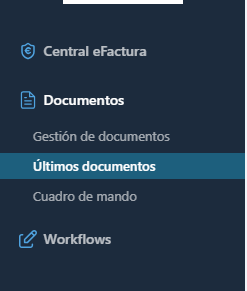
Cliquez sur « Últimos documentos »
Dans le menu latéral, sous « Documentos ». « Últimos documentos » (Derniers documents) s'ouvre, avec les documents ajoutés depuis votre dernière connexion, du plus récent au plus ancien.
Voir un document dans la visionneuse PDF
- 1
Cliquez sur la ligne du document
Dans la liste « Últimos documentos ».

- 2
Ouvrez la visionneuse avec « Ver documento »
Si elle n'est pas déjà ouverte. Le PDF s'affiche et la barre de la visionneuse indique la page où vous êtes, au format « Página 1 de N » (Page 1 sur N).
- 3
Masquez la visionneuse
Cliquez de nouveau sur « Ver documento » (Voir le document).
Télécharger et actualiser Derniers documents
- 1
Cliquez sur le bouton de téléchargement
Dans la barre d'outils. La fenêtre « Descargar documentos » (Télécharger des documents) s'ouvre.

- 2
Choisissez « Listado Excel » et cliquez sur « Descargar »
Un fichier .xlsx contenant la liste des documents est téléchargé.
- 3
Cliquez sur « Refrescar »
Cliquez sur
 « Refrescar » (Actualiser) pour recharger la liste avec les documents les plus récents.