
Mis à jour le 20 novembre 2026
Activer Verifactu pour une société
Comment activer le mode VERIFACTU : qui signe le mandat de représentation, les données du mandataire, la signature avec AutoFirma, comment la reporter et comment désactiver VERIFACTU en mode test.
Ouvrir l'activation de VERIFACTU
- 1
Recherchez la société dans l'inscription à l'outil de facturation
La société doit être active (avec la coche dans la colonne « Activa », Active).
- 2
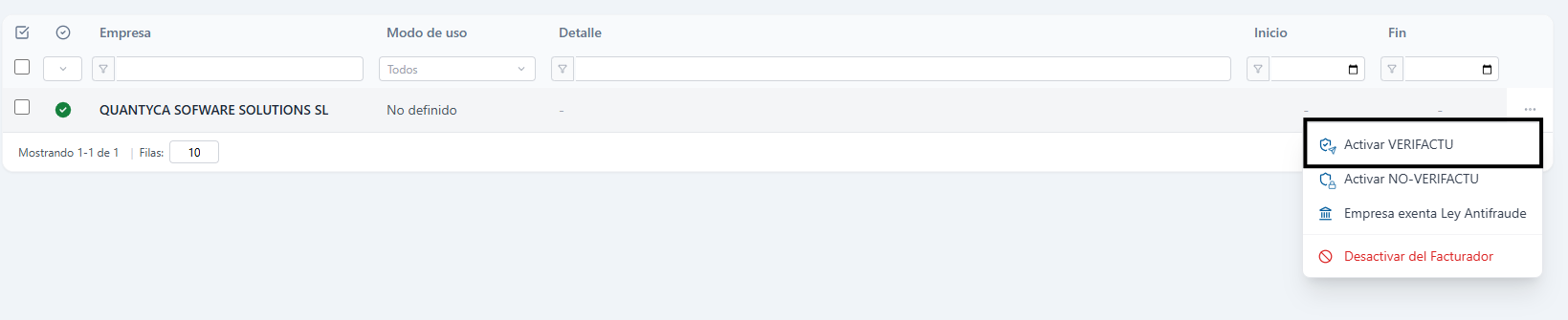
Choisissez « Activar VERIFACTU »
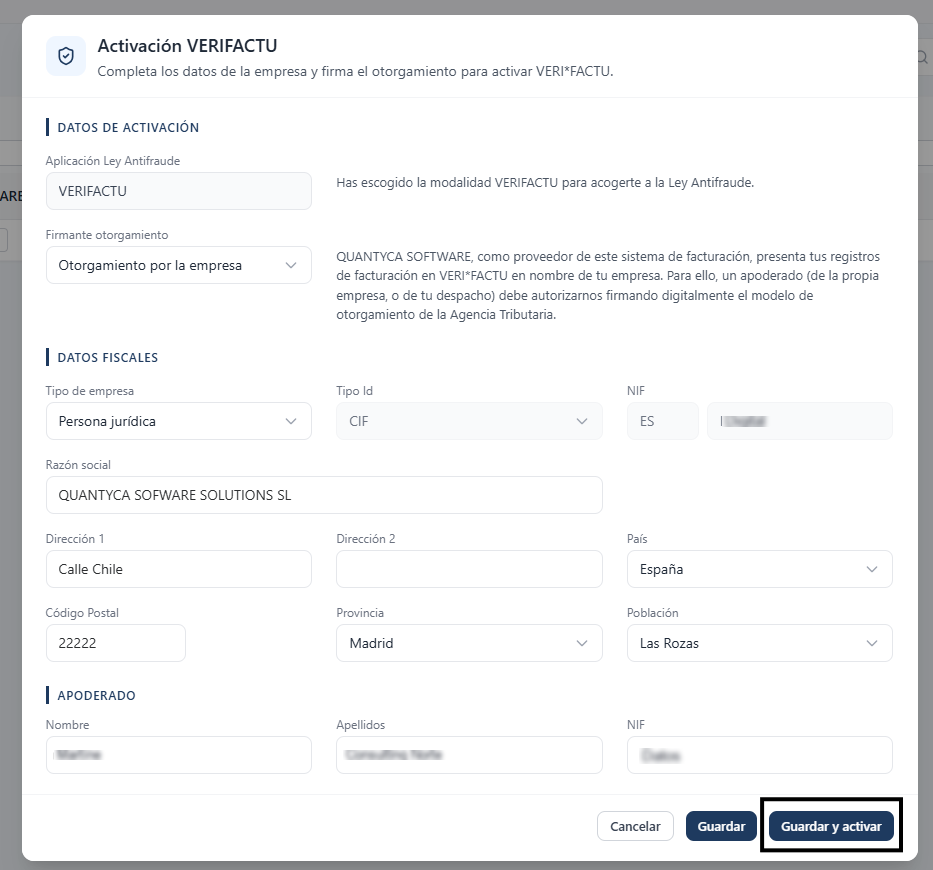
Dans le menu d'options de la ligne. La fenêtre « Activación VERIFACTU » (Activation VERIFACTU) s'ouvre, avec « Aplicación Ley Antifraude » (Application de la loi antifraude) fixé sur « VERIFACTU » et les données fiscales de la société déjà remplies. Le NIF de la société ne peut pas être modifié. Pour quitter sans rien changer, cliquez sur « Cancelar » (Annuler).
Choisir qui signe le mandat de représentation
QUANTYCA SOFTWARE, en tant que fournisseur du système de facturation, transmet les registres de facturation à VERIFACTU au nom de la société. Pour cela, un mandataire (de la société elle-même ou de votre cabinet) doit l'autoriser en signant numériquement le formulaire de mandat de représentation de l'Agence fiscale espagnole.
- 1
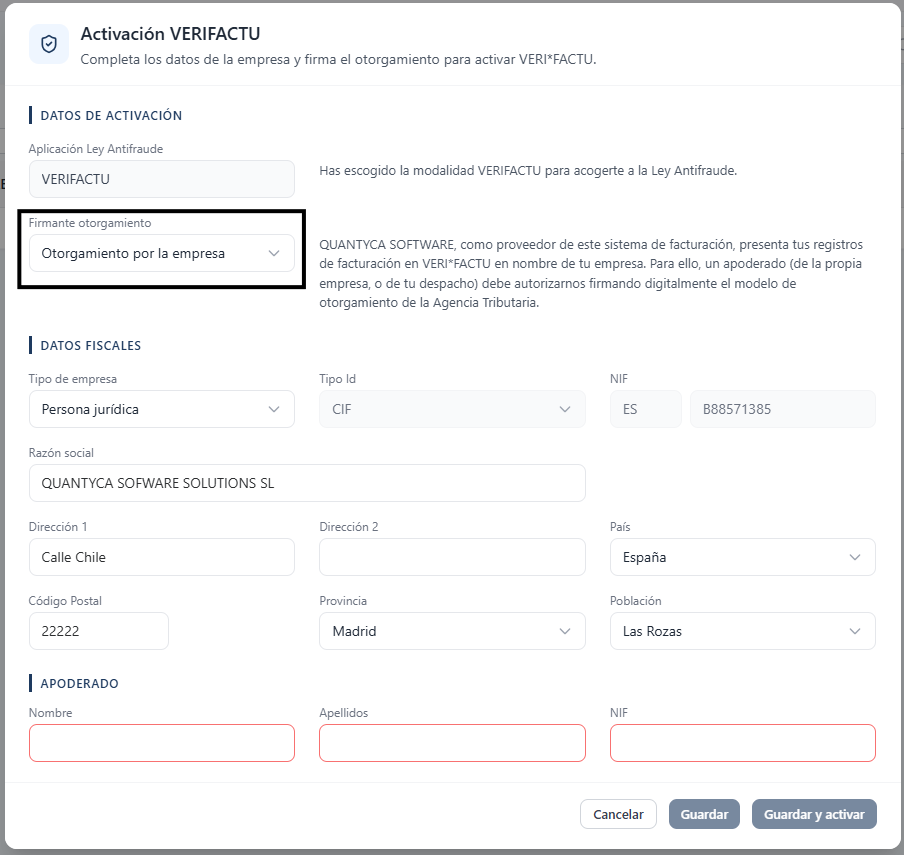
Dans « Firmante otorgamiento », choisissez qui signe
« Otorgamiento por la empresa » (Mandat donné par la société) : un mandataire de la société elle-même signe. La fenêtre s'ouvre avec le dernier signataire enregistré.
- 2
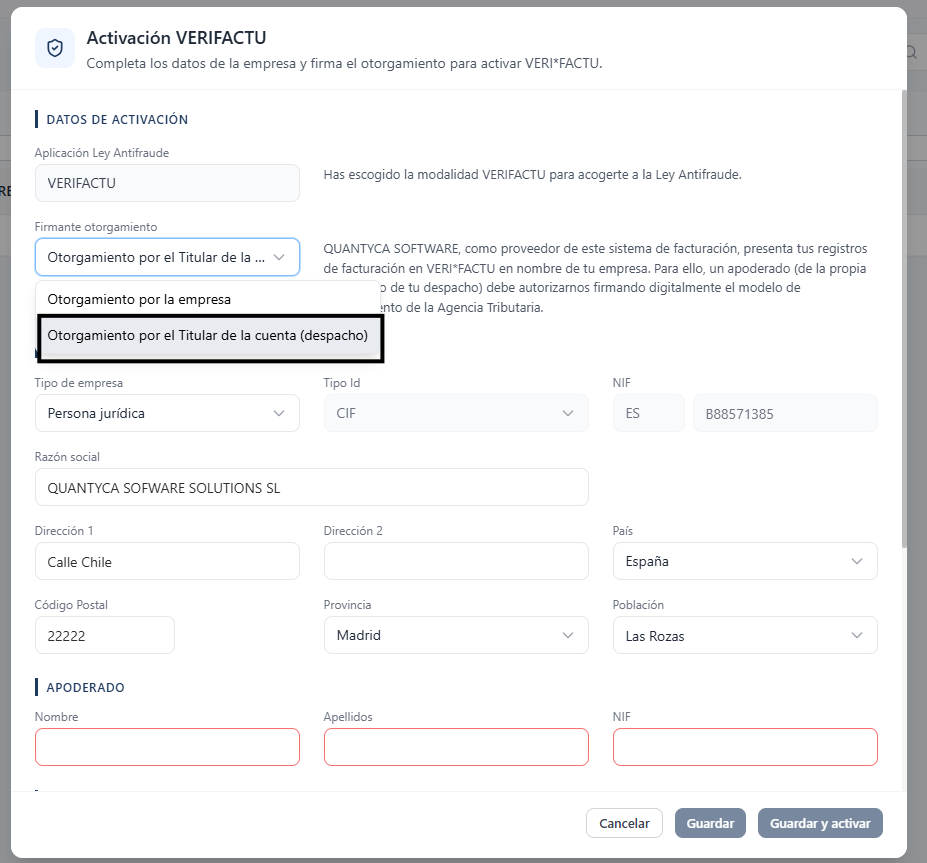
Si votre cabinet signe, remplissez ses données
Avec « Otorgamiento por el Titular de la cuenta (despacho) » (Mandat donné par le titulaire du compte, cabinet), la section « Datos fiscales despacho profesional » (Données fiscales du cabinet) apparaît : remplissez « Nombre despacho » (Nom du cabinet), « NIF », « Dirección 1 » (Adresse 1), « País » (Pays), « Provincia » (Province), « Población » (Commune) et « Código Postal » (Code postal). Sans ces données, « Guardar » (Enregistrer) est désactivé. Elles sont conservées pour la prochaine fois.
- 3
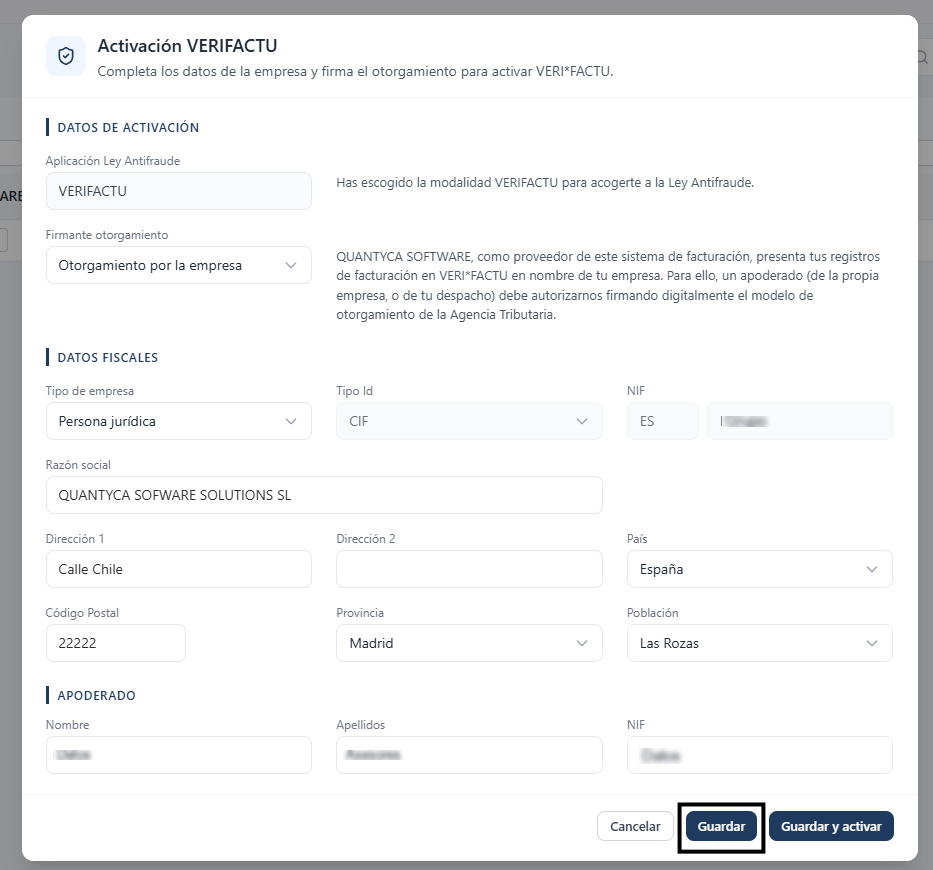
Saisissez les données du mandataire
Dans « Apoderado » (Mandataire), le prénom, les noms et le NIF. Sans ces données, ou avec un NIF non valide, « Guardar » et « Guardar y activar » (Enregistrer et activer) sont désactivés.
Signer le mandat de représentation
- 1
Cliquez sur « Guardar y activar »
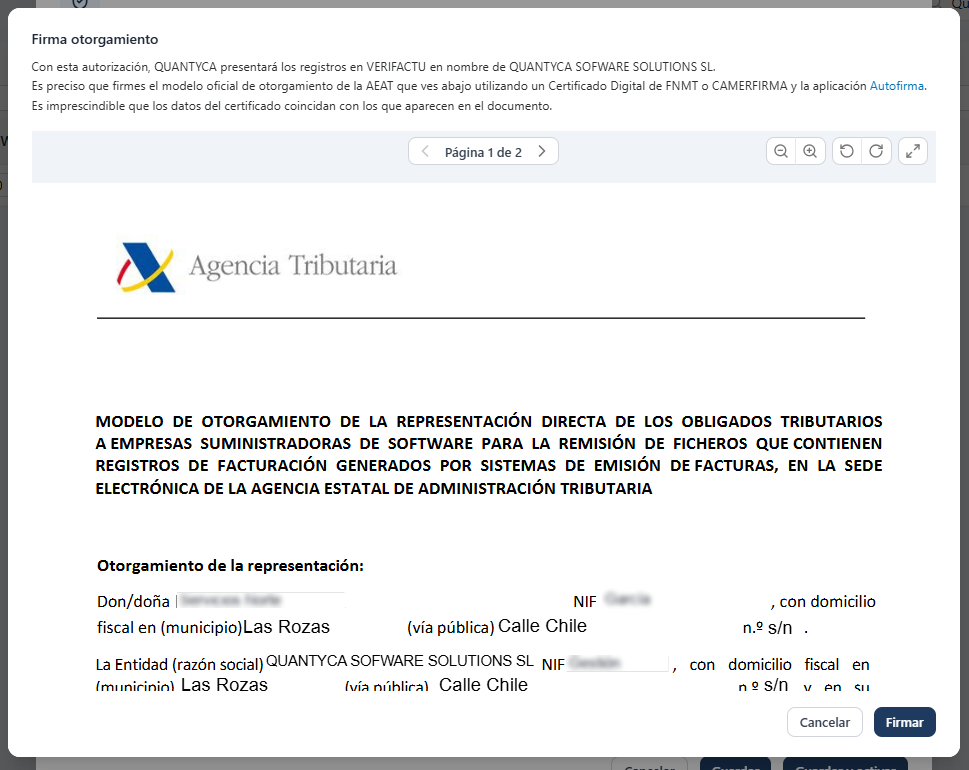
Le formulaire de mandat de l'Agence fiscale est généré et la fenêtre « Firma otorgamiento » (Signature du mandat) s'ouvre, avec le document affiché.
- 2
Cliquez sur « Firmar »
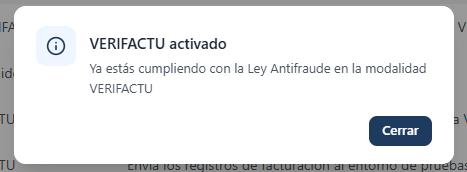
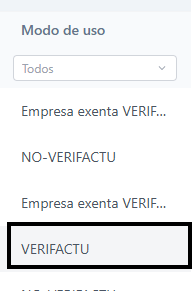
La signature se fait avec AutoFirma (« Firmar », Signer). « VERIFACTU activado » (VERIFACTU activé) s'affiche et confirme que vous respectez désormais la loi antifraude en mode VERIFACTU ; le « Modo de uso » (Mode d'utilisation) de la société passe à « VERIFACTU ».
Pour signer, il vous faut l'application AutoFirma et un certificat numérique de la FNMT ou de CAMERFIRMA dont les données correspondent à celles du document. Si vous préférez signer plus tard, cliquez sur « Cancelar » (Annuler) : la société reste en cours d'activation, en attente de la signature du formulaire de l'AEAT.
Enregistrer sans signer
- 1
Cliquez sur « Guardar »
Avec les données du mandataire saisies. « Datos guardados correctamente. » (Données enregistrées) s'affiche. Si la fenêtre « Firma otorgamiento » s'ouvre, cliquez sur « Cancelar » pour signer plus tard.
- 2
Cliquez sur « Refrescar » et recherchez la société
« Modo de uso » indique « No definido - en proceso de activación VERIFACTU » (Non défini - activation VERIFACTU en cours) et « Detalle » (Détail) indique qu'il faut signer le formulaire de représentation de l'AEAT (« Refrescar », Actualiser).
Désactiver VERIFACTU en mode test
- 1
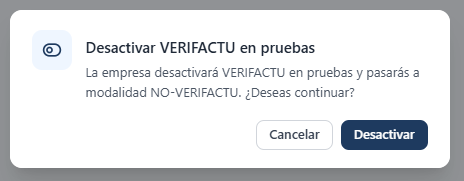
Choisissez « Desactivar VERIFACTU en pruebas »
Dans le menu de la société. Le message « Desactivar VERIFACTU en pruebas » (Désactiver VERIFACTU en mode test) s'affiche : la société désactivera VERIFACTU en mode test et vous passerez au mode NO-VERIFACTU. Il vous demande de confirmer.

- 2
Cliquez sur « Desactivar »
Après actualisation, le « Modo de uso » (Mode d'utilisation) de la société redevient « NO-VERIFACTU » (« Desactivar », Désactiver).
Ce qu'implique chaque mode : VERIFACTU, NO VERIFACTU et exempté.