
Mis à jour le 18 septembre 2026
Manuel d'utilisation du module Workflows
Apprenez à utiliser le module Workflows, en commençant par l'accès à l'application et le changement de mot de passe.
Connexion
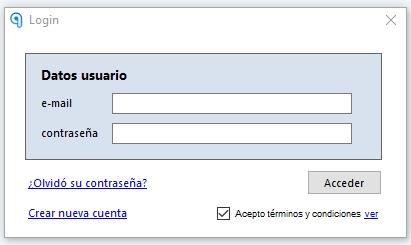
Au lancement du programme, vous devez saisir l'utilisateur, qui correspond à l'adresse e-mail fournie lors de l'inscription, et le mot de passe fourni par l'installateur et/ou le formateur.
Changement de mot de passe
Si vous avez oublié votre mot de passe, cliquez sur l'option « ¿Olvidó su contraseña? » (Mot de passe oublié ?) pour en recevoir un nouveau par e-mail.
Pour changer le mot de passe, suivez ces étapes :
- Allez dans Inicio > Administración de la cuenta (Accueil > Administration du compte). (S'il ne s'exécute pas, vous pouvez y accéder depuis ici)
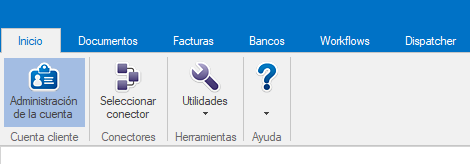
- Sélectionnez l'option « Mis datos » (Mes données) et cliquez sur « Cambiar contraseña » (Changer le mot de passe).
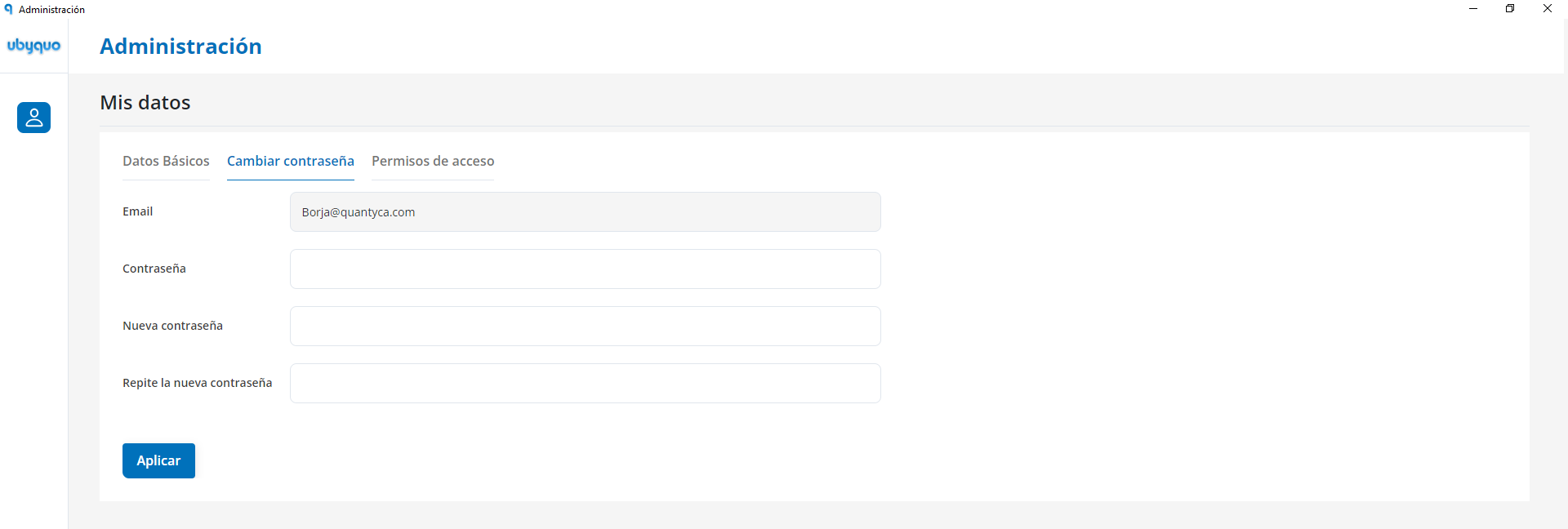
- Le nouveau mot de passe doit être :
- — Alphanumérique
- — D'au moins 8 caractères
- — Contenir des majuscules et des minuscules
Il est recommandé de mettre à jour régulièrement le mot de passe pour des raisons de sécurité.
Accès au Centre d'aide

Pour vous familiariser avec les fonctionnalités du module Workflows, il est recommandé d'accéder au Centro de Ayuda (Centre d'aide) à partir de l'icône correspondante dans le module.
Cette section propose des articles et des guides détaillés qui facilitent la compréhension et l'utilisation de cette fonctionnalité.
Configuration des Workflows
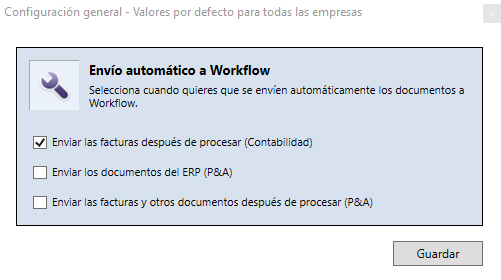
En accédant à cette option, une fenêtre s'ouvre dans laquelle vous pouvez configurer les envois automatiques vers Workflows. Cette configuration permet de définir des comportements automatisés qui font gagner du temps dans la gestion documentaire.
Gestion des Workflows
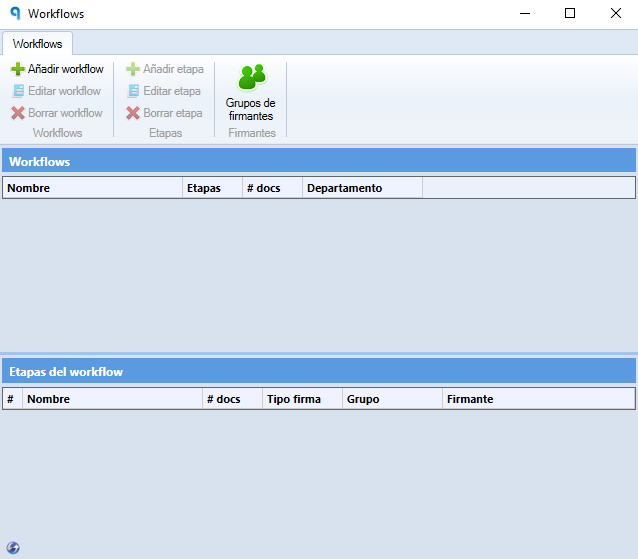
Cette section ouvre une fenêtre qui permet de :
- Créer différents Workflows.
- Définir des étapes au sein de chacun.
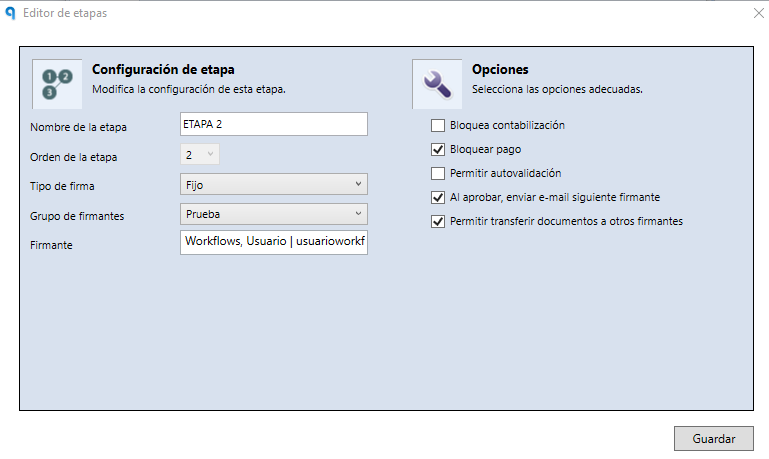
Avant de créer des Workflows, il est indispensable de créer les groupes de signataires.
Il est recommandé que cette configuration initiale soit réalisée par un utilisateur ayant le rôle Administrador (Administrateur) dans Ubyquo.
Gestion des signataires
Si les signataires n'ont pas encore été gérés dans Ubyquo, suivez les étapes ci-dessous.
(S'ils sont déjà configurés, vous pouvez ignorer cette section.)
- Cliquez sur l'icône « Gestión de firmantes » (Gestion des signataires) dans l'onglet Workflows.
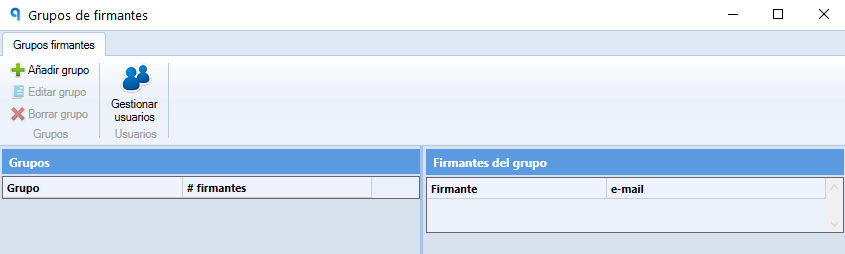
- Une nouvelle fenêtre s'ouvre.
- Cliquez sur « Añadir grupo » (Ajouter un groupe).
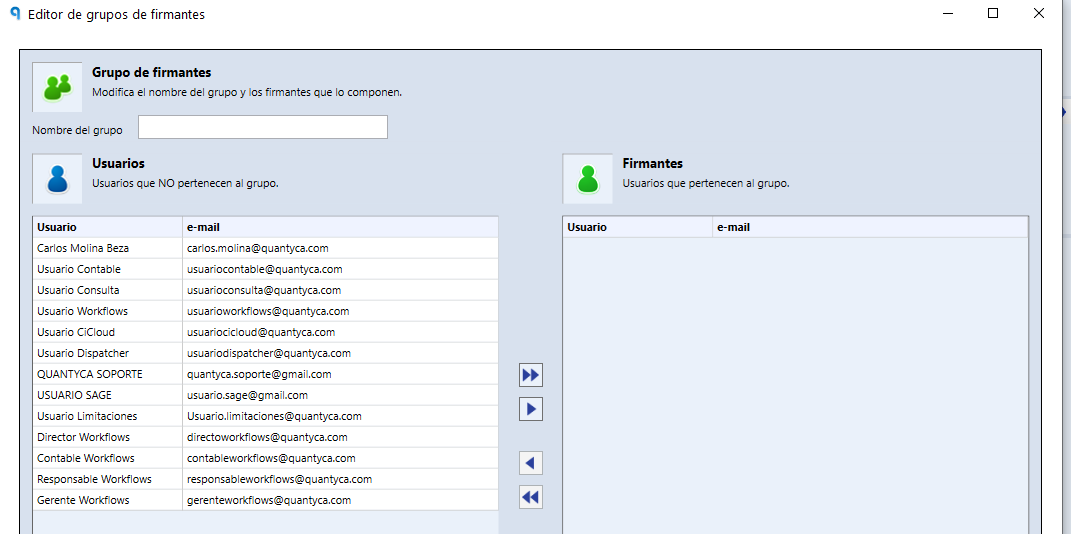
- Une liste de tous les utilisateurs enregistrés dans Ubyquo apparaît.
- Créez les groupes de signataires en ajoutant à chacun les utilisateurs correspondants.
- Il est possible de modifier ou de supprimer des groupes selon les besoins de l'organisation.
Gestion des utilisateurs
Toutes les informations concernant la création d'utilisateurs, ainsi que l'attribution de permissions et de règles, sont disponibles via le lien suivant :
Gestion des règles
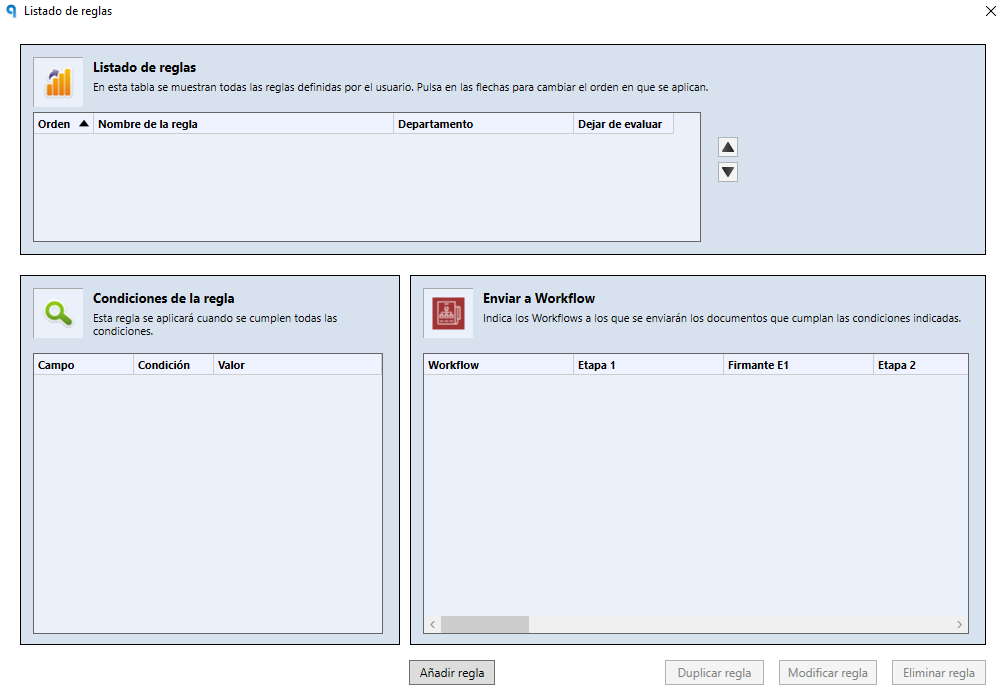
Les règles permettent de déterminer comment les documents sont affectés automatiquement à un ou plusieurs Workflows.
Ces règles peuvent :
- Autoriser l'envoi automatique vers un Workflow précis.
- Refuser l'envoi en fonction de critères définis.
Envoyer des documents vers Workflows
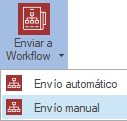
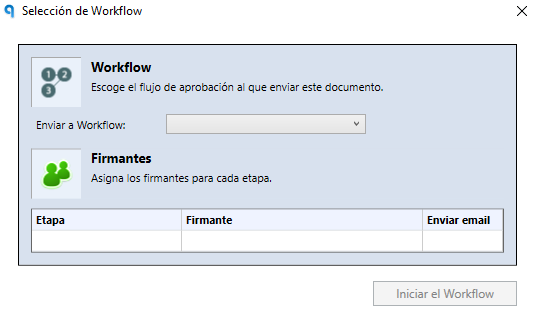
Les documents peuvent être envoyés vers Workflows de deux manières :
- Manuelle : depuis les onglets Documentos (Documents) ou Facturas (Factures), les utilisateurs ayant le rôle Administrador ou Contable (Comptable) peuvent sélectionner le document souhaité, choisir le Workflow correspondant et affecter les signataires.
- Automatique : au moyen des règles configurées au préalable dans le système.
Redémarrer le Workflow du document
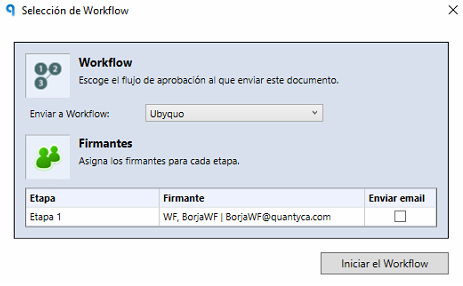
Cette fonctionnalité permet de redémarrer le processus de signature depuis le début.
L'utilisateur peut choisir :
- De sélectionner un nouveau Workflow pour envoyer le document.
- De redémarrer le Workflow en cours, afin que les signataires signent de nouveau depuis le début.
Sortir du Workflow
Cette option retire le document du Workflow en cours.
Cela implique :
- La suppression totale de l'historique associé à ce document dans le processus de signature.
- Le document pourra être réintégré dans un autre Workflow si on le souhaite.
Transférer le document
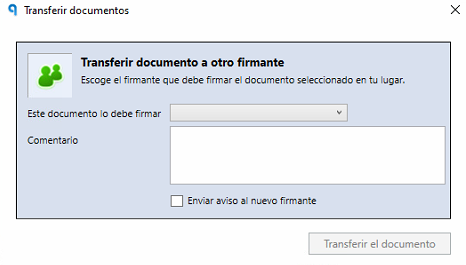
Cette fonctionnalité permet de transférer le document à un autre signataire.
Il est en outre possible de :
- Ajouter un commentaire.
- Envoyer un avis au nouveau signataire, pour lui indiquer qu'un document est en attente de sa signature.
Blocage des paiements (Sage uniquement) Blocage des paiements dans Workflows
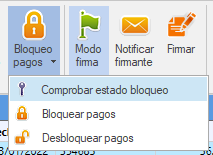
Blocage des paiements dans Workflows
Cette option permet de gérer le blocage ou le déblocage des paiements sur les documents associés à des effets comptables.
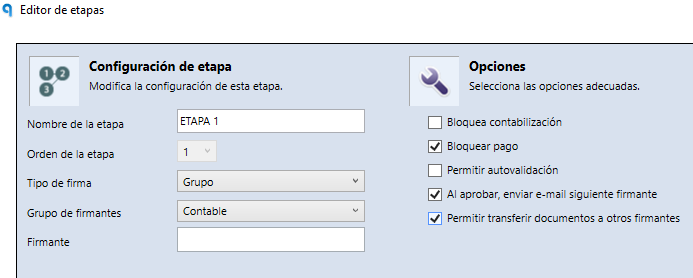
Ce type de blocage doit avoir été activé au préalable dans les étapes correspondantes du Workflow.
- Dans les étapes configurées, on utilise la fonction « Bloquear pago » (Bloquer le paiement).
- Cette fonction permet de contrôler le paiement des effets directement dans Sage.
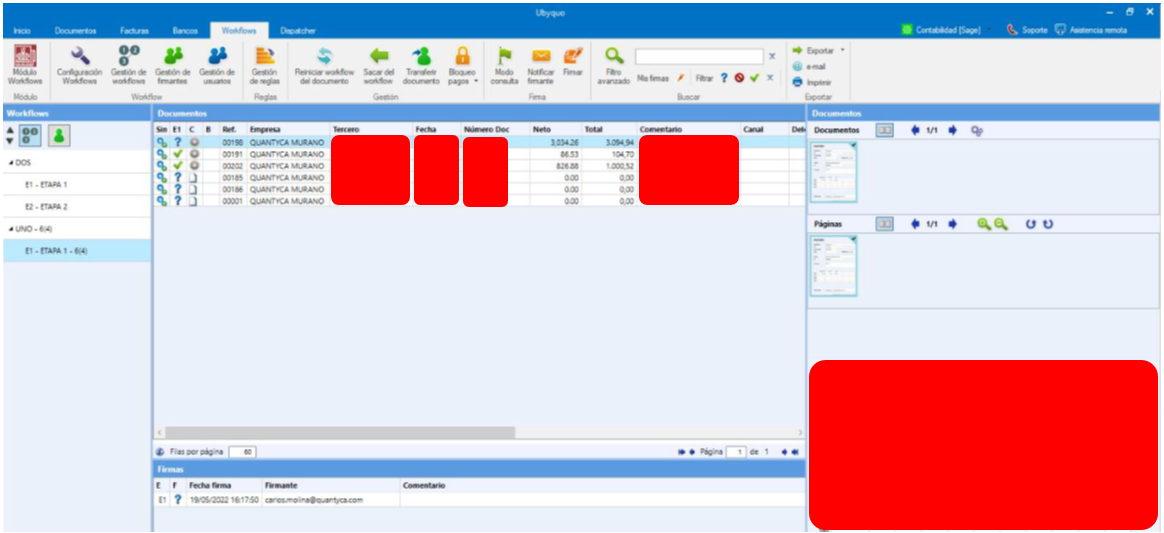
- L'état de blocage s'affiche dans les colonnes « B » et « C » de la section Control del Módulo Workflows (Contrôle du module Workflows).
Notifier le signataire
Cette fonctionnalité permet d'envoyer un e-mail au signataire à l'aide d'un modèle prédéfini, pour l'informer qu'il a des documents en attente de signature.
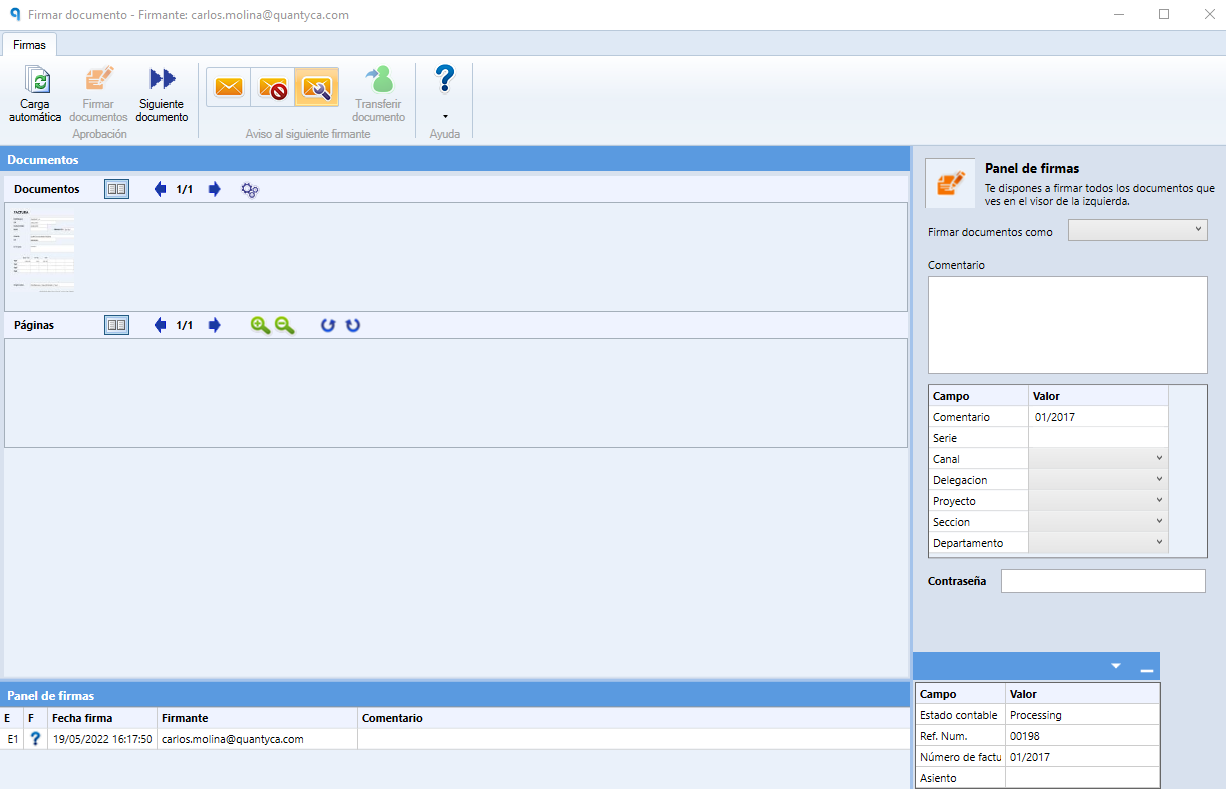
Signer (module Workflows)
Les utilisateurs ayant le rôle Administrateur ou Comptable, et disposant des permissions nécessaires, peuvent signer des documents dans le module Ubyquo Workflows.
Pour cela :
- Sélectionnez le document dans l'onglet correspondant.
- Choisissez le Workflow affecté.
- Suivez le circuit de signature, d'approbation ou de rejet selon le cas.
Voir tous les Workflows
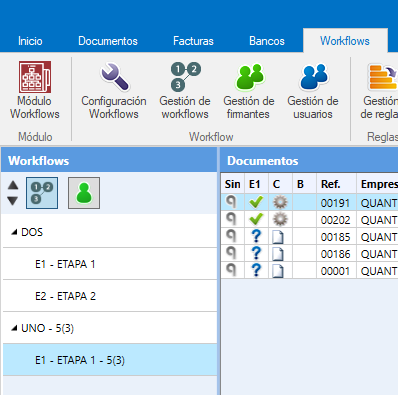
Cette vue permet d'afficher tous les Workflows existants dans le système, y compris ceux qui ne contiennent aucun document en attente.
Il s'agit d'une vue d'ensemble, utile pour avoir un panorama complet de l'état des Workflows disponibles.
Voir les étapes
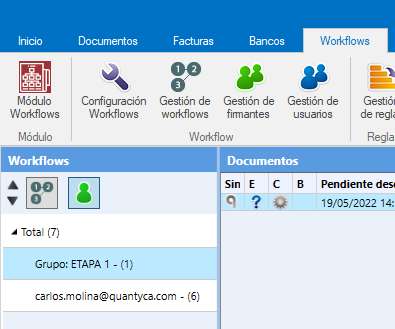
Cette vue se concentre uniquement sur les étapes actives qui contiennent des documents en attente de signature.
Elle permet une gestion plus précise et ciblée, en n'affichant que les sections qui requièrent une action immédiate.
Signer (depuis Workflows CI Cloud)
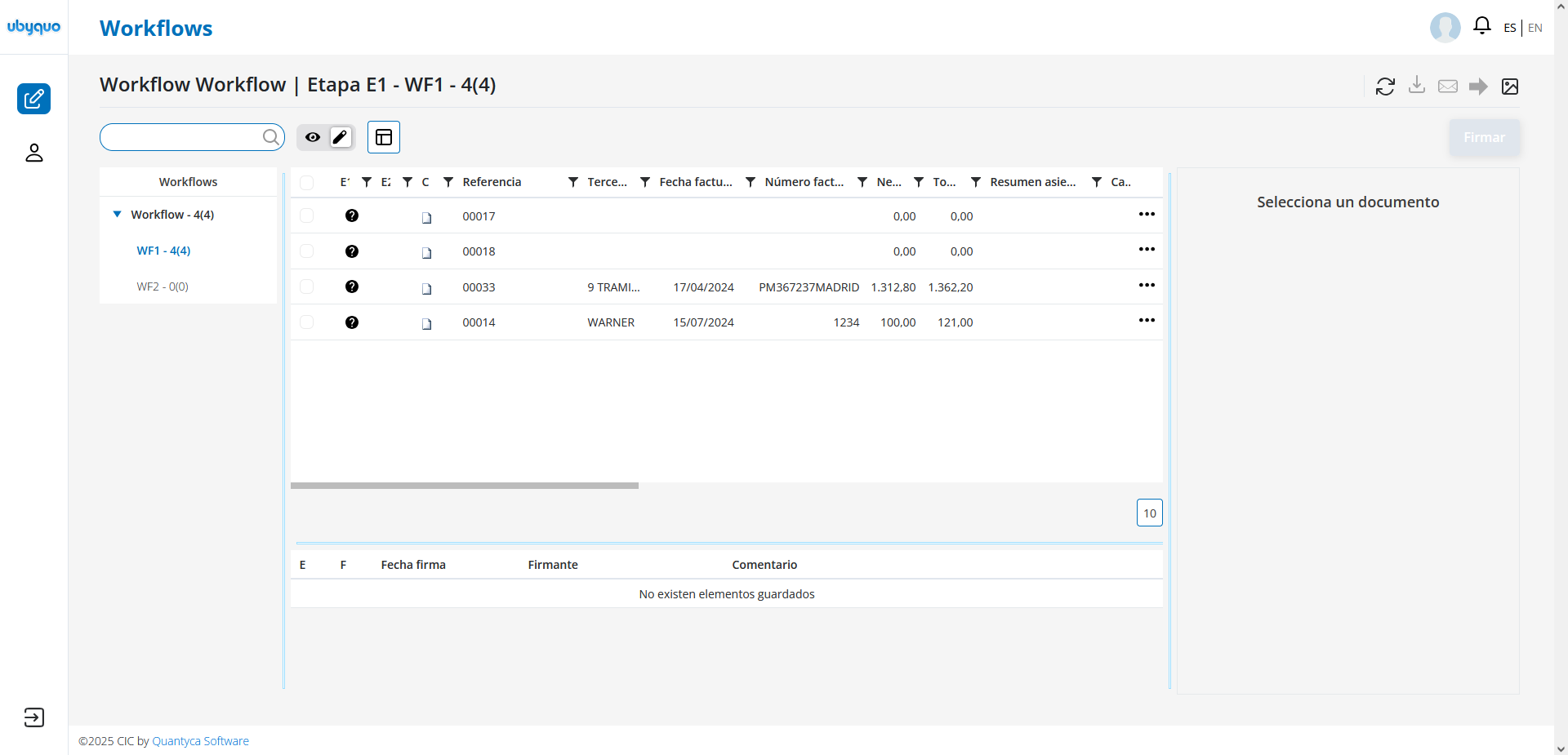
Les utilisateurs peuvent signer des documents depuis n'importe quel appareil disposant d'une connexion internet.
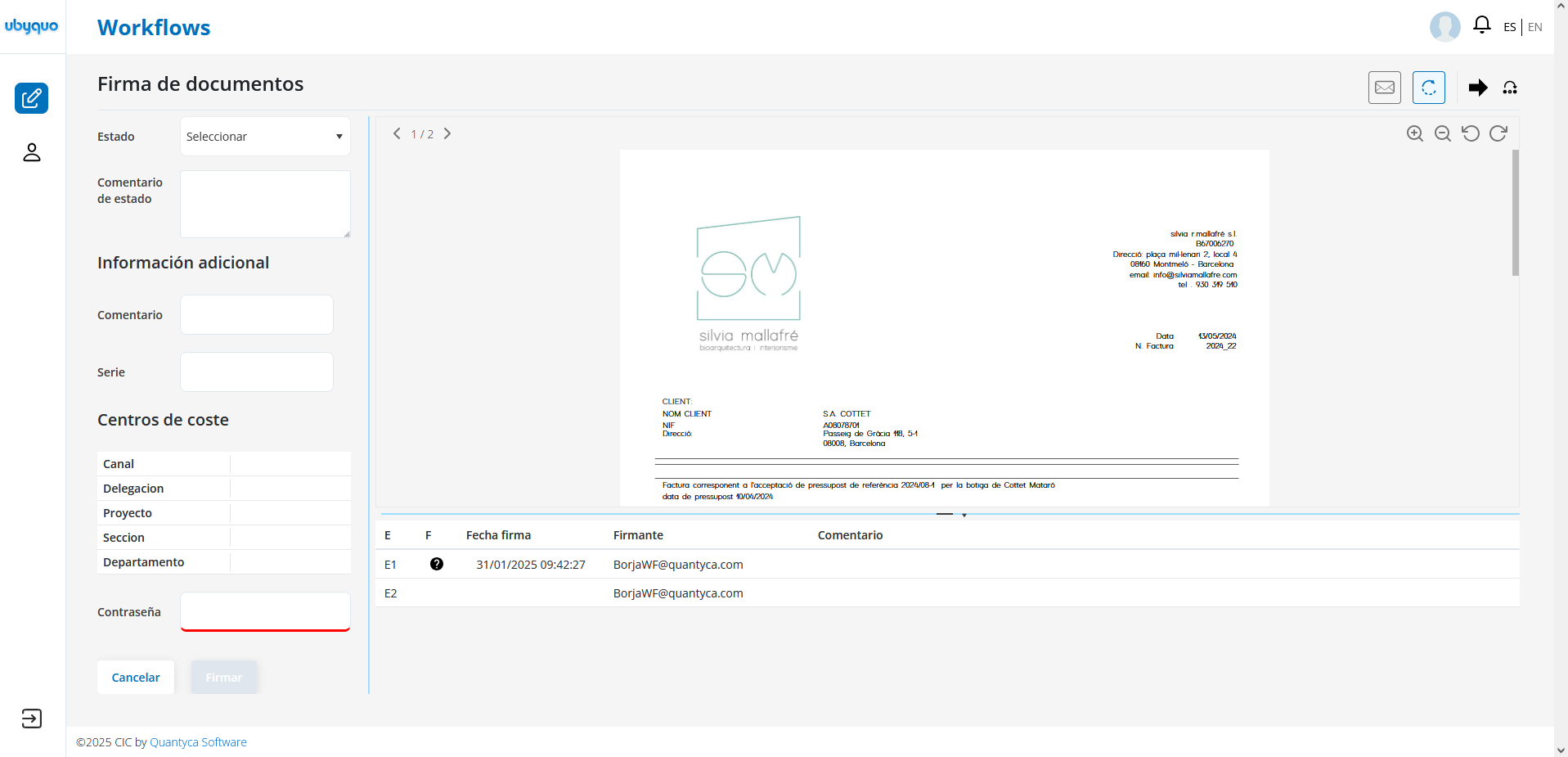
Accès :
- Via le site web d'Ubyquo. Site web.
- Ou en utilisant l'URL personnalisée qui vous a été fournie.
Le système permet de :
- Signer des documents.
- Consulter leur état, selon les permissions attribuées à chaque utilisateur.
Contrôle du module Workflows
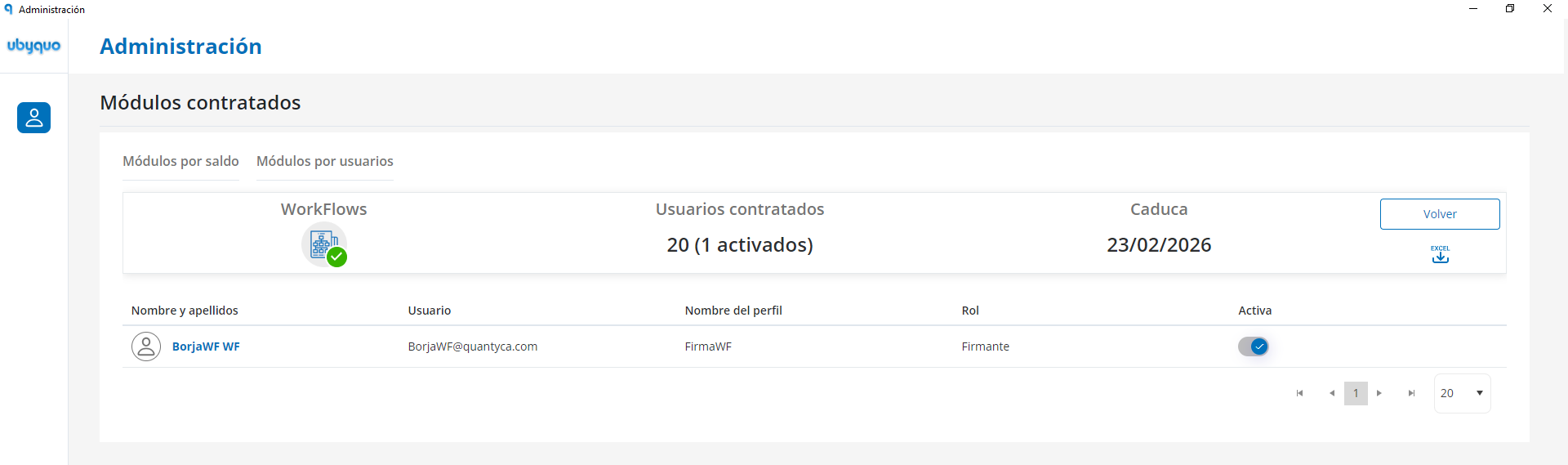
Cette section est réservée aux utilisateurs ayant le rôle Administrateur et se trouve dans l'onglet « Administración de la cuenta » (Administration du compte).
Vous pouvez y consulter et gérer :
- Le nombre d'utilisateurs sous contrat.
- L'état du service.
- La date d'échéance de la licence du module.
Documentation
Pour en savoir plus sur le module Workflows, vous pouvez consulter la documentation complémentaire disponible à l'adresse suivante :
- Le site web d'Ubyquo (Site web).
- Le lien direct suivant :
Vidéo module Workflows et signature dans CI Cloud
Vous y trouverez :
- Des guides à jour.
- Des vidéos tutoriels.
- Des exemples pratiques d'utilisation.