
Mis à jour le 19 novembre 2026
Créer des clients de différents types (personne physique, entreprise, administration publique ou étranger)
Comment créer un client dans l'outil de facturation selon son type : personne physique, personne morale, administration publique ou client étranger.
Créer un client personne physique
- 1
Cliquez sur « Nuevo cliente »
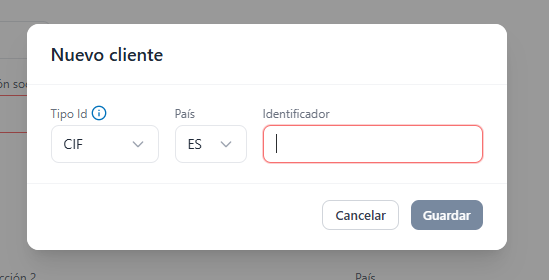
Dans l'onglet « Clientes » (Clients) de l'outil de facturation. La fenêtre « Nuevo cliente » (Nouveau client) s'ouvre, avec « Tipo Id » (Type d'identifiant), « País » (Pays) et l'« Identificador » (Identifiant).
- 2
Saisissez le NIF et cliquez sur « Guardar »
Pour un client espagnol, laissez « CIF » dans « Tipo Id » et « ES » dans « País ». Le formulaire du client s'ouvre (« Guardar », Enregistrer).
- 3
Dans « Tipo de empresa », choisissez « Persona física »
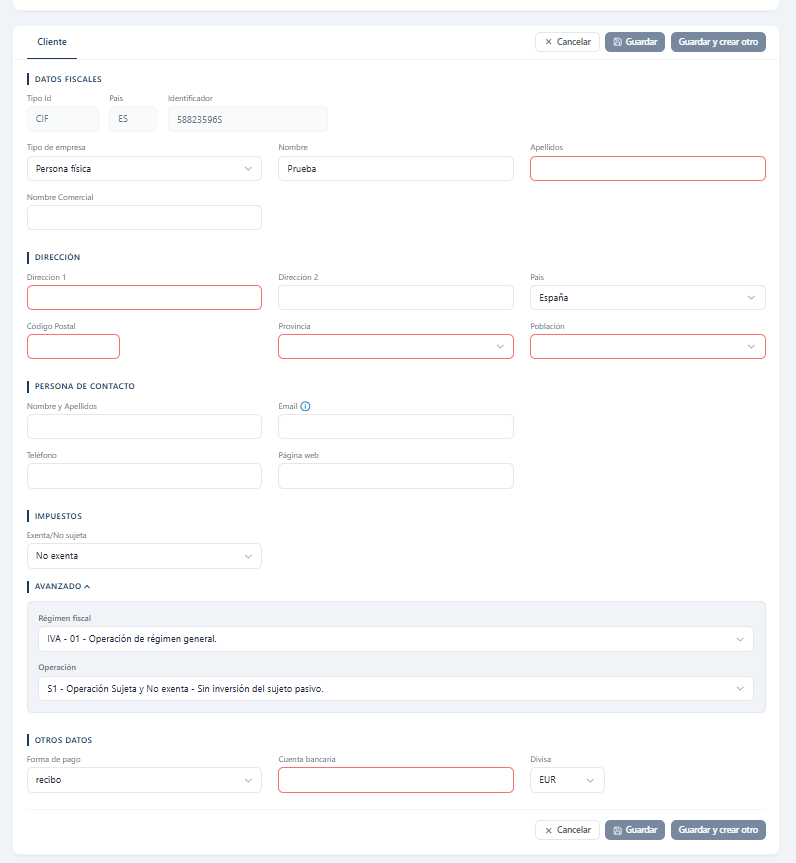
Avec « Persona física » (Personne physique) comme « Tipo de empresa » (Type d'entreprise), le formulaire demande « Nombre » (Prénom) et « Apellidos » (Noms) au lieu de « Razón social » (Raison sociale).
- 4
Remplissez les données du client
Les champs obligatoires sont marqués en rouge et « Guardar » ne s'active pas tant qu'ils ne sont pas tous remplis. « Dirección 1 » (Adresse 1) contient la rue et le numéro, et « Dirección 2 » (Adresse 2) l'étage, si besoin. Choisissez d'abord la « Provincia » (Province), puis la « Población » (Commune) : la liste propose les communes de cette province. « Persona de contacto » (Personne de contact) reçoit le nom du contact, l'« Email », le « Teléfono » (Téléphone) et la « Página web » (Site web), et « Cuenta bancaria » (Compte bancaire) l'IBAN du client.
Prénom et nomsNom commercialAdresseProvince et communeCode postalPersonne de contactCompte bancaire - 5
Cliquez sur « Guardar »
Le client est enregistré et sa fiche s'ouvre.
- 6
Cliquez sur « Volver a clientes »
Le client apparaît dans la liste (« Volver a clientes », Retour aux clients).

Créer un client personne morale (entreprise)
- 1
Cliquez sur « Nuevo cliente », saisissez le CIF et cliquez sur « Guardar »
Comme pour une personne physique, mais avec le CIF de l'entreprise.
- 2
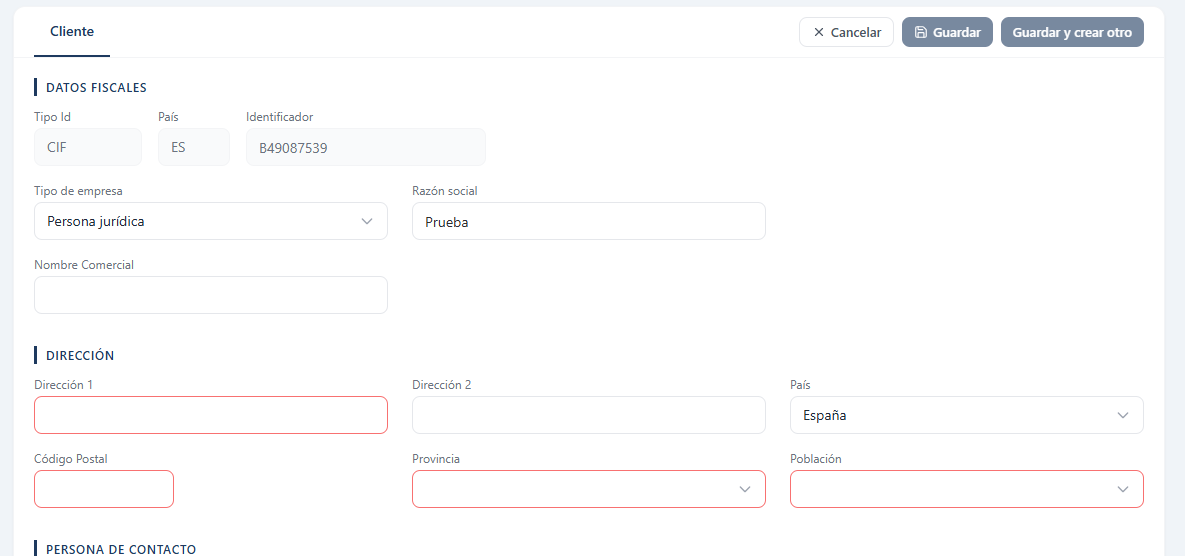
Dans « Tipo de empresa », choisissez « Persona jurídica »
Avec « Persona jurídica » (Personne morale), le formulaire demande la « Razón social » (Raison sociale) au lieu de « Nombre » et « Apellidos ».
- 3
Saisissez la raison sociale et les autres données
Comme pour la création d'une personne physique.
- 4
Cliquez sur « Guardar »
Le client est enregistré et sa fiche s'ouvre. De retour dans les clients, il apparaît dans la liste.

Créer un client administration publique
- 1
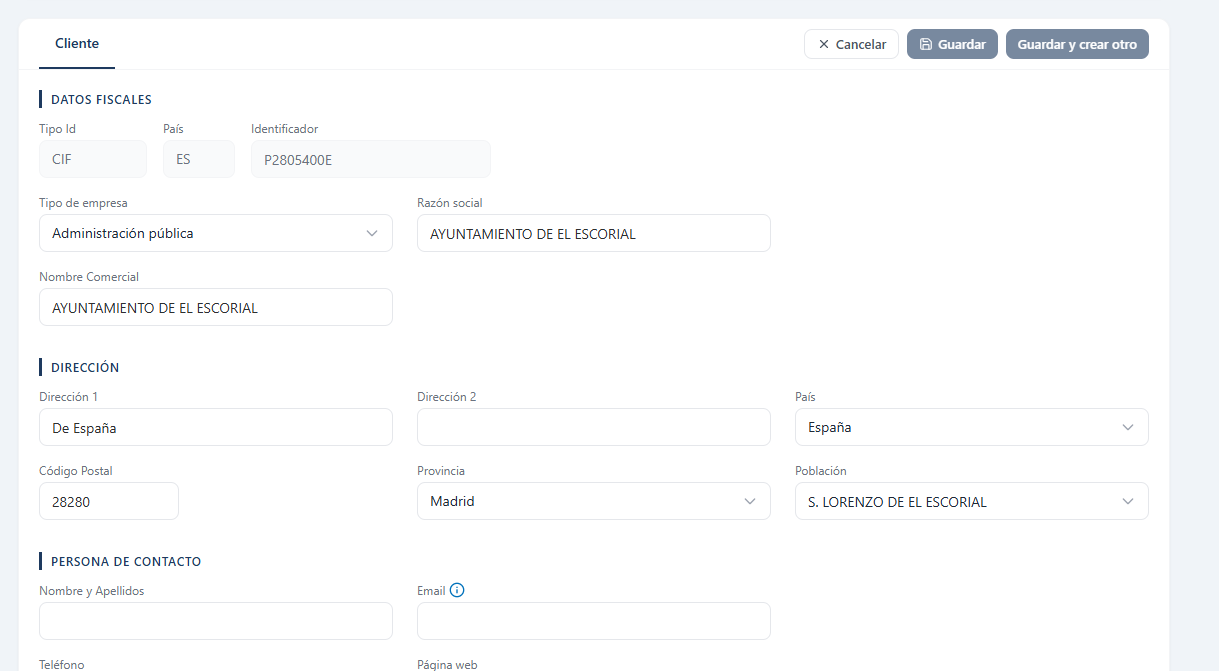
Choisissez « Administración pública » dans « Tipo de empresa »
Suivez les étapes d'une personne morale, mais avec ce type d'entreprise (« Administración pública », Administration publique).
- 2
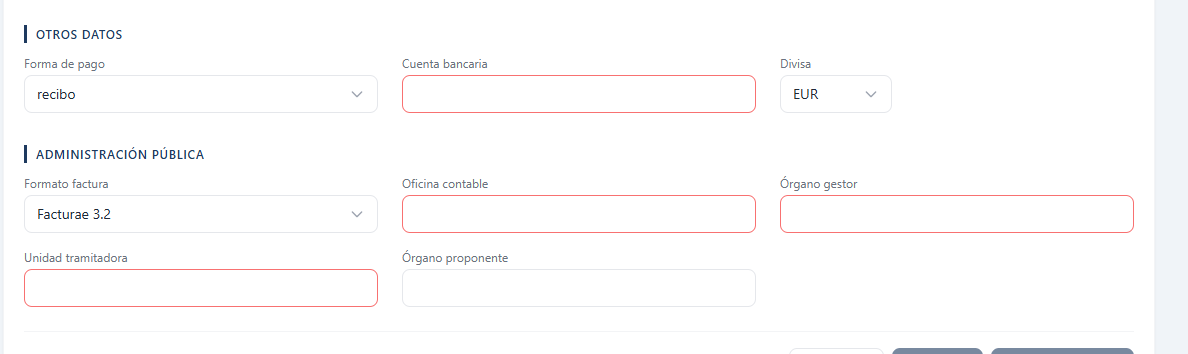
Remplissez les codes DIR3
Dans la section « Administración pública », remplissez « Oficina contable » (Bureau comptable), « Órgano gestor » (Organe de gestion) et « Unidad tramitadora » (Unité de traitement) : ce sont les codes DIR3 de l'organisme. Cette section contient aussi le « Formato factura » (Format de facture), par exemple « Facturae 3.2 ».
- 3
Cliquez sur « Guardar »
Le client apparaît dans la liste.

Créer un client étranger
- 1
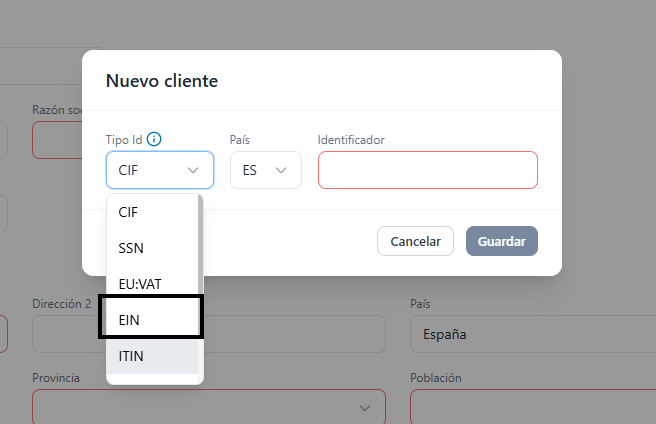
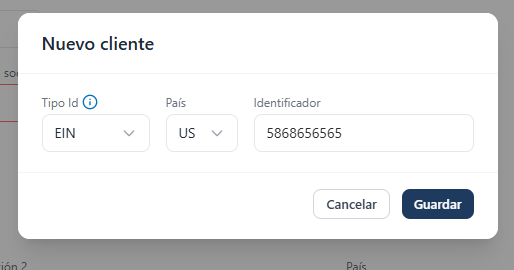
Cliquez sur « Nuevo cliente » et changez « Tipo Id » et « País »
Avant de saisir l'identifiant. Par exemple, « EIN » et « US » pour un identifiant fiscal des États-Unis.
- 2
Cliquez sur « Guardar » et remplissez le formulaire
Comme dans les autres cas : nom, adresse, province ou État, commune, code postal, contact et compte bancaire. Dans « Población » (Commune), vous pouvez saisir le nom même si la liste ne le propose pas.

- 3
Cliquez sur « Guardar »
Le client apparaît dans la liste.

Vous l'avez aussi en vidéo : Créer un nouveau client dans Central eFactura.