Mis à jour le 20 novembre 2026
Administration des sociétés (outil de facturation) : liste, inscription, activation et menu du régime fiscal
L'écran « Alta en el Facturador » (Inscription à l'outil de facturation) : la liste des sociétés, et comment rechercher une société, l'inscrire, l'activer ou la désactiver, choisir son mode vis-à-vis de la loi antifraude et télécharger la liste.
L'écran Inscription à l'outil de facturation
- 1
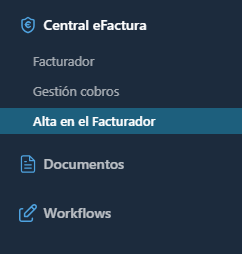
Cliquez sur « Alta en el Facturador »
Dans le menu latéral, sous « Central eFactura ».
- 2
Consultez la liste des sociétés
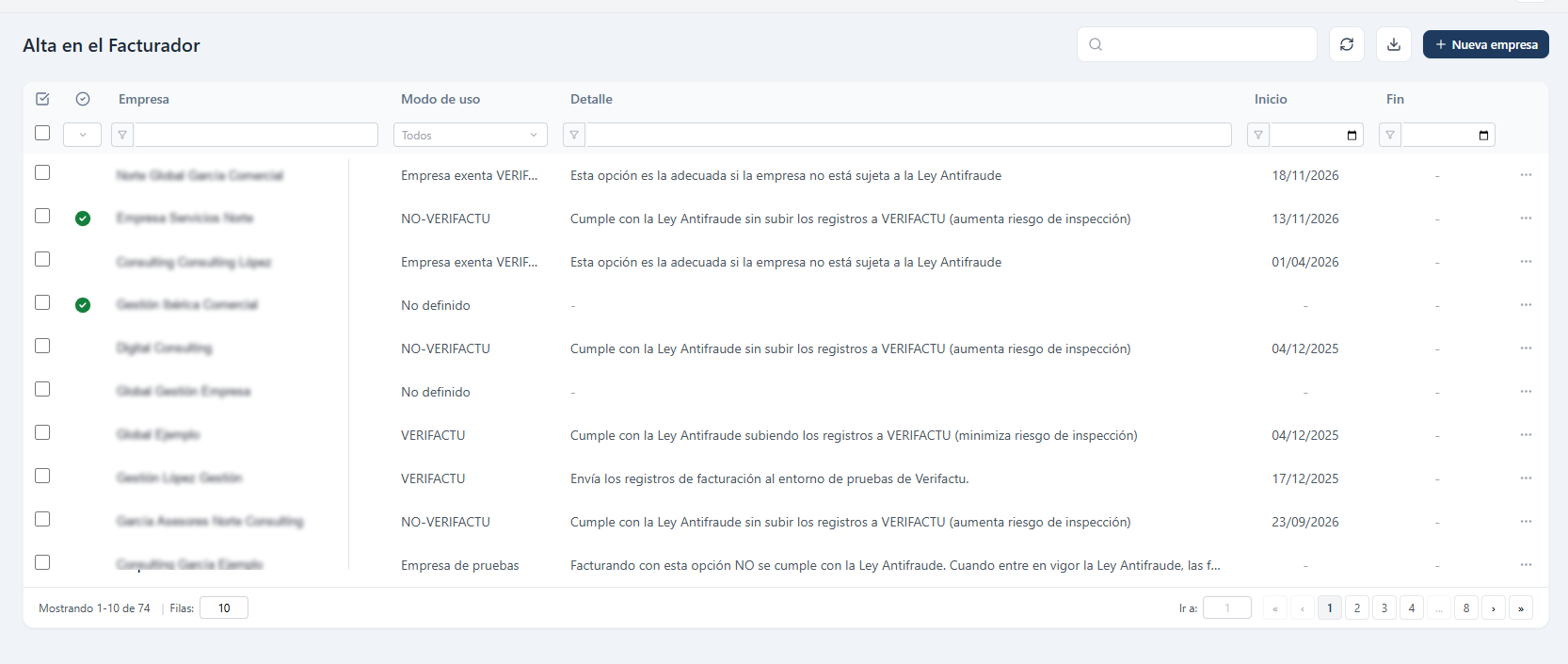
Un tableau affiche toutes les sociétés du CIC : si elle est active dans l'outil de facturation (colonne « Activa », Active), son « Modo de uso » (Mode d'utilisation) vis-à-vis de la loi antifraude, le détail et les dates de « Inicio » (Début) et « Fin ». En haut se trouve le bouton « Nueva empresa » (Nouvelle société).
Rechercher une société
- 1
Saisissez le nom et cliquez sur le bouton de recherche
Dans le champ de recherche. Le tableau n'affiche que les sociétés dont le nom correspond au texte.


- 2
Cliquez sur « Limpiar búsqueda »
Toutes les sociétés de la liste réapparaissent (« Limpiar búsqueda », Effacer la recherche).
Inscrire une nouvelle société
- 1
Cliquez sur « Nueva empresa »
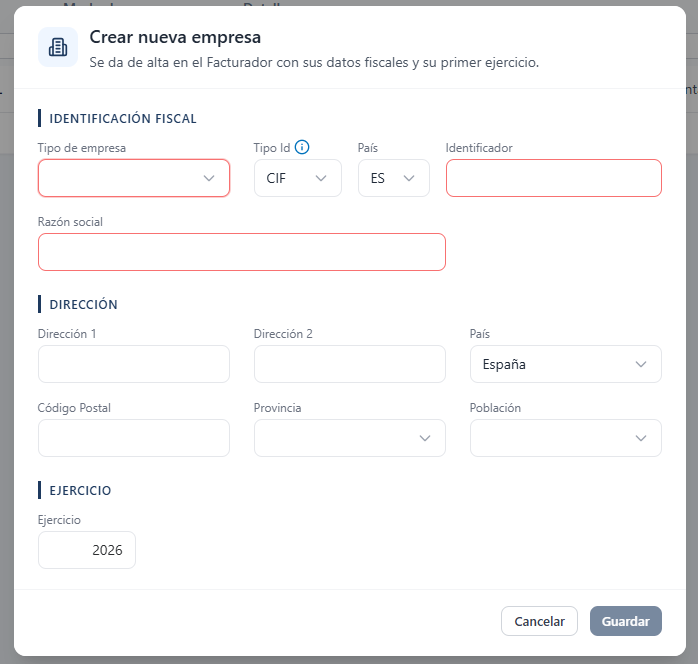
La fenêtre « Crear nueva empresa » (Créer une nouvelle société) s'ouvre, avec les sections « Identificación fiscal » (Identification fiscale), « Dirección » (Adresse) et « Ejercicio » (Exercice). Pour la fermer sans créer de société, cliquez sur « Cancelar » (Annuler).
Comment la remplir : Inscription à l'outil de facturation : remplir les données d'une nouvelle société. Le bouton « Nueva empresa » n'apparaît qu'avec le master Contabilidad [Facturador] activé.
Activer ou désactiver une société
- 1
Regardez la colonne « Activa »
Une coche verte indique que la société est active dans l'outil de facturation ; si la cellule est vide, elle est désactivée.

- 2
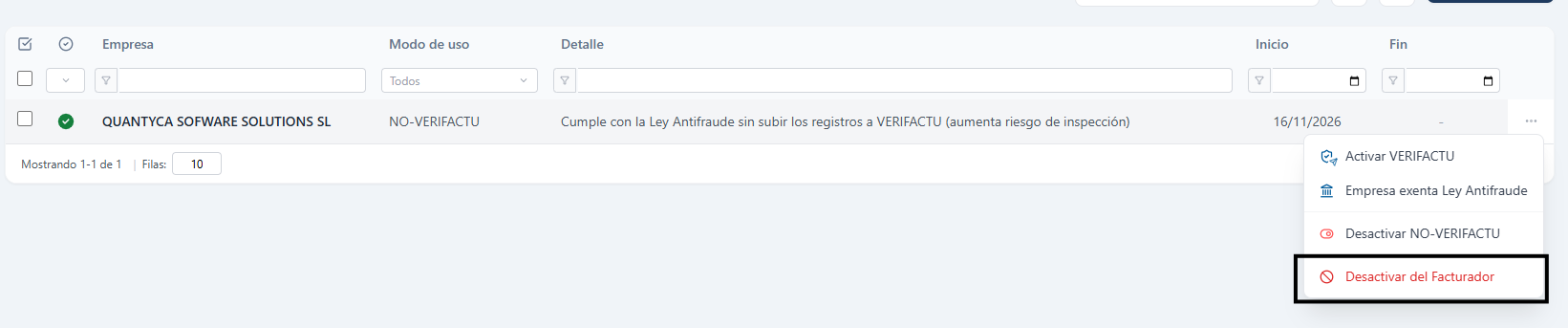
Choisissez « Activar » ou « Desactivar del Facturador »
Dans le menu d'options de la ligne (le bouton en fin de ligne) : « Activar » (Activer) ou « Desactivar del Facturador » (Désactiver de l'outil de facturation). Après quelques secondes, en recherchant de nouveau la société, la colonne « Activa » affiche le nouvel état.
Choisir le mode vis-à-vis de la loi antifraude
- 1
Ouvrez le menu d'une société active
Il propose « Activar VERIFACTU » (Activer VERIFACTU), « Activar NO-VERIFACTU » (Activer NO-VERIFACTU), « Empresa exenta Ley Antifraude » (Société exemptée de la loi antifraude) et « Desactivar del Facturador ».
Comment faire chacune : Activer Verifactu pour une société, Activer NO-Verifactu pour une société et Marquer une société comme exemptée de la loi antifraude. Ce qu'implique chaque mode : VERIFACTU, NO VERIFACTU et exempté.

Télécharger la liste des sociétés en Excel
- 1
Cliquez sur le bouton de téléchargement
Cliquez sur
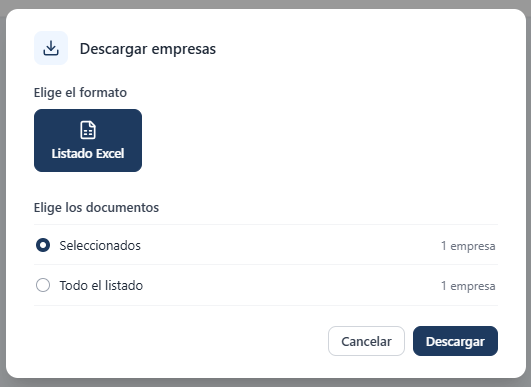
 dans la barre d'outils de la liste. La fenêtre « Descargar empresas » (Télécharger les sociétés) s'ouvre, avec le format « Listado Excel » (Liste Excel).
- 2
Choisissez les sociétés et cliquez sur « Descargar »
Dans « Elige los documentos » (Choisissez les documents), cochez « Todo el listado » (Toute la liste), ou « Seleccionados » (Sélectionnées) si vous avez d'abord coché des sociétés. Un fichier .xlsx est téléchargé avec les mêmes colonnes que la liste (« Descargar », Télécharger).