
Mis à jour le 19 novembre 2026
Options
L'onglet « Opciones » (Options) des Paramètres : format de facture électronique, ce qui est généré à l'import de factures, téléversement des factures dans Documents et envoi au client lors de la facturation.
Format de facture électronique par défaut
- 1
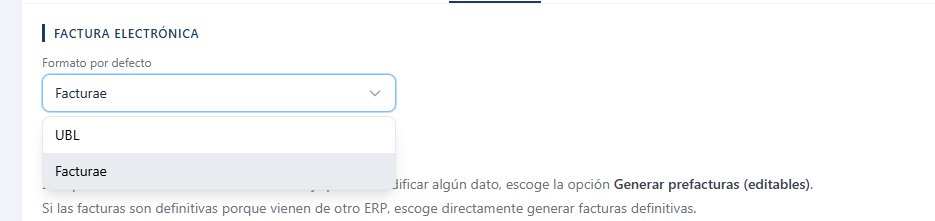
Ouvrez la liste « Formato por defecto »
Dans la section « Factura electrónica » (Facture électronique) (« Formato por defecto », Format par défaut).
- 2
Choisissez « Facturae » ou « UBL »
La liste affiche le format choisi.
Ce qui est généré à l'import de factures
- 1
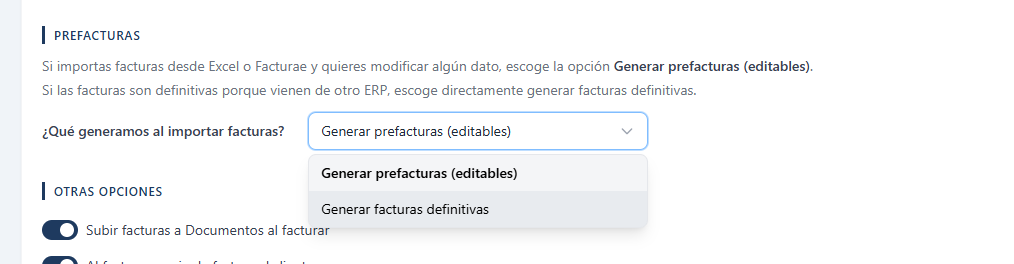
Choisissez ce qui est généré
Dans « ¿Qué generamos al importar facturas? » (Que générons-nous à l'import de factures ?), choisissez « Generar prefacturas (editables) » (Générer des préfactures, modifiables) si vous importez des factures depuis Excel ou Facturae et voulez pouvoir modifier certaines données, ou « Generar facturas definitivas » (Générer des factures définitives) si elles sont déjà définitives (par exemple, parce qu'elles viennent d'un autre ERP) : elles arrivent directement comme factures définitives, et non comme préfactures.
Téléverser les factures dans Documents
- 1
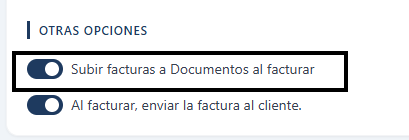
Activez ou désactivez « Subir facturas a Documentos al facturar »
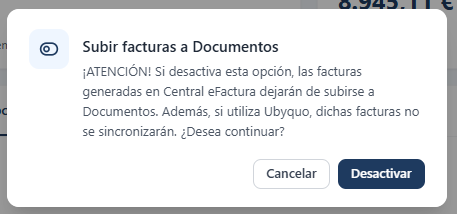
Selon que vous voulez que les factures soient téléversées automatiquement dans Documents au moment de facturer (Téléverser les factures dans Documents lors de la facturation). Lorsque vous le désactivez, l'avis « Subir facturas a Documentos » s'affiche et prévient que les factures ne seront plus téléversées dans Documents et que, si vous utilisez Ubyquo, elles ne seront pas synchronisées : cliquez sur « Desactivar » (Désactiver) pour confirmer ou sur « Cancelar » (Annuler) pour le laisser activé. L'activation ne demande pas de confirmation.
Envoyer la facture au client lors de la facturation
- 1
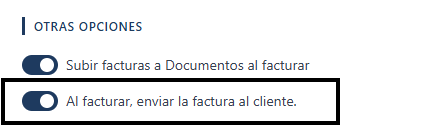
Activez ou désactivez « Al facturar, enviar la factura al cliente »
Activé (Lors de la facturation, envoyer la facture au client), la facture est envoyée au client au moment de facturer.
Quand vous avez terminé, cliquez sur « Guardar » (Enregistrer). « Cancelar » (Annuler) abandonne les modifications.