
Mis à jour le 20 novembre 2026
Voir le PDF, envoyer par e-mail, télécharger, rechercher et actualiser les factures émises
Comment voir une facture dans la visionneuse PDF, l'envoyer par e-mail, la télécharger en PDF, Excel, Facturae ou UBL, rechercher dans la liste et l'actualiser.
Voir le PDF d'une facture
- 1
Cochez la case de la facture
Dans la liste « Facturas emitidas » (Factures émises).
- 2
Cliquez sur « Ver documento »
Cliquez sur
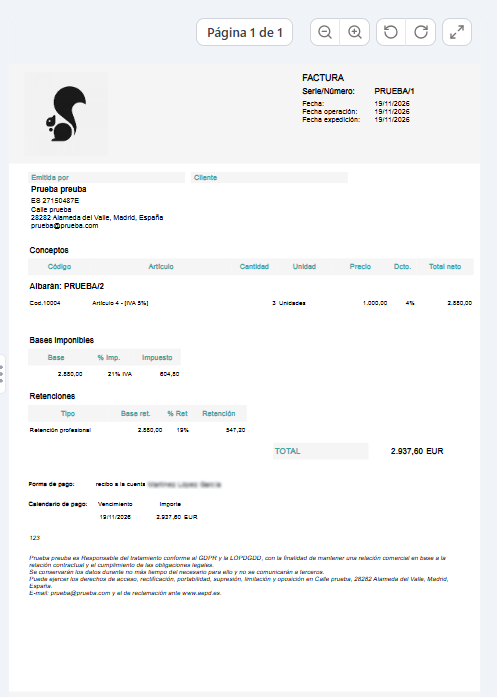
 dans la barre d'outils (« Ver documento », Voir le document). La visionneuse s'ouvre avec le PDF de la facture : sa barre indique la page affichée (par exemple, « Página 1 de 1 », Page 1 sur 1) et propose des boutons pour agrandir, réduire, faire pivoter et afficher en plein écran.
- 3
Cliquez de nouveau sur « Ver documento »
La visionneuse se ferme.
Envoyer des factures par e-mail
- 1
Cochez la case de la facture
Vous pouvez en cocher plusieurs pour les envoyer en une fois.
- 2
Cliquez sur « Enviar email »
Cliquez sur
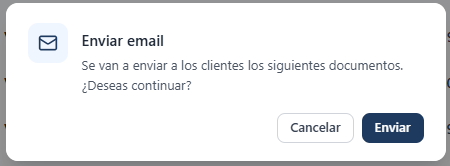
 dans la barre d'outils (« Enviar email », Envoyer par e-mail). « Enviar email » s'affiche et demande si vous voulez envoyer les documents suivants aux clients.
- 3
Cliquez sur « Enviar »
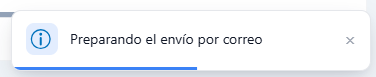
Cliquez sur « Enviar » (Envoyer), ou sur « Cancelar » (Annuler) pour ne pas les envoyer. Le message « Preparando el envío por correo » (Préparation de l'envoi par e-mail) s'affiche.
L'objet et le texte de l'e-mail se configurent dans E-mail.
Télécharger des factures en PDF, Excel, Facturae ou UBL
- 1
Cochez la case de la facture
Dans la liste « Facturas emitidas ».
- 2
Cliquez sur « Descargar »
Cliquez sur
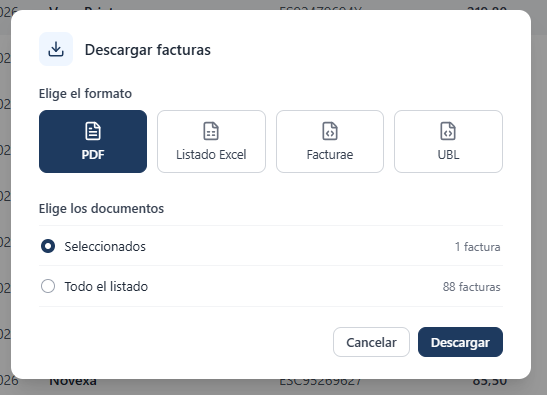
 dans la barre d'outils (« Descargar », Télécharger). La fenêtre « Descargar facturas » (Télécharger les factures) s'ouvre.
- 3
Choisissez le format
Dans « Elige el formato » (Choisissez le format) : « PDF », « Listado Excel » (Liste Excel), « Facturae » ou « UBL ».
- 4
Dans « Elige los documentos », cochez « Seleccionados »
Dans « Elige los documentos » (Choisissez les documents), « Seleccionados » (Sélectionnés) télécharge seulement les factures cochées ; « Todo el listado » (Toute la liste) les télécharge toutes.
- 5
Cliquez sur « Descargar »
Avec « PDF », le .pdf de la facture est téléchargé ; avec « Facturae » ou « UBL », son fichier .xml ; avec « Listado Excel », un fichier .xlsx avec la liste.
Rechercher des factures
- 1
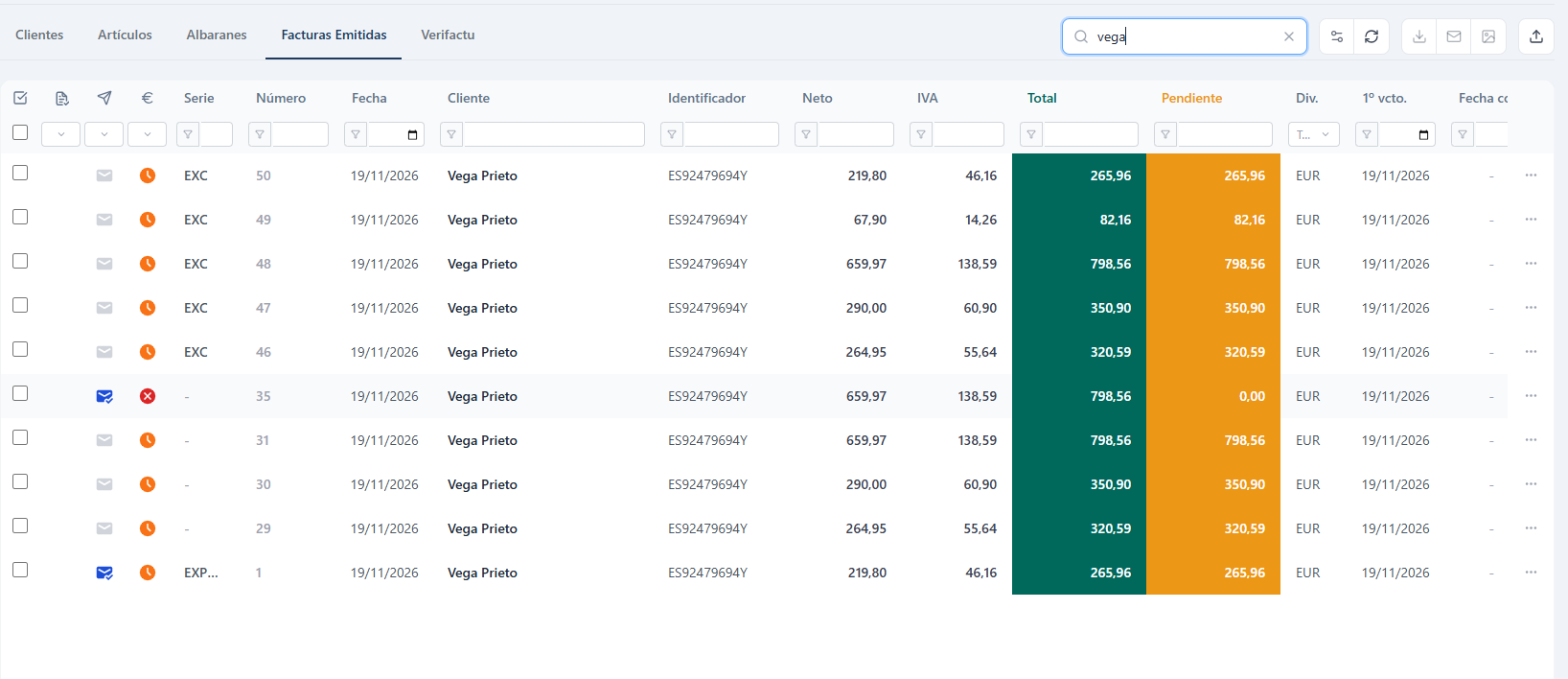
Saisissez un texte dans le champ de recherche et appuyez sur Entrée
Le champ de recherche se trouve dans la barre d'outils. Seules restent les factures qui contiennent ce texte (par exemple, le nom du client). Si aucune ne correspond, « No existen elementos guardados » (Aucun élément enregistré) s'affiche.

- 2
Cliquez sur « Limpiar búsqueda »
C'est le « x » du champ de recherche (« Limpiar búsqueda », Effacer la recherche). Le champ se vide et toutes les factures réapparaissent.
Actualiser la liste
- 1
Cliquez sur « Refrescar »
Cliquez sur
 dans la barre d'outils (« Refrescar », Actualiser). La liste recharge ses données.
Également en vidéo : Envoyer des factures et des bons de livraison par e-mail depuis Central eFactura.