
Actualizado el 19 de noviembre de 2026
Dar de alta clientes de distintos tipos (persona física, empresa, administración pública o extranjero)
Cómo crear un cliente en el Facturador según su tipo: persona física, persona jurídica, administración pública o cliente extranjero.
Dar de alta un cliente persona física
- 1
Pulsa «Nuevo cliente»
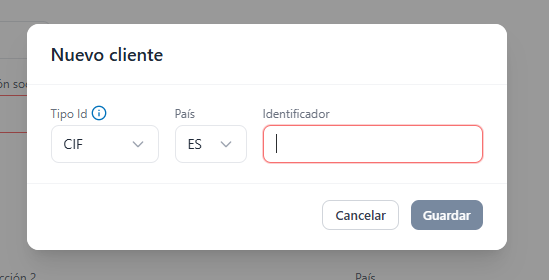
En la pestaña «Clientes» del Facturador. Se abre la ventana «Nuevo cliente», con «Tipo Id», «País» y el «Identificador».
- 2
Escribe el NIF y pulsa «Guardar»
Para un cliente español, deja «CIF» en «Tipo Id» y «ES» en «País». Se abre el formulario del cliente.
- 3
En «Tipo de empresa», elige «Persona física»
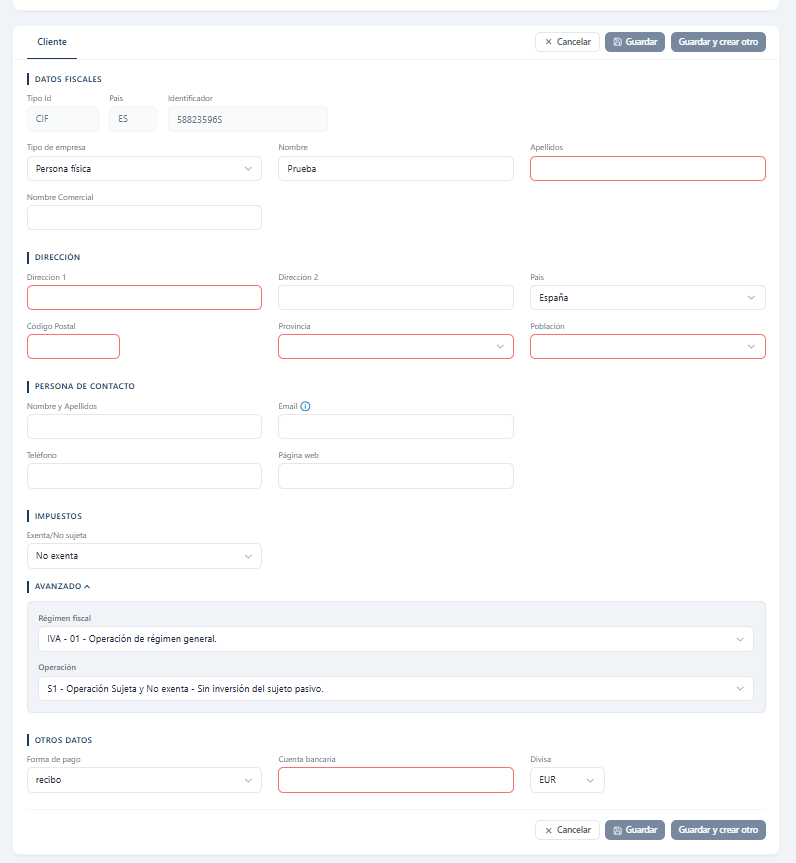
El formulario pide «Nombre» y «Apellidos» en vez de «Razón social».
- 4
Rellena los datos del cliente
Los obligatorios se marcan en rojo y «Guardar» no se activa hasta que estén todos. En «Dirección 1» va la calle y el número, y en «Dirección 2», el piso o la planta, si hace falta. Elige primero la «Provincia» y después la «Población»: el desplegable sugiere las poblaciones de esa provincia. En «Persona de contacto» van el nombre del contacto, el «Email», el «Teléfono» y la «Página web», y en «Cuenta bancaria», el IBAN del cliente.
Nombre y apellidosNombre ComercialDirecciónProvincia y poblaciónCódigo PostalPersona de contactoCuenta bancaria - 5
Pulsa «Guardar»
Se guarda el cliente y se abre su ficha.
- 6
Pulsa «Volver a clientes»
El cliente aparece en el listado.

Dar de alta un cliente persona jurídica (empresa)
- 1
Pulsa «Nuevo cliente», escribe el CIF y pulsa «Guardar»
Igual que con una persona física, pero con el CIF de la empresa.
- 2
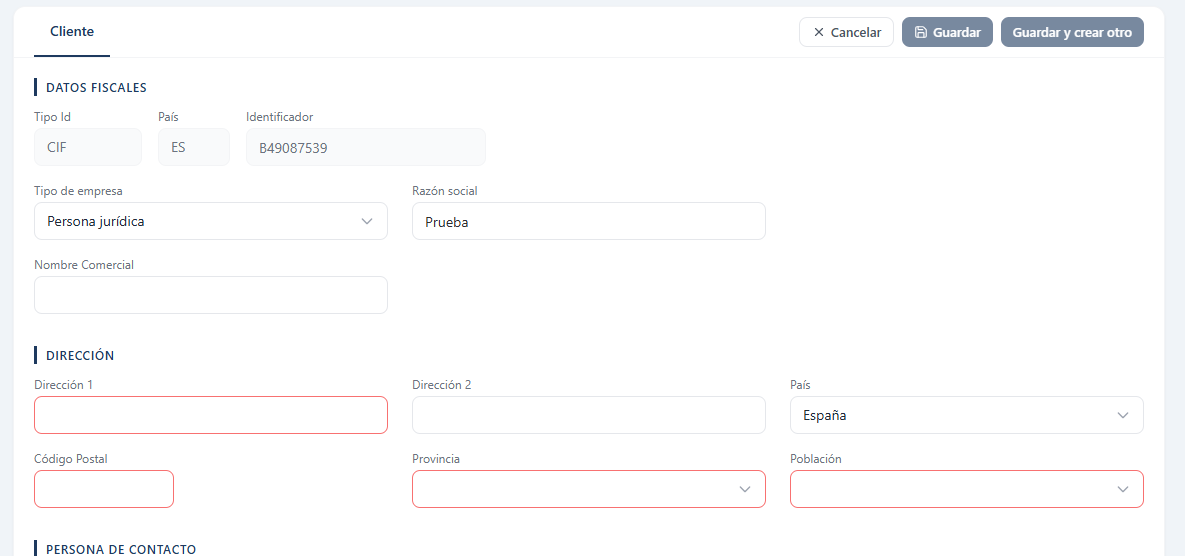
En «Tipo de empresa», elige «Persona jurídica»
El formulario pide «Razón social» en vez de «Nombre» y «Apellidos».
- 3
Escribe la razón social y el resto de datos
Como en el alta de una persona física.
- 4
Pulsa «Guardar»
Se guarda el cliente y se abre su ficha. Al volver a clientes, aparece en el listado.

Dar de alta un cliente administración pública
- 1
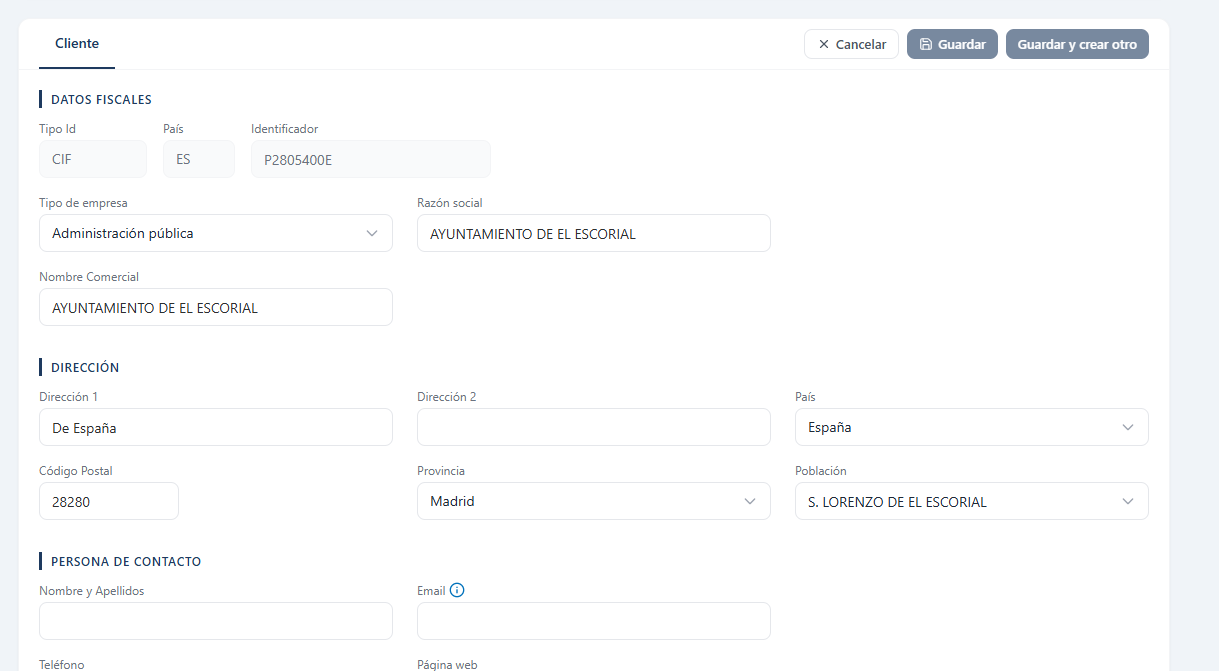
Elige «Administración pública» en «Tipo de empresa»
Sigue los pasos de una persona jurídica, pero con este tipo de empresa.
- 2
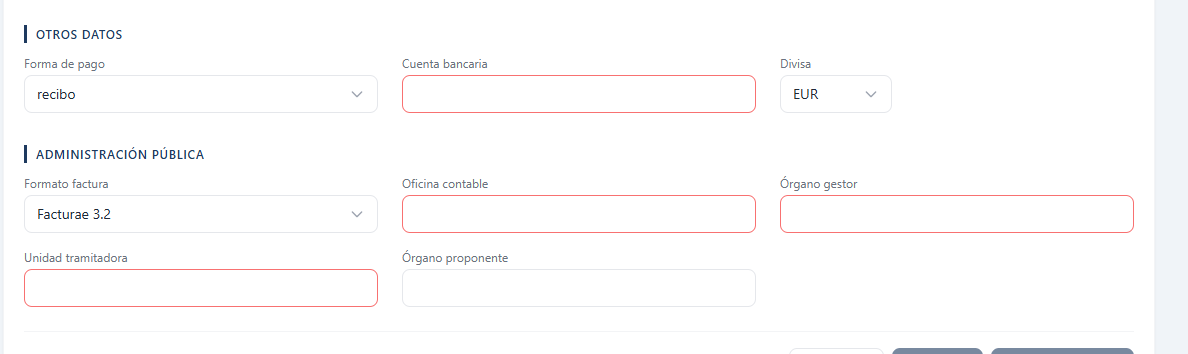
Rellena los códigos DIR3
En el apartado «Administración pública», rellena «Oficina contable», «Órgano gestor» y «Unidad tramitadora»: son los códigos DIR3 del organismo. En ese apartado también está el «Formato factura» (por ejemplo, «Facturae 3.2»).
- 3
Pulsa «Guardar»
El cliente aparece en el listado.

Dar de alta un cliente extranjero
- 1
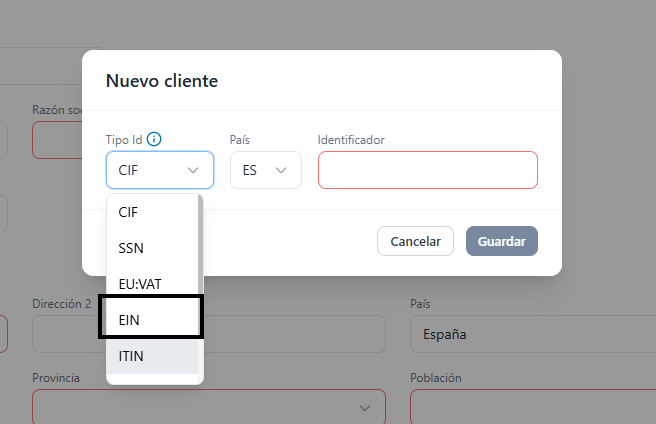
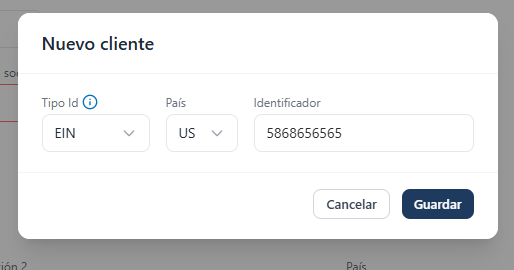
Pulsa «Nuevo cliente» y cambia «Tipo Id» y «País»
Antes de escribir el identificador. Por ejemplo, «EIN» y «US» para un identificador fiscal de Estados Unidos.
- 2
Pulsa «Guardar» y rellena el formulario
Como en los demás casos: nombre, dirección, provincia o estado, población, código postal, contacto y cuenta bancaria. En «Población» puedes escribir el nombre aunque la lista no lo sugiera.

- 3
Pulsa «Guardar»
El cliente aparece en el listado.

También lo tienes en vídeo: Crear un nuevo cliente en Central eFactura.