
Actualizado el 19 de noviembre de 2026
Diseño
La pestaña «Diseño» de la Configuración: idioma, fechas, logo, columnas, alias y textos del PDF de las facturas y los albaranes.
Idioma, fechas y dirección de entrega
- 1
Abre la pestaña «Diseño» y pulsa «Editar»
En Configuración. Las opciones del PDF se activan con interruptores o se eligen en desplegables.

- 2
Elige el idioma de la factura
En «Idioma factura»: «Catalán», «Alemán», «Inglés», «Español», «Francés», «Italiano» o «Portugués». Los textos fijos del PDF de la factura salen en el idioma elegido; por ejemplo, «INVOICE» en inglés o «FACTURE» en francés.

- 3
Activa «Mostrar fecha operación»
Y elige «Usar fecha factura», «Usar fecha albarán» o «Informar manualmente». El desplegable solo aparece con el interruptor activado. El PDF de la factura muestra «Fecha operación». Con «Informar manualmente», la fecha de operación se escribe al facturar, en «Proceso de facturación», y es la que sale en el PDF.

- 4
Activa o desactiva «Mostrar fecha expedición» y «Mostrar dirección de entrega»
Activados, el PDF de la factura muestra «Fecha expedición» y el apartado «Dirección entrega»; desactivados, no salen.
Logo
- 1
Pulsa en «Arrastra aquí la nueva imagen»
Es la zona donde se sube el logo. Se abre el explorador de archivos de tu ordenador. También puedes arrastrar el archivo hasta esa zona. La imagen puede ocupar como máximo 2 MB.
- 2
Elige el archivo de imagen
Aparece una vista previa del logo. Para quitarlo, pulsa «Quitar».
Columnas de la tabla de artículos y número de albarán
- 1
Elige las columnas visibles
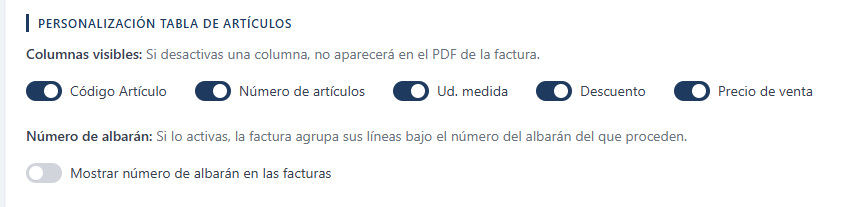
En «Columnas visibles», activa o desactiva «Código Artículo», «Número de artículos», «Ud. medida», «Descuento» y «Precio de venta». Las columnas desactivadas ya no salen en la tabla de conceptos del PDF de la factura.
- 2
Activa o desactiva «Mostrar número de albarán en las facturas»
Activado, la factura agrupa sus líneas bajo el número del albarán del que proceden («Albarán:» y su número); desactivado, no sale.
Alias de albarán y de artículo
- 1
Elige el alias de albarán
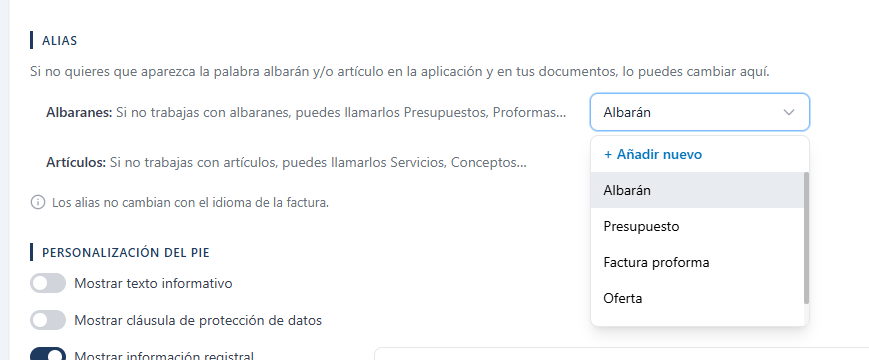
En «Alias de albarán»: «Albarán», «Presupuesto», «Factura proforma», «Oferta» o «Pedido». El PDF del albarán sale con el nombre elegido.
- 2
Elige el alias de artículo
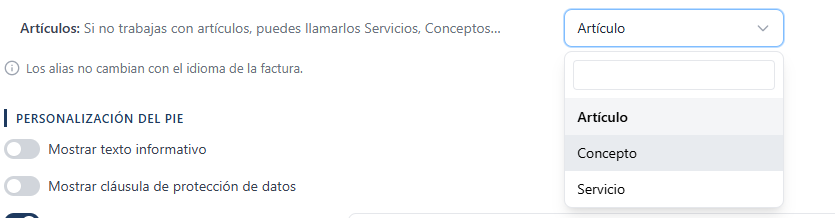
En «Alias de artículo»: «Artículo», «Concepto» o «Servicio». En el PDF del albarán, la columna «Código Artículo» pasa a llamarse «Código Concepto» o «Código Servicio».
- 3
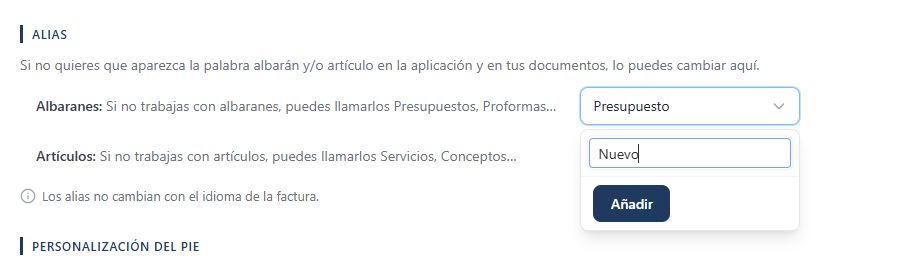
Crea un alias propio, si lo necesitas
Abre la lista de cualquiera de los dos, pulsa «+ Añadir nuevo», escribe el alias en la casilla que aparece y pulsa «Añadir». El alias nuevo entra en la lista, junto a los de siempre.
- 4
Elige el alias nuevo en la lista
Queda elegido. Si sales con «Cancelar», el alias nuevo no se conserva.
Los alias cambian el nombre en la aplicación y en tus documentos, y no cambian con el idioma de la factura.
Texto informativo, protección de datos e información registral
- 1
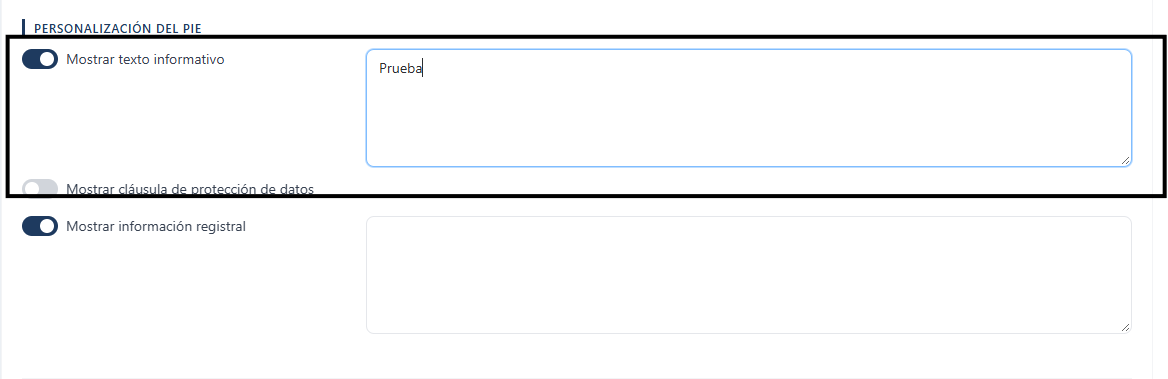
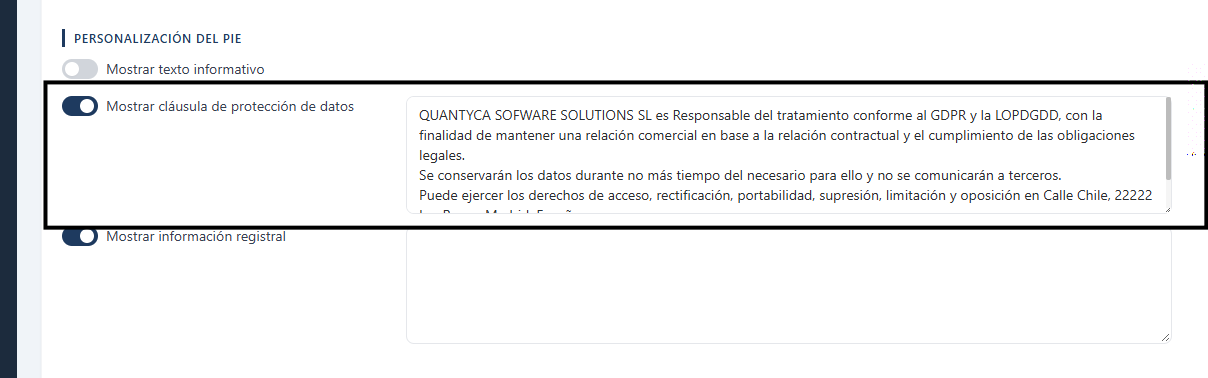
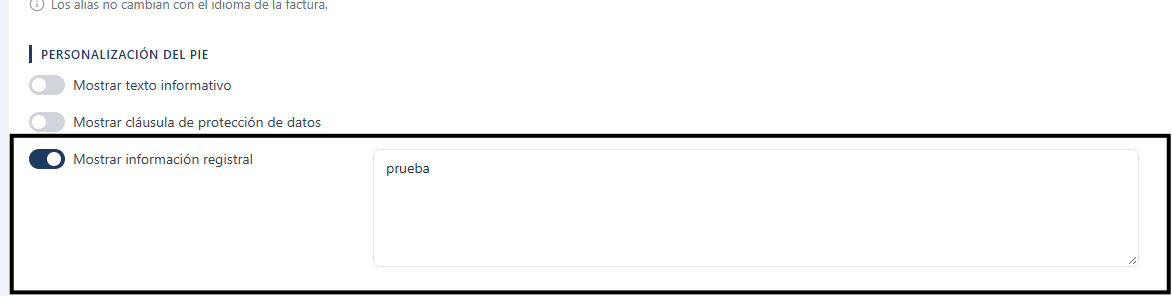
Activa la opción y escribe el texto
Activa «Mostrar texto informativo», «Mostrar cláusula de protección de datos» o «Mostrar información registral» y escribe el texto en el cuadro que aparece. El texto sale en el PDF de las facturas y de los albaranes.
- 2
Para quitarlo, desactiva el interruptor
El texto ya no sale en el PDF.
Cuando termines, pulsa «Guardar». Con «Cancelar» se descartan los cambios.