Actualizado el 20 de noviembre de 2026
Ver y descargar documentos de albaranes
Cómo ver el PDF de un albarán, descargar albaranes en PDF o Excel, enviarlos por email al cliente y buscar en el listado.
Ver el documento de un albarán
- 1
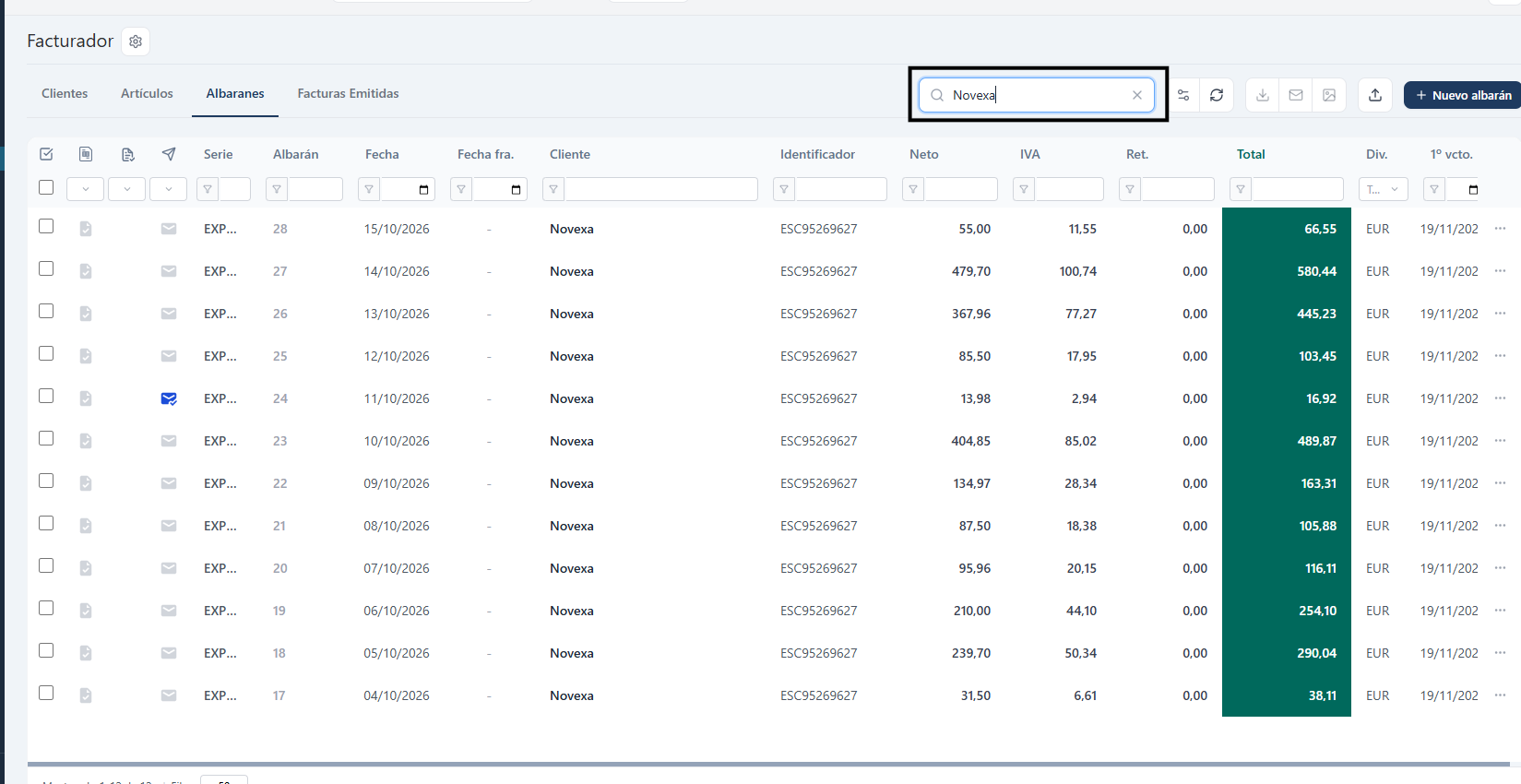
Marca la casilla del albarán
En la pestaña «Albaranes».
- 2
Pulsa «Ver documento»
Pulsa
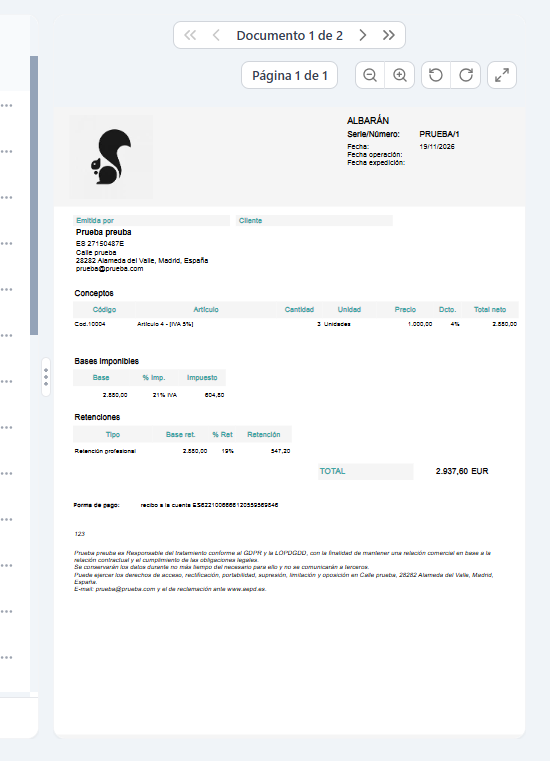
 en la barra de herramientas. Se abre el visor con el PDF del albarán.
Descargar albaranes
- 1
Marca los albaranes, si solo quieres algunos
Marca su casilla de selección. Si no marcas ninguno, puedes descargar todo el listado.
- 2
Pulsa «Descargar albaranes»
Pulsa
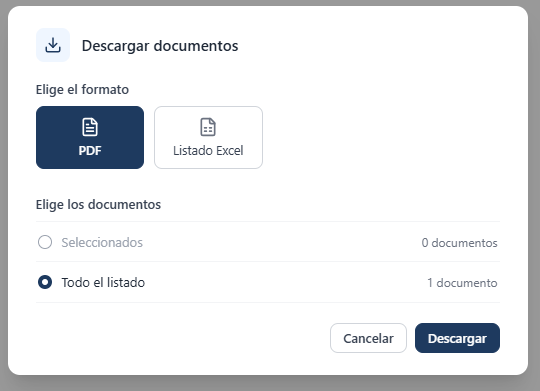
 en la barra de herramientas. Se abre la ventana «Descargar documentos».
- 3
Elige el formato y los documentos
En «Elige el formato», «PDF» o «Listado Excel»; en «Elige los documentos», «Seleccionados» (solo los marcados) o «Todo el listado».
- 4
Pulsa «Descargar»
Con «PDF» se descargan los documentos de los albaranes; con «Listado Excel», un archivo .xlsx con el listado.
Enviar un albarán por email
- 1
Marca la casilla del albarán
En la pestaña «Albaranes».

- 2
Pulsa «Enviar email»
Pulsa
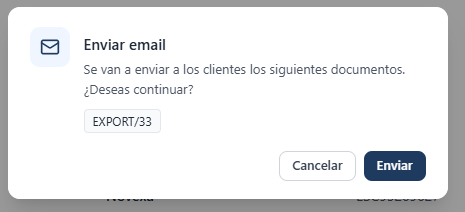
 en la barra de herramientas. Aparece «Enviar email»: «Se van a enviar a los clientes los siguientes documentos. ¿Deseas continuar?», con la serie y el número del albarán.
- 3
Pulsa «Enviar»
Aparece «Preparando el envío por correo» y, al terminar, «Los documentos seleccionados se han enviado por correo».
El asunto y el texto del correo se configuran en Email.


Si el cliente no tiene email
- 1
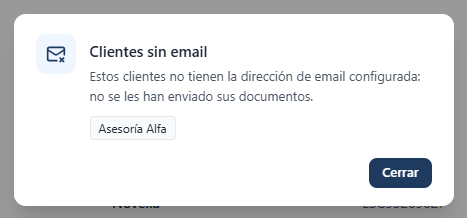
Lee la ventana «Clientes sin email»
Se abre al enviar si el cliente no tiene email: «Estos clientes no tienen la dirección de email configurada: no se les han enviado sus documentos.», con el nombre del cliente.
- 2
Cierra la ventana
El albarán no queda como enviado: la columna «Enviado» de su fila sigue sin icono. Añade el email en la ficha del cliente y vuelve a enviarlo: Editar clientes.
Actualizar y buscar en el listado
- 1
Pulsa «Refrescar»
Pulsa
 en la barra de herramientas. El listado se vuelve a cargar.
- 2
Busca un albarán
Escribe el nombre del cliente o el número del albarán en el buscador. El listado muestra los que coinciden.