
Actualizado el 18 de septiembre de 2026
Manual del módulo Facturas
Aprende a usar el módulo paso a paso, empezando por el inicio de sesión y el cambio de contraseña.
Inicio de Sesión
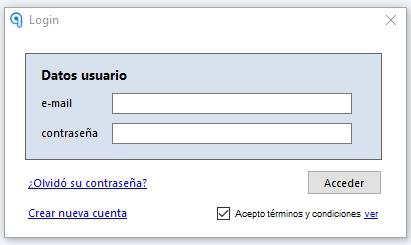
Al ejecutar el programa, se solicitará el usuario, que corresponde al correo electrónico proporcionado durante el registro, y la contraseña proporcionada por el instalador y/o formador.
Cambio de Contraseña
Si olvida la contraseña, puede hacer clic en la opción "¿Olvidó su contraseña?" para recibir una nueva contraseña en su correo electrónico.
Para cambiar la contraseña, siga estos pasos:
- Vaya a Inicio > Administración de la cuenta. (Si no se ejecuta, puede acceder desde Aquí)
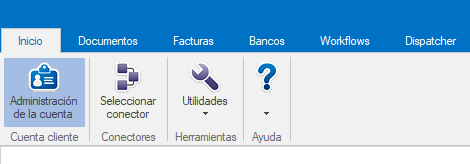
- Seleccione la opción "Mis datos" y haga clic en "Cambiar contraseña".
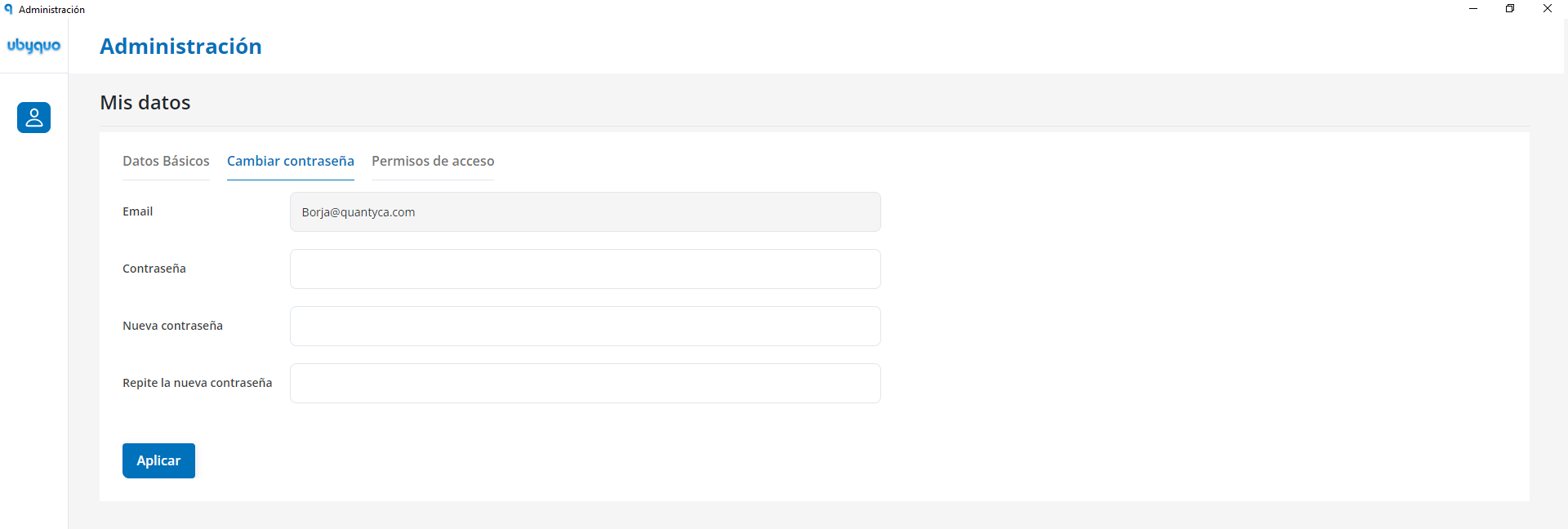
- La nueva contraseña debe ser:
- — Alfanumérica
- — Mínimo 8 caracteres
- — Incluir mayúsculas y minúsculas
Se recomienda actualizar la contraseña regularmente por motivos de seguridad.
Acceso al Centro de Ayuda

Para familiarizarse con las opciones del módulo de documentos, acceda al Centro de Ayuda desde el icono del módulo .
Ahí encontrará artículos y guías detalladas que le permitirán resolver dudas comunes y sacar el máximo provecho de la herramienta.
Configuración Facturas
En esta sección configuraremos los datos de la empresa y los envíos automáticos de los lotes.
Configuración de Empresa
Desde esta opción, se pueden modificar los datos principales de la empresa y establecer parámetros generales para la gestión de facturas.
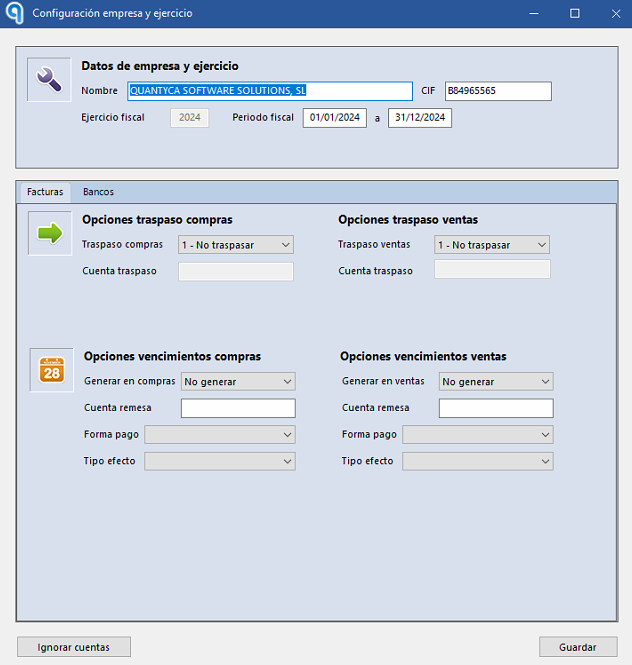
- Nombre, CIF y Periodo Fiscal pueden ser modificados desde esta sección.
Desde esta pestaña se configuran:
- Traspaso de compras o ventas: Permite definir las reglas para el traspaso de documentos.
- Generación de vencimientos: Posibilidad de activar la generación automática de vencimientos para compras o ventas a nivel global.
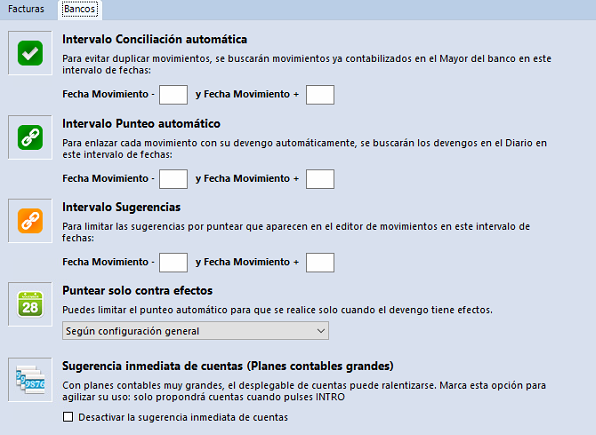
Opciones relacionadas con la conciliación bancaria:
- Configurar el intervalo de días para la conciliación, punteo y sugerencias.
- Habilitar “Puntear automáticamente solo contra efectos”.
- Optimizar el rendimiento para planes contables grandes activando “Desactivar la sugerencia inmediata”, lo que reduce el consumo de recursos.
Configuración de Envío Automático
Desde esta sección se configura el envío automático de lotes de facturas, con distintas opciones de procesamiento.
- Añadir los ejercicios fiscales a incluir en el envío automático.
- Selección del tipo de documento.
- Configuración de documentos con varias páginas.
- Definir qué página procesar dentro de un documento.
Activar el Envío Automático
Para finalizar la configuración:
- Activar la opción “Envío automático”.
- Asegurarse de que los ejercicios seleccionados serán procesados correctamente conforme a la configuración establecida.
Gestionar carpetas - Creación de Empresas y Ejercicios
Existen dos formas de crear empresas y ejercicios dentro del sistema: creación masiva y creación manual.
Nota: Si usa Sage Seos, consulte la guía específica en SAGE - Conector CSV.
Si desea crear varias empresas y ejercicios, siga estos pasos:
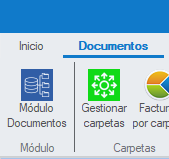
- Diríjase a la pestaña "Documentos" y seleccione "Gestionar Carpetas".
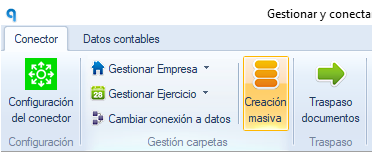
- Haga clic en "Creación masiva".
- En la ventana emergente, se mostrarán las empresas y ejercicios disponibles en el ERP o programa contable.
- — Seleccione las deseadas y haga clic en "Generar carpetas seleccionadas".
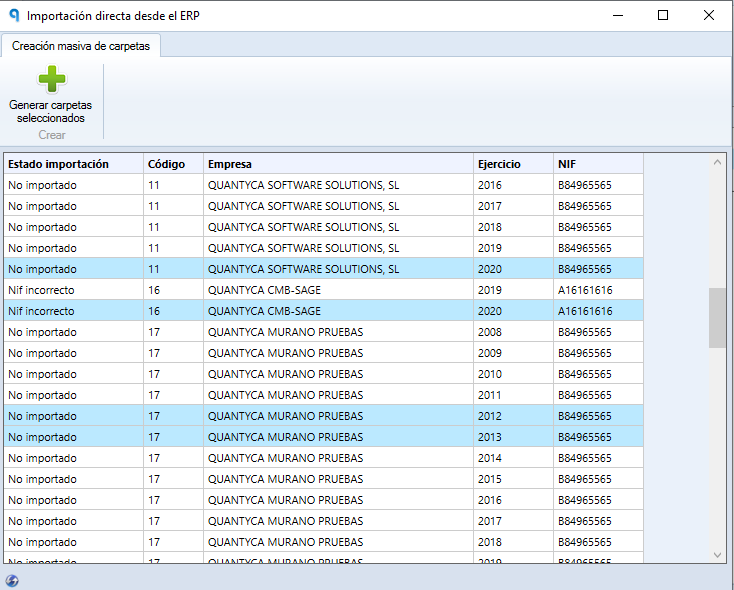
- Verifique que en la columna "Estado importación" aparezca el mensaje "Importación correcta", lo que indica que se han creado con éxito.
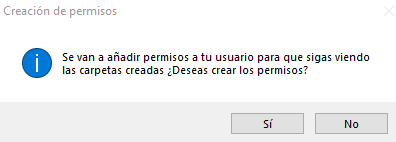
- Se abrirá una ventana para otorgar permisos a su usuario si no se tiene el perfil de administrador.
- — Seleccione "Sí" y cierre las ventanas para volver a la vista principal de Documentos.
Para crear empresas y ejercicios manualmente, siga estos pasos:
- Acceda a la pestaña "Documentos" y seleccione "Gestionar Carpetas".
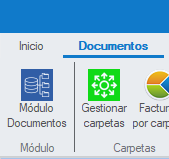
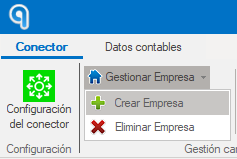
- Haga clic en "Gestionar Empresa" y seleccione "Crear Empresa".
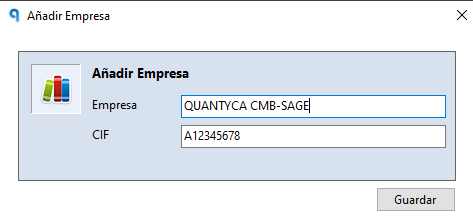
- Complete los detalles requeridos (nombre de la empresa y CIF) y pulse "Guardar".
- Luego, seleccione "Gestionar Ejercicio" y haga clic en "Crear Ejercicio".
- Introduzca el año correspondiente y pulse "Guardar".
- Finalmente, sincronice el Plan Contable para completar el proceso.
Puede ver cómo hacerlo desde Aquí..
Eliminar un Ejercicio o Empresa
Este proceso solo debe ser realizado por usuarios administradores.
Antes de eliminar, asegúrese de que la empresa o ejercicio no contenga documentos en estado contabilizado.
- Vaya a la pestaña "Documentos" en Ubyquo.
- Posiciónese sobre los documentos del ejercicio.
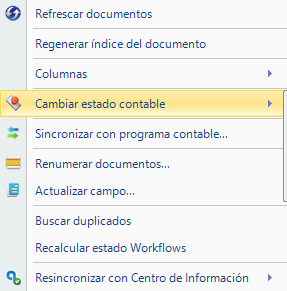
- Haga clic derecho con el ratón.
- Elija "Cambiar estado contable".
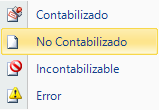
- Indique "No contabilizado".
- Vaya a la pestaña "Documentos" en Ubyquo.
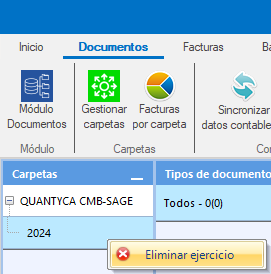
- Posiciónese sobre el ejercicio.
- Haga clic derecho con el ratón.
- Elija "Eliminar ejercicio".
- Vaya a la pestaña "Documentos" en Ubyquo.
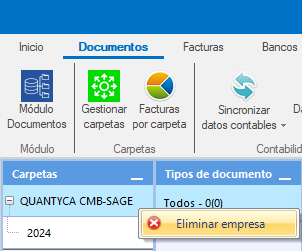
- Posiciónese sobre la empresa.
- Haga clic derecho con el ratón.
- Seleccione "Eliminar empresa".
Facturas por Carpeta

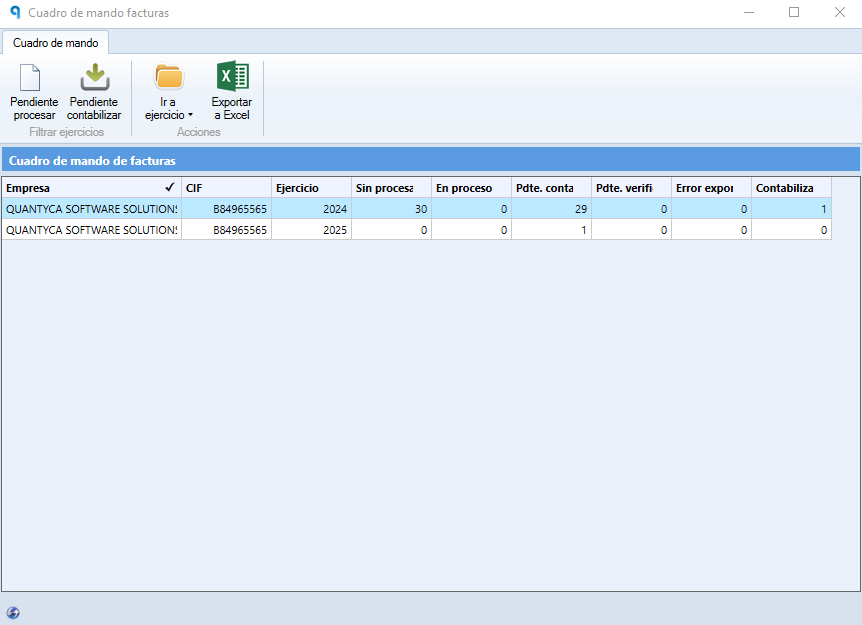
Al acceder a esta sección, se presenta un cuadro de mando que proporciona una visión completa de todos los documentos no contabilizados.
Sincronizar Datos Contables
Nota: Si usa Sage Seos, consulte la guía específica en SAGE - Conector CSV.
Existen dos formas de sincronizar los datos contables:
- Permite sincronizar únicamente el ejercicio en el que estamos posicionados.

- Facilita la sincronización de todos los ejercicios que seleccionemos.
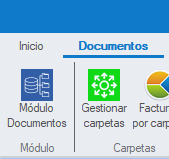
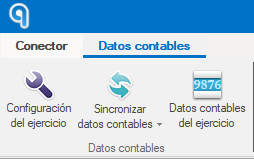
Ambas opciones permiten mantener los datos actualizados según las necesidades. A continuación, se detallan los tipos de sincronización disponibles:
- Haz clic en "Sincro Rápida (solo nuevos)" o "Smart Sync (nuevos y cambios desde la última sincro)".
- Descarga solo cuentas nuevas o modificadas desde la última sincronización.
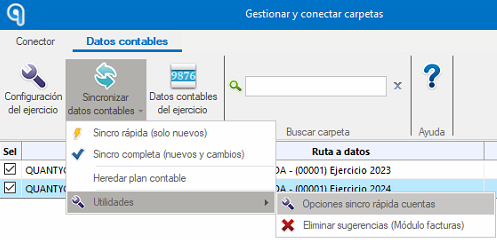
- Ve a la pestaña "Documentos" y selecciona "Gestionar Carpetas".
- Dirígete a la pestaña "Datos Contables".
- Haz clic en "Sincro Rápida (solo nuevos)" para descargar las cuentas nuevas desde la última sincronización.
- Accede a "Opciones sincro rápida cuentas".
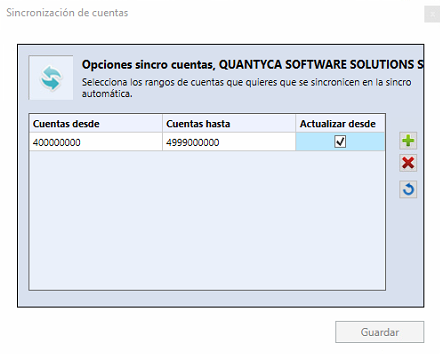
- Añade rangos de cuentas.
- Elimina cuentas si es necesario.
Ideal para sincronizaciones frecuentes o revisiones puntuales.
- Pulsa "Sincro Completa (nuevos y cambios)" para descargar:
- — Plan Contable completo
- — Diario
- — Cartera de Efectos
Recomendado para nuevas empresas o al iniciar un ejercicio.
Permite especificar un valor o rango (cuentas, asientos, efectos) para sincronizar. Está disponible en todas las opciones anteriores.
Para heredar Plan Contable, Diario y Cartera de Efectos de un año a otro:
- Solo disponible en "Gestionar Carpetas" > pestaña "Datos Contables".
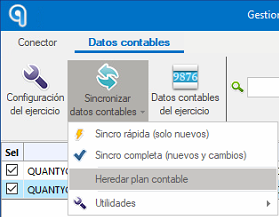
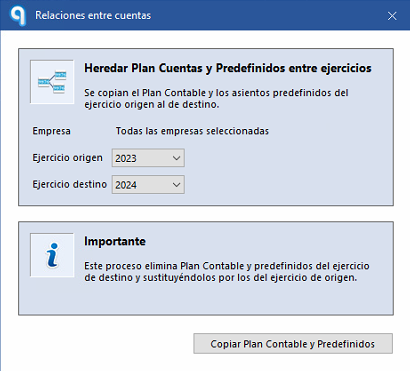
- Facilita la continuidad contable entre ejercicios.
Datos Contables del Ejercicio
En las pestañas de Documentos, Facturas y Bancos, se encuentra el botón "Datos contables del ejercicio".
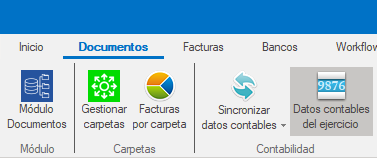
Desde aquí se accede a varias opciones:
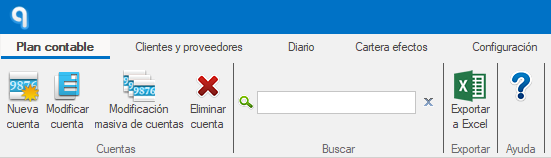
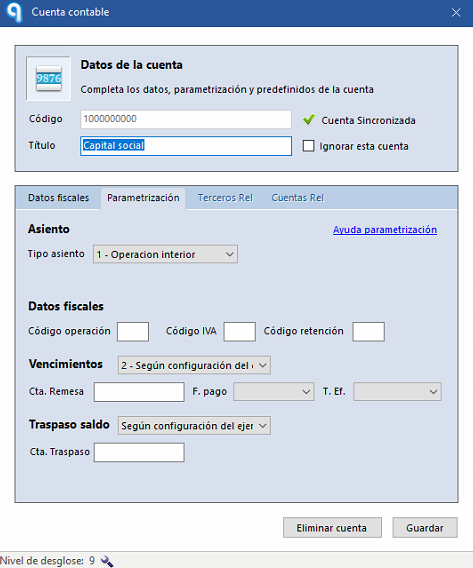
- Modificar cuenta:
- — Tipo de asiento
- — Bases imponibles con 0% IVA
- — Códigos: operación, IVA, retención (obligatorio si aplica)
- — Vencimientos
- — Traspasos de saldo
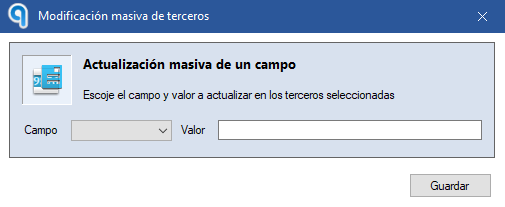
- Modificación masiva:
- — Permite configurar los mismos campos en varias cuentas.
- — Solo es posible modificar un campo a la vez.
- Modificar tercero:
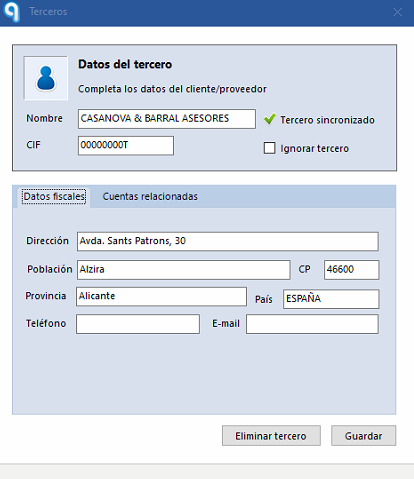
- — Nombre, CIF, datos fiscales
- — Opción para ignorar cuentas en desuso
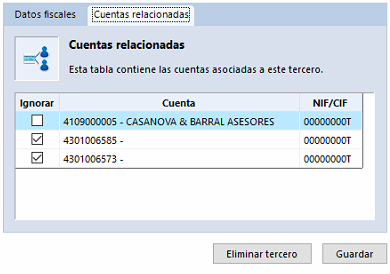
- — Ubyquo elegirá automáticamente la cuenta si hay una sola relacionada
- Modificación masiva de terceros:
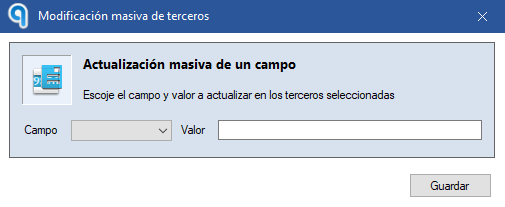
- — Permite aplicar cambios a varios registros a la vez.
- Visualiza todos los asientos sincronizados.
- No permite modificaciones desde esta sección.
- Visualiza todos los efectos sincronizados.
- Al hacer clic derecho sobre un efecto, se puede:
- — Sincronizar valores seleccionados
- — Eliminar de sugerencias
- — Recalcular importe por punteo
- — Cambiar estado del efecto
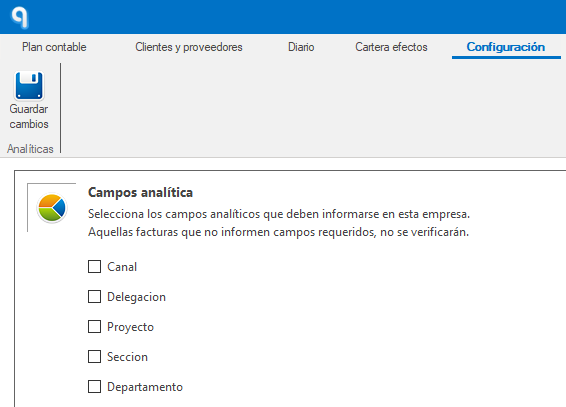
- Permite definir los campos analíticos obligatorios.
- Si se marcan como obligatorios y están vacíos, no se permitirá la verificación del documento.
Importar Facturas
Desde la pestaña "Facturas", Ubyquo permite importar documentos en los siguientes formatos:
- Excel
- Factura electrónica
Para importar desde Excel, es necesario haber configurado previamente una plantilla con el formato adecuado.
Puedes ver cómo hacerlo Aquí.
Etapa por Contabilizar
Cuando revisa las facturas en la etapa "Por contabilizar" en Ubyquo, es esencial prestar atención a algunas columnas que proporcionan información importante:
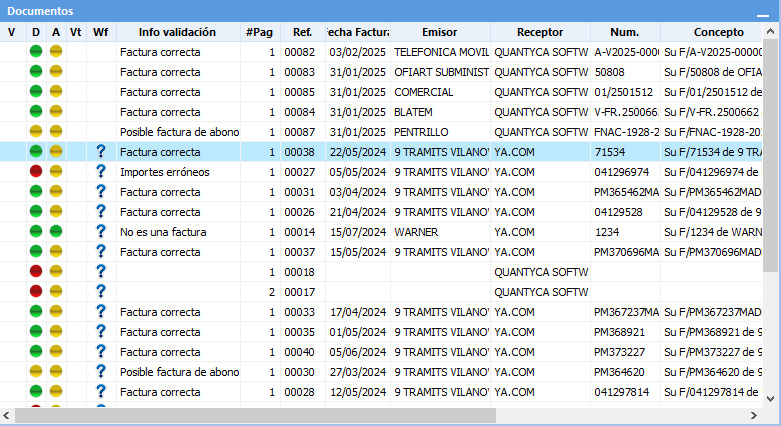
- V: Verificación del asiento de la factura (ver el siguiente punto).
- D: Datos de la factura.
- A: Asiento generado de la factura.
- Vt: Indica si la factura tiene vencimientos.
- Info Validación: Campo de texto que indica lo ocurrido durante el paso por el servidor OCR.
Los colores proporcionan información visual sobre el estado de la factura:
- Verde: Indica que todo está en orden.
- Amarillo: Señala la presencia de novedades en las cuentas.
- Rojo: Indica dificultades en el proceso.
Es importante destacar que las facturas con las columnas Datos y Asientos en VERDE muestran que el asiento ha sido propuesto y está listo para ser exportado al ERP o Programa contable.
Modificar
Cuando necesite modificar y verificar facturas en Ubyquo, siga estos pasos:
- Doble clic o seleccione "1. Modificar datos" para acceder a la información detallada de la factura que desea modificar o verificar.
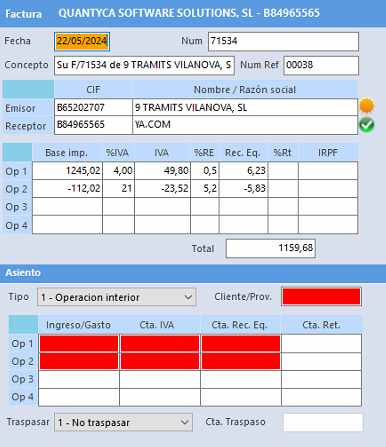
- Factura Completa: El programa ha completado todos los datos de la factura con éxito y ha propuesto el asiento correspondiente.
- Factura a Completar: El programa no pudo completar los datos de la factura y, por tanto, no propone el asiento. Esto puede deberse a que no encontró la cuenta Proveedor o Cliente, faltan importes, o existen varias cuentas de ingreso/gasto asociadas, entre otros motivos.
Al realizar estas acciones, podrá rellenar cualquier campo vacío o modificar cuentas en las facturas antes de proceder con la contabilización.
Dar de alta a cliente/proveedor
Para dar de alta una cuenta Proveedor o Cliente en Ubyquo, siga este procedimiento:
- En el campo Emisor o Receptor que muestre un sol amarillo, indicando la necesidad de crear una nueva cuenta, haga clic en la opción superior "Nueva Cuenta".

- En la ventana "Cuenta Contable", introduzca los 3 o 4 primeros dígitos de la cuenta a crear y presione la tecla <TABULADOR>. El sistema completará automáticamente el número de cuenta disponible en el Plan Contable.
- Haga clic en el botón "Incorporar datos factura" para completar automáticamente los campos de Nombre y CIF. Luego, presione "Guardar".
- Complete los detalles en las cuentas de Gastos/Ingreso e IVA según corresponda.
- Finalmente, pulse "Guardar Cambios".
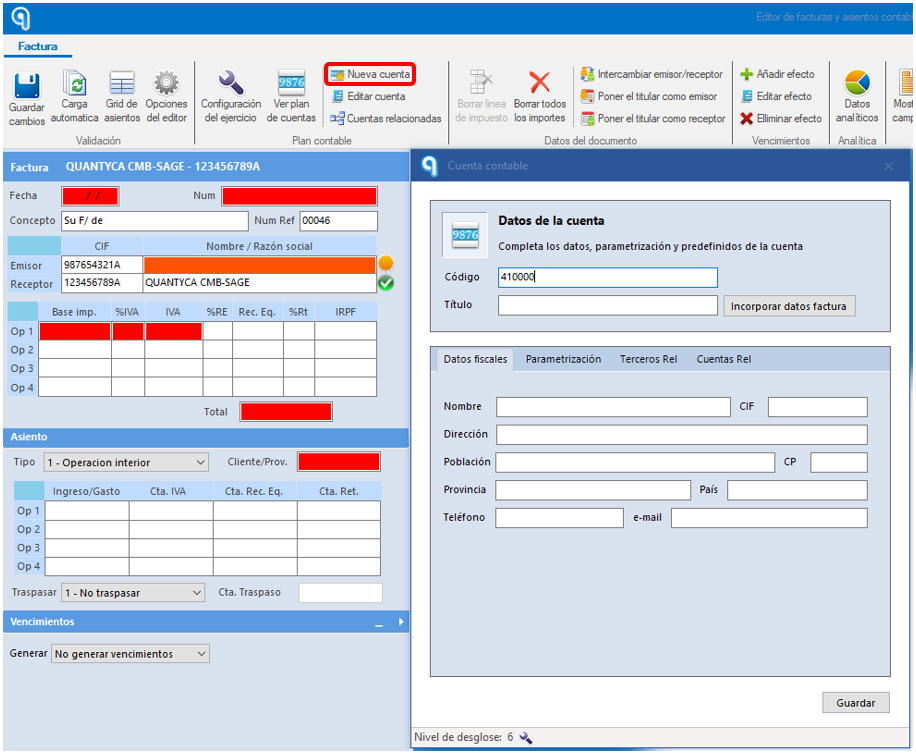
Una vez haya realizado estos pasos para todas las facturas con las columnas en VERDE, podrá verificar y exportar las facturas según sea necesario.
Verificar Facturas
Para verificar las facturas antes de contabilizar en Ubyquo, siga estos pasos:
- Haga clic en "2. Verificar antes de contabilizar".
- Seleccione "Verificar todas las facturas" para validar todas las facturas o elija "Verificar facturas seleccionadas" si desea verificar algunas específicas.
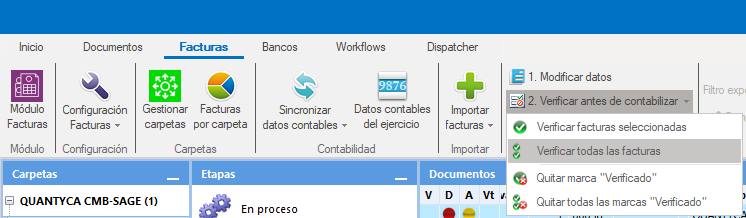
- En la pantalla siguiente, confirme que las facturas correspondan al periodo contable correcto.
- Si es necesario, ajuste la fecha de contabilización.
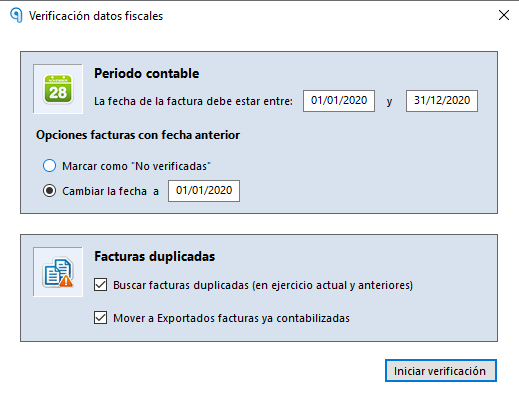
- En la parte inferior, asegúrese de activar la opción para evitar duplicación de facturas.
- Presione el botón "Iniciar verificación".
- Una vez completada la verificación, aparecerá un icono de Visto Bueno en la columna de Validación.
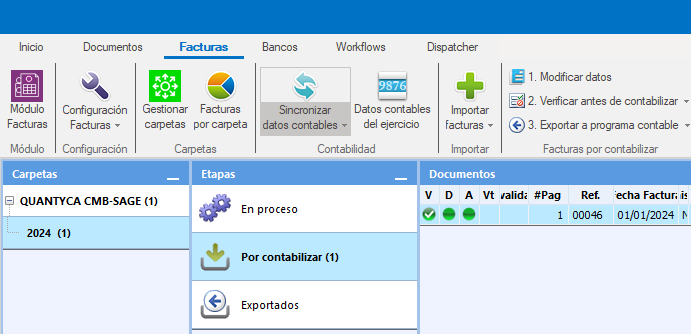
Con estas verificaciones realizadas, las facturas estarán listas para ser exportadas al ERP o programa contable.
Exportar Facturas
Para proceder a la contabilización, haga clic en "Exportar a programa contable" y seleccione una de las siguientes opciones:
- "Exportar seleccionados": Exporta únicamente los movimientos que haya seleccionado y que tengan la columna V con un visto bueno.
- "Exportar todos": Exporta todos los movimientos que tengan la columna V con un visto bueno.
Exportaciones específicas
- SAGE: Exportación directa o Exportar usando gestor de importaciones
- A3ECO & A3CON: A3ECO & A3CON - Exportar usando SUENLACE
- Altai: Exportar usando excel
- CONTASOL: Exportación directa
Para detalles de exportación/importación, consulte el manual de su ERP.
Cambiar etapa
Existen dos opciones para gestionar la etapa de las facturas:
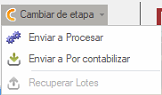
- Enviar a procesar: Reenvía las facturas al sistema para la extracción de datos.
- Enviar a por contabilizar: Útil cuando las facturas están en la etapa de exportadas y se desea volver a contabilizar una o varias facturas.
Devolver a documentos
Disponemos de dos opciones para devolver facturas a la pestaña Documentos:
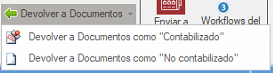
- Devolver a Documentos como "Contabilizado": Traslada las facturas a la pestaña Documentos con el estado Contabilizado.
- Devolver a Documentos como "No Contabilizado": Traslada las facturas a la pestaña Documentos con el estado No Contabilizado.
Eliminar seleccionados
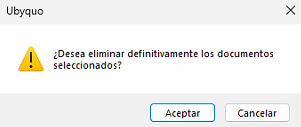
Esta opción permite borrar facturas que no estén contabilizadas.
Importante: Este proceso es irreversible.
Enviar a Workflow
Desde esta opción podremos enviar los documentos al módulo de Workflows para su aprobación. Existen dos formas:
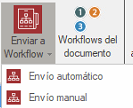
- Envío automático: Envía automáticamente el documento a su Workflow correspondiente. Solo funciona si tiene las reglas de Workflows configuradas. Esta opción es recomendable usarla después de haber enviado a contabilización automática, desde la pestaña de Facturas.
- Envío manual: Permite enviar manualmente el documento al Workflow que se elija.
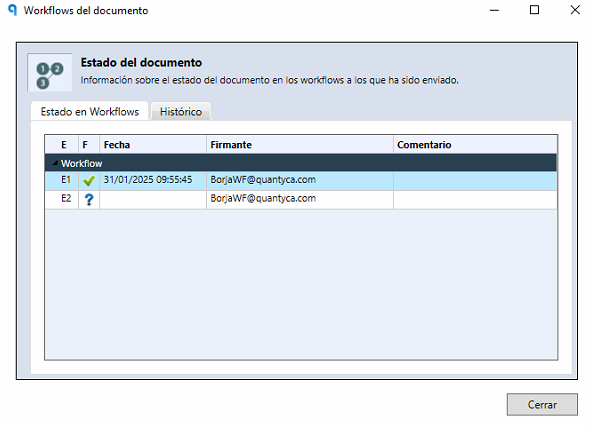
Workflow del documento
Desde este ícono se mostrará el estado del workflow y el histórico. Podremos visualizar en qué etapa está pendiente, si ha sido retirado o quién lo ha rechazado.
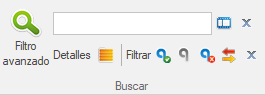
Filtro avanzado
Desde este apartado tendremos diferentes filtros para utilizar en la búsqueda de los documentos.
Notificar Cambios
Se envía un correo a los usuarios que tengan en sus reglas la empresa y ejercicio, indicando que ha habido cambios en los documentos.

Exportar
Disponemos de 3 opciones distintas:
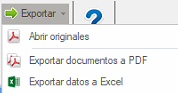
- Abrir originales: Abre el documento o documentos seleccionados.
- Exportar documentos a PDF: Abre una ventana para seleccionar cómo y dónde guardarlo.
- Exportar datos a Excel: Se abre una ventana para elegir la ubicación del archivo.
Además:
- Email: Abre el correo predeterminado y adjunta el o los documentos seleccionados.

- Imprimir: Envía los documentos a la impresora predeterminada.

Ayuda
Para familiarizarse con las opciones del módulo de documentos, acceda al Centro de Ayuda desde el icono de Ayuda. Ahí encontrará artículos y guías detalladas.
