
Actualizado el 9 de octubre de 2026
Manual del módulo Facturas
Todo el módulo paso a paso: acceso, configuración, empresas y ejercicios, sincronización y el recorrido de las facturas hasta exportarlas.
Inicio de sesión
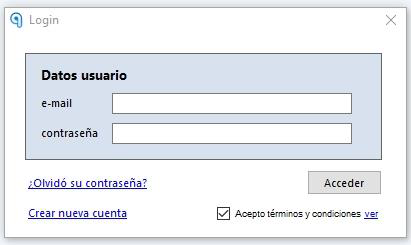
Al abrir el programa, escribe tu usuario (el correo electrónico que diste al registrarte) y la contraseña que te dio el instalador o formador.
Cambiar la contraseña
Si la olvidas, pulsa ¿Olvidó su contraseña? y recibirás una nueva en tu correo electrónico.
- 1
Abre la administración de la cuenta
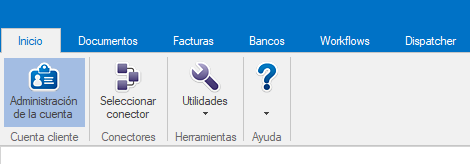
Ve a Inicio › Administración de la cuenta. Si no se abre, entra desde aquí.
- 2
Cambia la contraseña
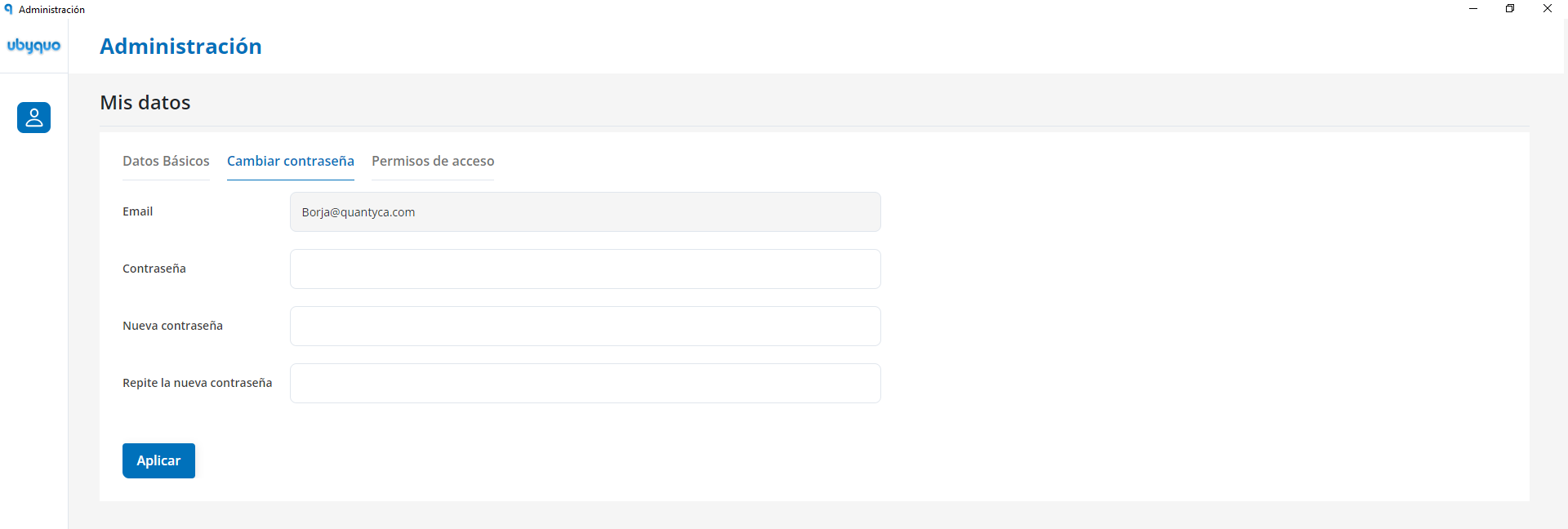
En Mis datos, pulsa Cambiar contraseña. La nueva contraseña tiene que ser:
AlfanuméricaDe 8 caracteres como mínimoCon mayúsculas y minúsculasPor seguridad, conviene cambiarla de forma periódica.
Centro de ayuda
Desde el icono del módulo o el icono de Ayuda entras en el Centro de ayuda, con artículos y guías detalladas para resolver las dudas habituales y sacar el máximo partido a la herramienta.


Configuración Facturas
Aquí se configuran los datos de la empresa y el envío automático de los lotes de facturas.
- 3
Revisa los datos de la empresa
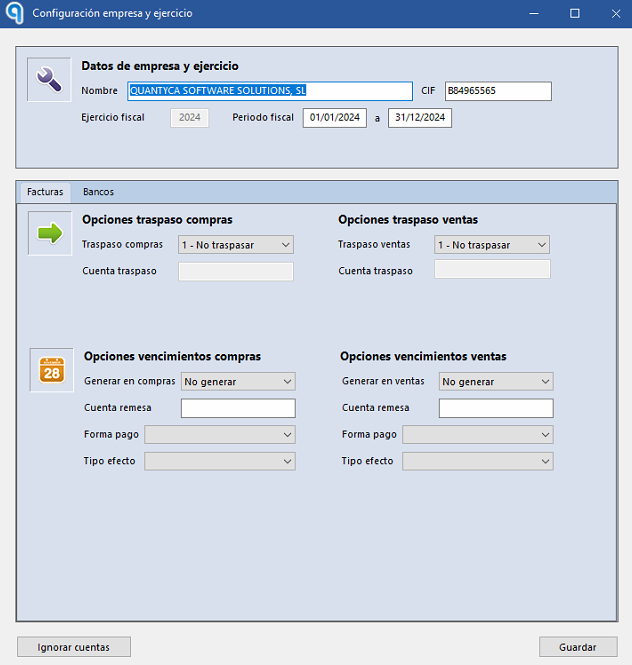
En Configuración de Empresa puedes cambiar los datos principales (Nombre, CIF y Periodo Fiscal) y fijar los parámetros generales de la gestión de facturas.
- 4
Configura traspasos y vencimientos
En esta pestaña se configuran:
Traspaso de compras o ventas: reglas para traspasar los documentosGeneración de vencimientos: automática para compras o ventas, a nivel global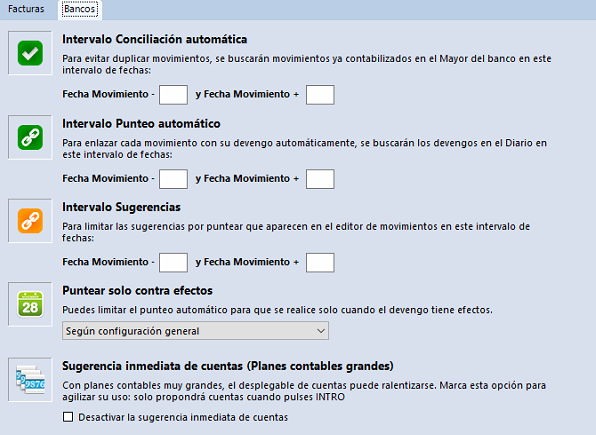
- 5
Ajusta la conciliación bancaria
Configura el intervalo de días para la conciliación, el punteo y las sugerencias y, si quieres, activa “Puntear automáticamente solo contra efectos”.
Con planes contables grandes, activa “Desactivar la sugerencia inmediata”: mejora el rendimiento porque consume menos recursos.
- 6
Configura el envío automático
En Configuración de Envío Automático, añade los ejercicios que entran en el envío automático de lotes de facturas y elige cómo se procesan:
Tipo de documentoDocumentos con varias páginasQué página procesar - 7
Activa el envío automático
Activa “Envío automático” y asegúrate de que los ejercicios seleccionados se procesarán según la configuración.
Crear empresas y ejercicios (Gestionar carpetas)
Hay dos formas de crear empresas y ejercicios: creación masiva y creación manual.
Si usas Sage Seos, consulta la guía específica: SAGE - Conector CSV.
Opción 1 Creación masiva
- 1
Abre Gestionar Carpetas
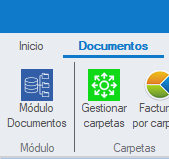
En la pestaña Documentos, selecciona Gestionar Carpetas.
- 2
Pulsa «Creación masiva»
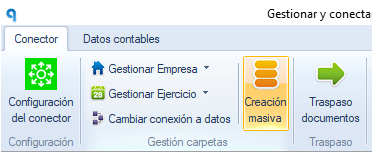
Haz clic en Creación masiva.
- 3
Elige empresas y ejercicios
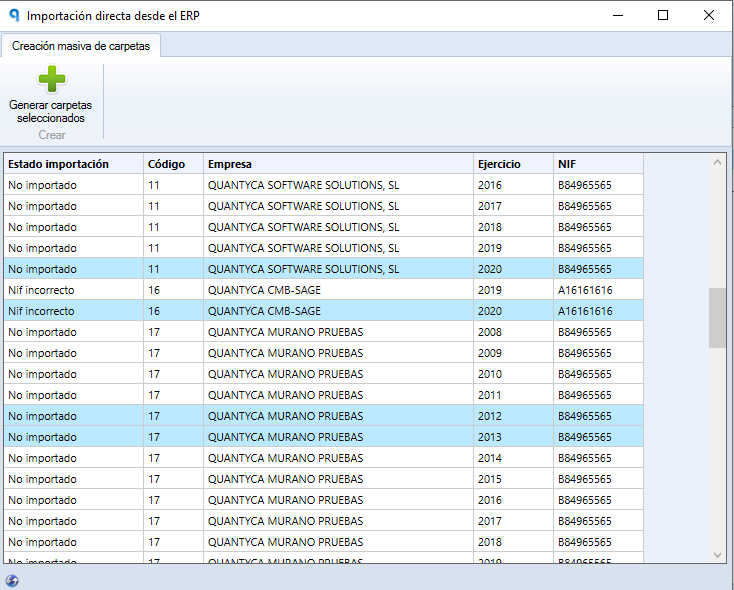
La ventana muestra las empresas y ejercicios del ERP o programa contable. Selecciona los que quieras y pulsa Generar carpetas seleccionadas.
Comprueba la importación
En la columna Estado importación tiene que aparecer Importación correcta: se han creado bien.
- 4
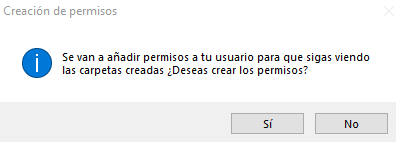
Date permisos
Si no tienes perfil de administrador, se abre una ventana para dar permisos a tu usuario: elige Sí y cierra las ventanas para volver a la vista principal de Documentos.
Opción 2 Creación manual
- 1
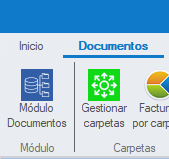
Abre Gestionar Carpetas
En la pestaña Documentos, selecciona Gestionar Carpetas.
- 2
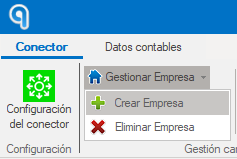
Crea la empresa
Pulsa Gestionar Empresa y selecciona Crear Empresa.
- 3
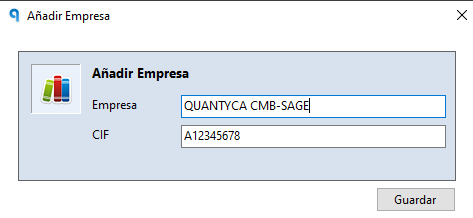
Completa sus datos
Escribe el nombre de la empresa y el CIF y pulsa Guardar.
- 4
Crea el ejercicio
Selecciona Gestionar Ejercicio › Crear Ejercicio, escribe el año y pulsa Guardar.
- 5
Sincroniza el plan contable
Para terminar, sincroniza el Plan Contable. Puedes ver cómo hacerlo aquí.
Eliminar un ejercicio o una empresa
Solo deben hacerlo los usuarios administradores. Antes de eliminar, la empresa o el ejercicio no puede tener documentos en estado contabilizado.
- 6
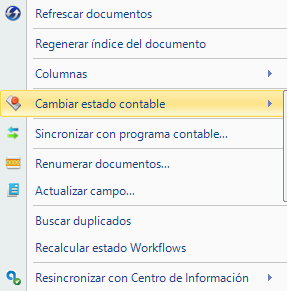
Cambia el estado contable
En la pestaña Documentos, sitúate sobre los documentos del ejercicio, haz clic derecho y elige Cambiar estado contable.
- 7
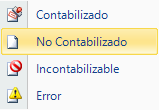
Márcalos como No contabilizado
Indica No contabilizado.
- 8
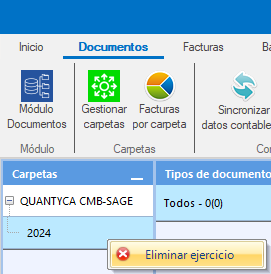
Elimina el ejercicio
Sitúate sobre el ejercicio, haz clic derecho y elige Eliminar ejercicio.
- 9
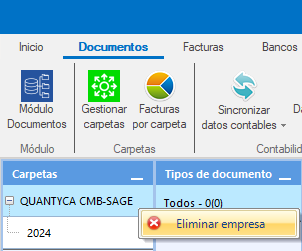
Elimina la empresa
Para borrar la empresa, sitúate sobre ella, haz clic derecho y selecciona Eliminar empresa.
Facturas por carpeta

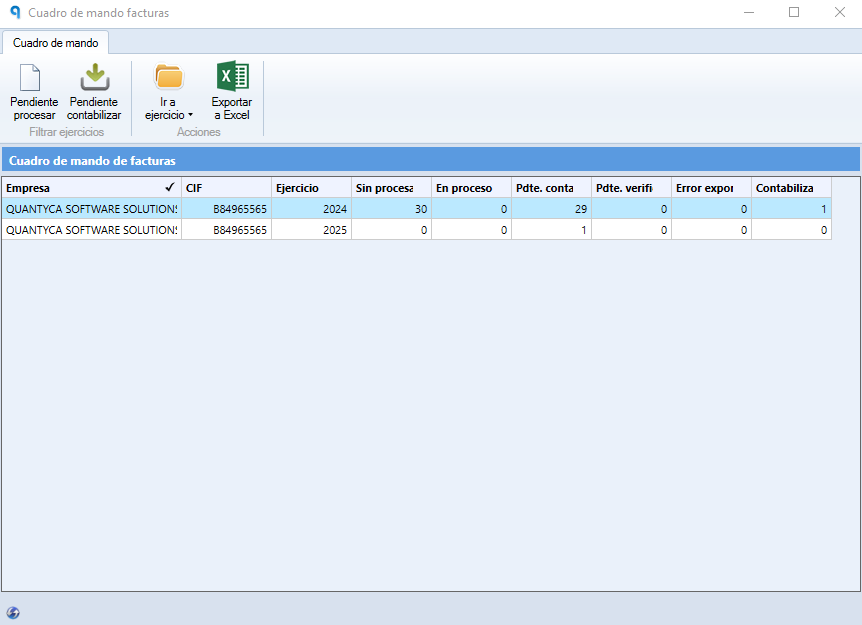
Al entrar en esta sección verás un cuadro de mando con una visión completa de todos los documentos no contabilizados.
Sincronizar datos contables
Si usas Sage Seos, consulta la guía específica: SAGE - Conector CSV.
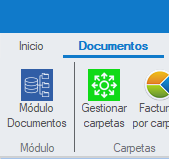
Puedes sincronizar solo el ejercicio en el que estás situado:

O sincronizar todos los ejercicios que selecciones:
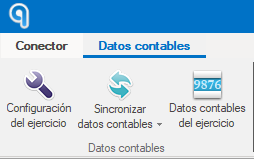
Sincro Rápida (solo nuevos) y Smart Sync (nuevos y cambios desde la última sincro) descargan solo las cuentas nuevas o modificadas desde la última sincronización. Son ideales para sincronizaciones frecuentes o revisiones puntuales.
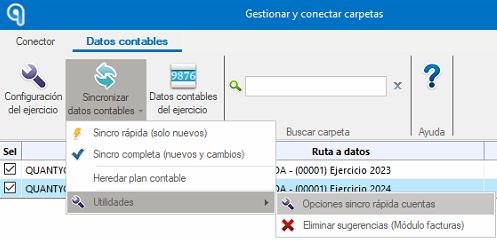
Para ajustar la sincronización rápida de cuentas:
- 10
Abre Datos Contables
En la pestaña Documentos, selecciona Gestionar Carpetas y entra en la pestaña Datos Contables.
- 11
Pulsa «Sincro Rápida (solo nuevos)»
Descarga las cuentas nuevas desde la última sincronización.
- 12
Ajusta las opciones
En Opciones sincro rápida cuentas puedes añadir rangos de cuentas o eliminar cuentas si hace falta.
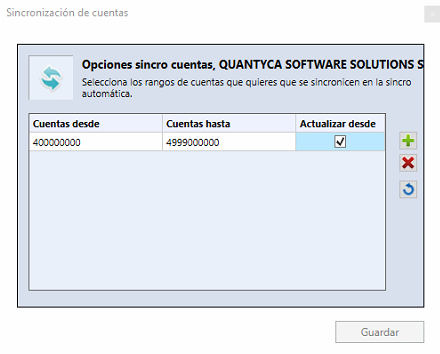
Sincro Completa (nuevos y cambios) descarga el Plan Contable completo, el Diario y la Cartera de Efectos. Se recomienda para empresas nuevas o al empezar un ejercicio.
En todas estas opciones puedes indicar un valor o rango (cuentas, asientos, efectos) para sincronizar.
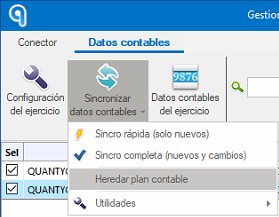
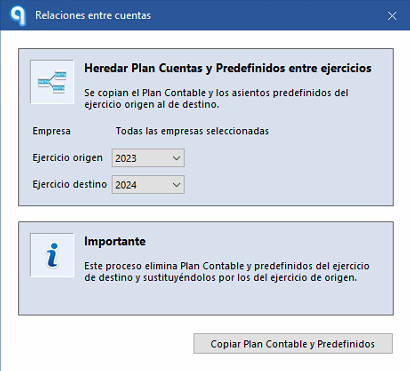
Para heredar el Plan Contable, el Diario y la Cartera de Efectos de un año a otro, y facilitar así la continuidad contable entre ejercicios, usa la opción que encontrarás solo en Gestionar Carpetas › pestaña Datos Contables.
Datos contables del ejercicio
En las pestañas Documentos, Facturas y Bancos está el botón Datos contables del ejercicio.
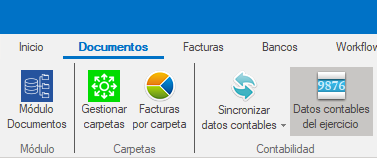
Desde ahí puedes:
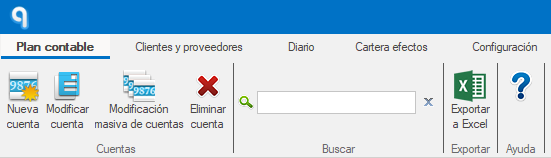
- Modificar cuenta: tipo de asiento, bases imponibles con 0 % de IVA, códigos de operación, IVA y retención (obligatorio si aplica), vencimientos y traspasos de saldo.
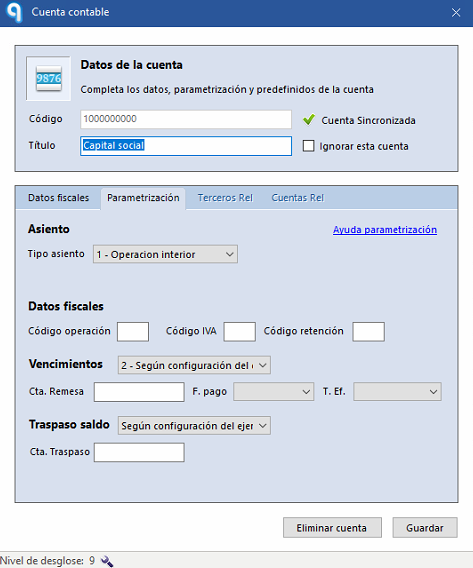
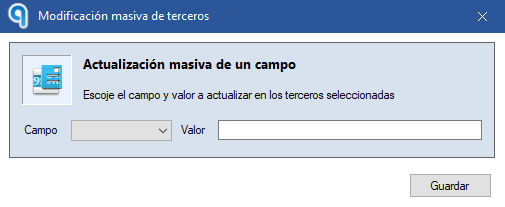
- Modificación masiva: configura los mismos campos en varias cuentas, de un campo en uno.
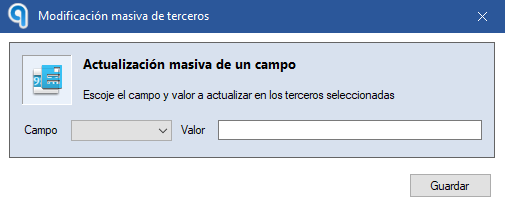
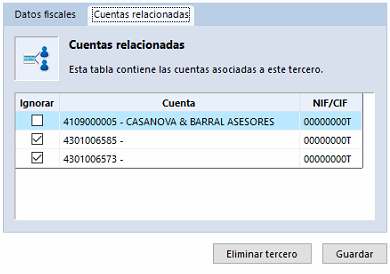
- Modificar tercero: nombre, CIF y datos fiscales.
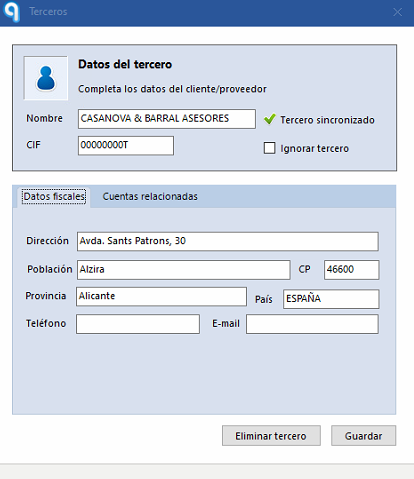
- Opción para ignorar cuentas en desuso. Si solo hay una cuenta relacionada, Ubyquo la elige automáticamente.
- Modificación masiva de terceros: aplica cambios a varios registros a la vez.
- Ver todos los asientos sincronizados (no se pueden modificar desde aquí).
- Ver todos los efectos sincronizados. Con clic derecho sobre un efecto puedes sincronizar los valores seleccionados, eliminarlo de sugerencias, recalcular el importe por punteo o cambiar su estado.
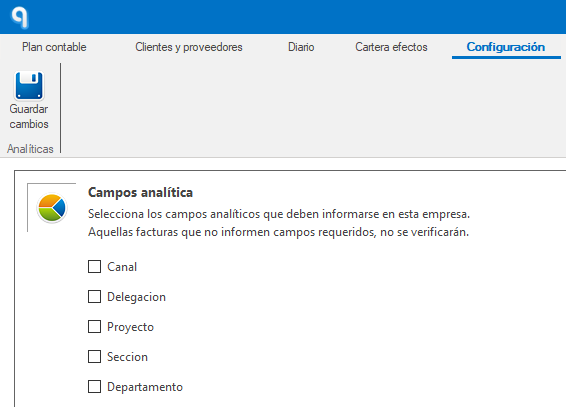
- Definir los campos analíticos obligatorios: si están vacíos, no se podrá verificar el documento.
Importar facturas
Desde la pestaña Facturas puedes importar documentos en Excel o como factura electrónica.
Para importar desde Excel necesitas antes una plantilla con el formato adecuado. Puedes ver cómo crearla aquí.
Etapa Por contabilizar
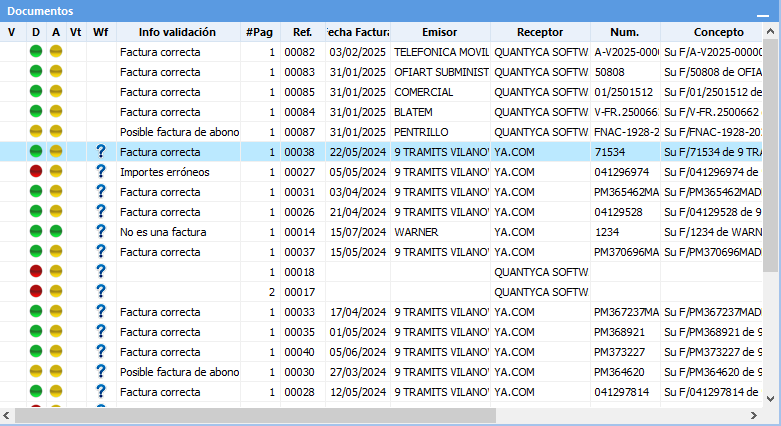
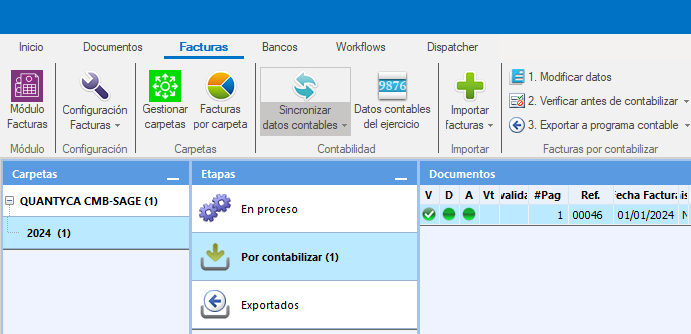
Cuando revises las facturas en la etapa Por contabilizar, fíjate en estas columnas:
| Columna | Qué indica |
|---|---|
| V | Verificación del asiento de la factura (ver «Verificar las facturas»). |
| D | Datos de la factura. |
| A | Asiento generado de la factura. |
| Vt | Si la factura tiene vencimientos. |
| Info Validación | Qué ha ocurrido en el paso por el servidor OCR. |
Los colores indican el estado de la factura:
- Verde: todo está en orden.
- Amarillo: hay novedades en las cuentas.
- Rojo: ha habido dificultades en el proceso.
Las facturas con las columnas Datos y Asientos en verde tienen el asiento propuesto y están listas para exportarse al ERP o programa contable.
Modificar y completar las facturas
- 13
Abre la factura
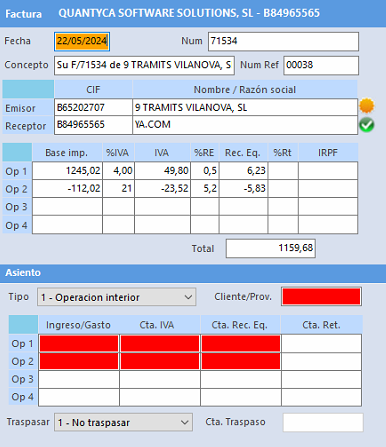
Haz doble clic sobre la factura o pulsa 1. Modificar datos para ver su información detallada.
- 14
Mira si está completa
Verás uno de estos estados:
Factura completa: Ubyquo ha rellenado todos los datos y propone el asientoFactura a completar: no ha podido completar los datos y no propone el asientoUna factura queda a completar, por ejemplo, si Ubyquo no encuentra la cuenta del proveedor o cliente, faltan importes o hay varias cuentas de ingreso/gasto asociadas.
- 15
Completa lo que falte
Rellena los campos vacíos o cambia las cuentas de la factura antes de contabilizarla.
Dar de alta un cliente o proveedor
- 16
Pulsa «Nueva Cuenta»
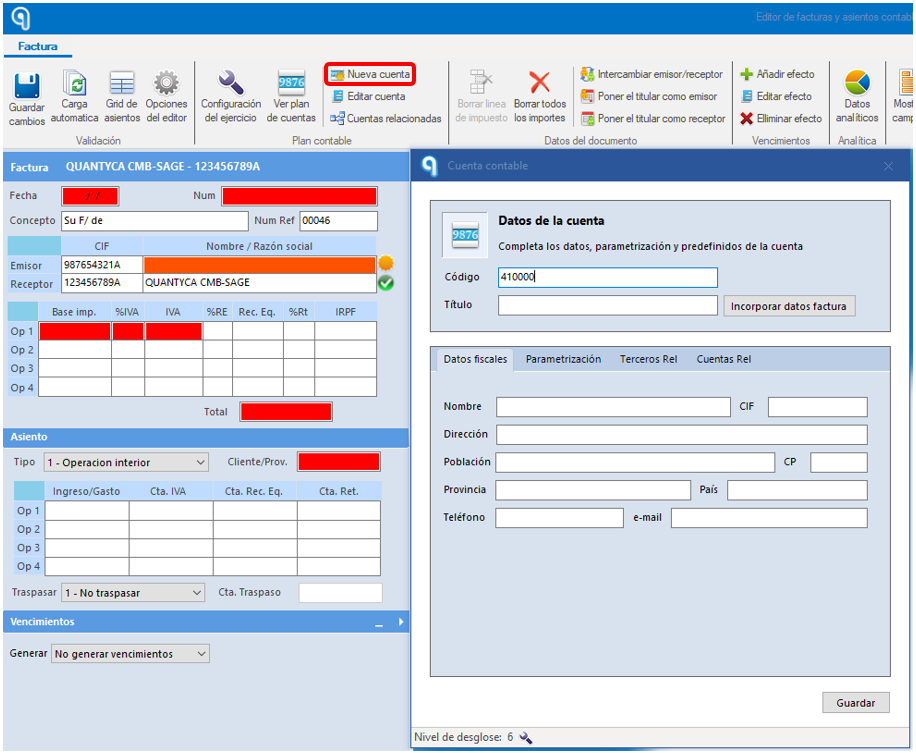
Si el campo Emisor o Receptor muestra un sol amarillo, hay que crear la cuenta: pulsa Nueva Cuenta, en la parte superior.

- 17
Escribe el inicio de la cuenta
En la ventana Cuenta Contable, escribe los 3 o 4 primeros dígitos de la cuenta y pulsa la tecla <TABULADOR>: Ubyquo completa el número de cuenta disponible en el plan contable.
- 18
Incorpora los datos de la factura
Pulsa Incorporar datos factura para rellenar el nombre y el CIF y, después, Guardar.
- 19
Completa las cuentas y guarda
Completa las cuentas de Gastos/Ingreso e IVA según corresponda y pulsa Guardar Cambios.
Todo en verde
Cuando todas las facturas tengan las columnas en verde, ya puedes verificarlas y exportarlas.
Verificar las facturas
- 20
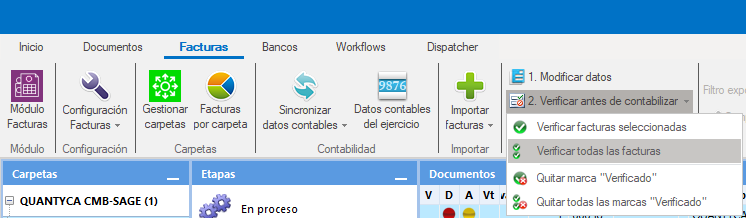
Pulsa «2. Verificar antes de contabilizar»
Elige Verificar todas las facturas o, si solo quieres algunas, Verificar facturas seleccionadas.
- 21
Revisa el periodo
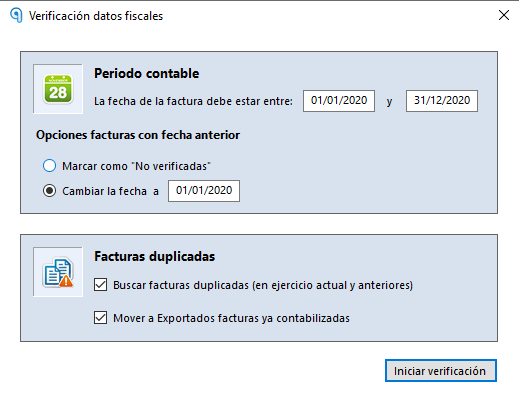
En la pantalla siguiente, confirma que las facturas son del periodo contable correcto y, si hace falta, ajusta la fecha de contabilización.
- 22
Evita duplicados
En la parte inferior, activa la opción para evitar la duplicación de facturas.
- 23
Pulsa «Iniciar verificación»
Pulsa el botón Iniciar verificación.
Visto bueno
Al terminar, aparece el icono de visto bueno en la columna de validación: las facturas están listas para exportarlas al ERP o programa contable.
Exportar las facturas
- 24
Pulsa «Exportar a programa contable»
Para contabilizarlas, pulsa Exportar a programa contable y elige una opción:
Exportar seleccionados: solo los seleccionados con visto bueno en la columna VExportar todos: todos los que tienen visto bueno en la columna V
Exportaciones específicas
- SAGE: Exportación directa o Exportar usando gestor de importaciones
- A3ECO & A3CON: A3ECO & A3CON - Exportar usando SUENLACE
- Altai: Exportar usando Excel
- CONTASOL: Exportación directa
Para más detalles de la exportación o la importación, consulta el manual de tu ERP.
Cambiar etapa
Hay dos opciones para cambiar la etapa de las facturas:
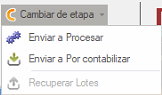
- Enviar a procesar: reenvía las facturas al sistema para extraer los datos.
- Enviar a por contabilizar: útil cuando las facturas están en la etapa de exportadas y quieres volver a contabilizar una o varias.
Devolver a documentos
Hay dos opciones para devolver facturas a la pestaña Documentos:
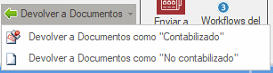
- Devolver a Documentos como "Contabilizado": las lleva a la pestaña Documentos con el estado Contabilizado.
- Devolver a Documentos como "No Contabilizado": las lleva a la pestaña Documentos con el estado No Contabilizado.
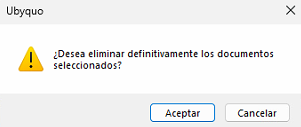
Eliminar seleccionados
Borra las facturas que no estén contabilizadas.
Importante: no se puede deshacer.
Enviar a Workflow
Envía los documentos al módulo Workflows para su aprobación. Hay dos formas:
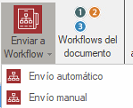
- Envío automático: envía el documento a su workflow correspondiente. Solo funciona si tienes configuradas las reglas de Workflows. Conviene usarlo después de haber enviado a contabilización automática, desde la pestaña Facturas.
- Envío manual: envía el documento al workflow que elijas.
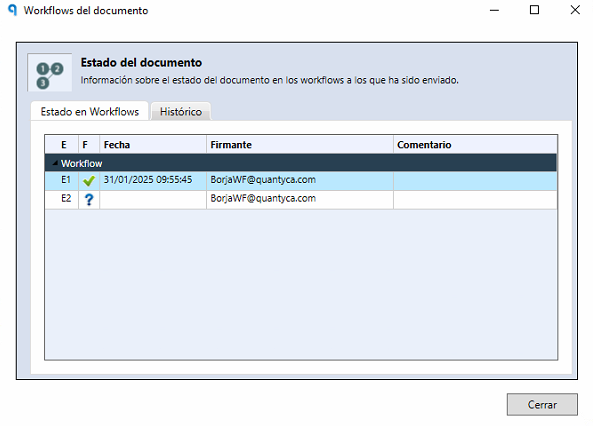
Workflow del documento
Este icono muestra el estado del workflow y su histórico: en qué etapa está pendiente, si se ha retirado o quién lo ha rechazado.
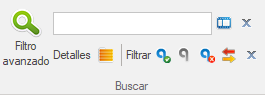
Filtro avanzado
Aquí tienes distintos filtros para buscar los documentos.
Notificar cambios
Envía un correo a los usuarios que tienen en sus reglas la empresa y el ejercicio, para avisarles de que ha habido cambios en los documentos.

Exportar
Hay tres opciones:
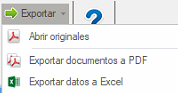
- Abrir originales: abre el documento o los documentos seleccionados.
- Exportar documentos a PDF: abre una ventana para elegir cómo y dónde guardarlo.
- Exportar datos a Excel: abre una ventana para elegir dónde guardar el archivo.
Además:
- Email
 : abre el correo predeterminado y adjunta el documento o los documentos seleccionados.
- Imprimir
 : envía los documentos a la impresora predeterminada.