
Actualizado el 23 de septiembre de 2026
Conector CSV de Ubyquo para Sage SEOS
Trabaja con Ubyquo sin instalación local intercambiando ficheros Excel y CSV con Sage SEOS.
El conector CSV de Ubyquo para Sage SEOS y entornos Cloud permite trabajar con Ubyquo cuando no es posible realizar una instalación local en el servidor o entorno donde se encuentra Sage.
El intercambio de información se realiza mediante archivos Excel y CSV generados desde Sage, permitiendo importar información contable a Ubyquo y exportar asientos desde Ubyquo a Sage.
Módulos compatibles
El conector es compatible con los siguientes módulos:
- Documentos
- Facturas
- Bancos, excepto la cancelación de efectos
- WF (Workflow)
- Dispatcher
- CIC
Qué permite hacer el conector
El conector permite:
- Importar y exportar información mediante archivos Excel generados desde Sage.
- Obtener información de las empresas, como plan contable, terceros y diarios.
- Importar asientos desde Ubyquo a Sage.
- Visualizar facturas asociadas a los asientos directamente desde Sage.
Exportar información desde Sage a Ubyquo
Antes de trabajar con las empresas en Ubyquo, es necesario exportar desde Sage la información de las empresas, ejercicios y datos contables.
Exportar empresas y ejercicios
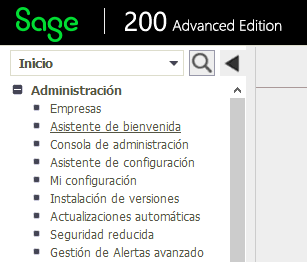
En Sage 200, accede a:
Menú desplegable > Inicio > Empresas
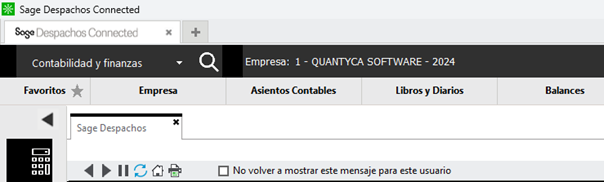
En Sage Despachos, accede a:
Contabilidad y Finanzas > Empresas
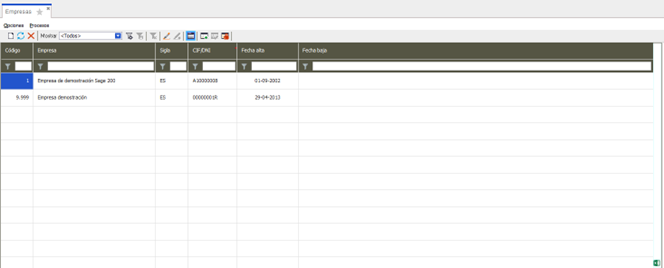
- Pulsa el icono de Excel situado en la parte inferior derecha.
- Selecciona Según datos en pantalla.
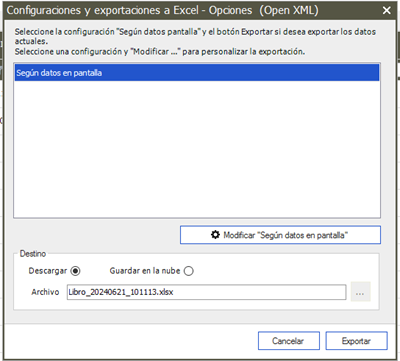
- Indica el nombre del archivo.
- Selecciona Descargar.
- Cuando Sage pregunte si deseas ejecutar la exportación, selecciona Sí.
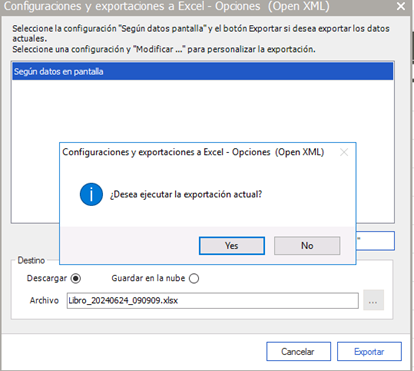
El archivo se guardará en la carpeta Descargas.
Modificar el Excel de empresas
Abre el archivo Excel descargado y modifica la última columna:
- Localiza la columna Fecha de Baja.
- Renómbrala como Ejercicio.
- Introduce el año correspondiente en cada registro.

Este archivo se utilizará posteriormente para crear las empresas y ejercicios en Ubyquo.
Exportar el plan contable y el diario
Una vez obtenido el listado de empresas, es necesario exportar desde Sage el plan contable y el diario.
Sage 200
Accede a:
Inicio > Exportar Conta CSV
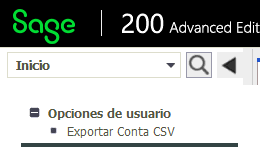
Sage Despachos
Accede a:
Opciones > Exportar Conta CSV

Seleccionar las empresas
- Pulsa Seleccionar Empresa(s).
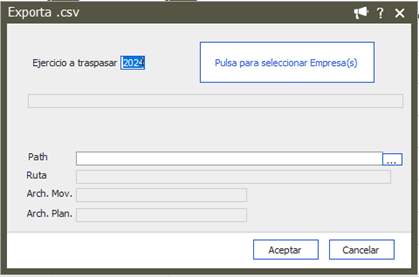
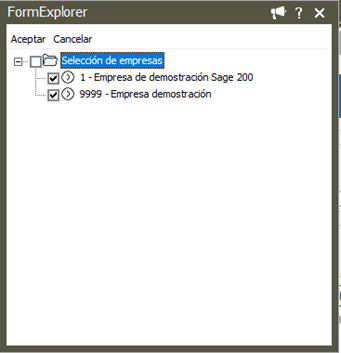
- Selecciona las empresas que quieras exportar.
- Pulsa Aceptar.
Generar los archivos
- Establece como ruta de exportación:
K:\
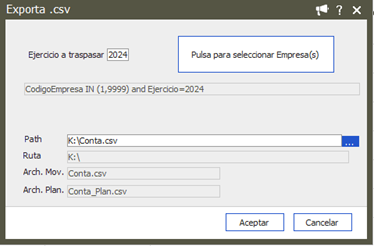
- Sage generará los siguientes archivos:
- Plan contable
- Diario
- Archivo .bat
En Sage 200, puedes acceder a la carpeta desde la parte superior derecha.
En Sage Despachos, la carpeta se encuentra en el lateral izquierdo mediante el icono de carpeta.

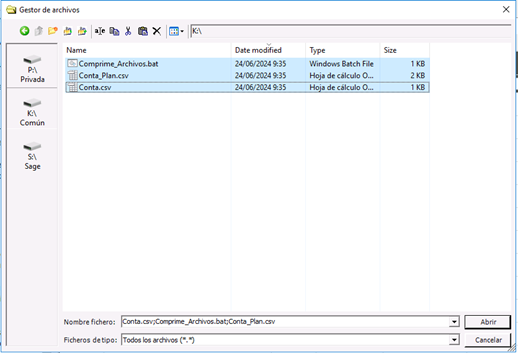
- Accede a la carpeta donde se han generado los archivos.
- Selecciona los tres archivos.
- Pulsa Abrir para descargarlos en tu equipo.
Crear el archivo Conta.zip
Ejecuta Comprime_Archivos.bat haciendo doble clic sobre él.
El proceso generará un archivo:
Conta.zip
Este archivo será el que posteriormente se importe en Ubyquo.

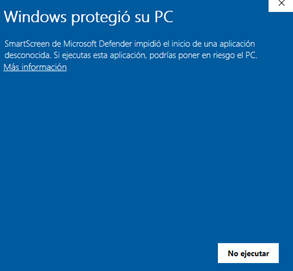
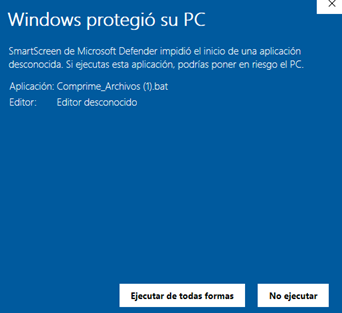
Si aparece una advertencia de seguridad de Windows, selecciona:
Más información > Ejecutar de todas formas
Crear y configurar las empresas en Ubyquo
Una vez preparados los archivos de Sage, puedes crear las empresas y ejercicios en Ubyquo.

Crear empresas desde el Excel
- Abre Ubyquo y accede a Gestionar Carpetas.
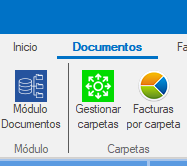
- Selecciona Creación masiva desde Excel > Leer Excel.
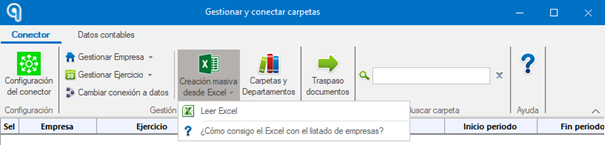
- Selecciona el archivo Excel con las empresas.
- Marca las empresas que quieras crear.
Sincronizar los datos contables
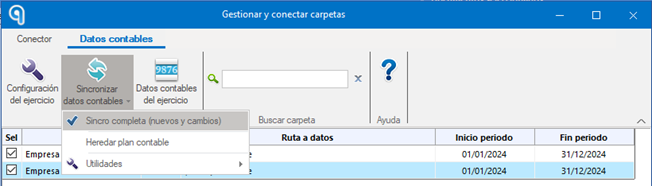
- Accede a Datos contables > Sincronizar datos contables.
- Selecciona Sincronización completa.
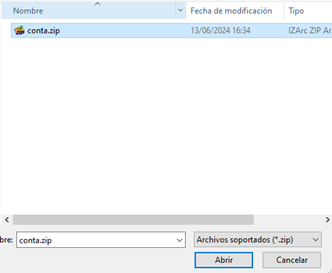
- Selecciona el archivo Conta.zip.
- Pulsa Abrir.
Una vez finalizada la sincronización, las empresas estarán disponibles para trabajar en Ubyquo.
Exportar asientos desde Ubyquo a Sage SEOS
Una vez configuradas las empresas, puedes exportar los asientos generados en Ubyquo a Sage mediante archivos Excel.
Existen dos métodos para enviar los archivos al entorno Sage SEOS.
Método 1: Exportación manual mediante Excel
- Verifica las facturas en Ubyquo y realiza la exportación.

- Guarda el archivo Excel generado en la carpeta Descargas.
- Arrastra el archivo al equipo SEOS.
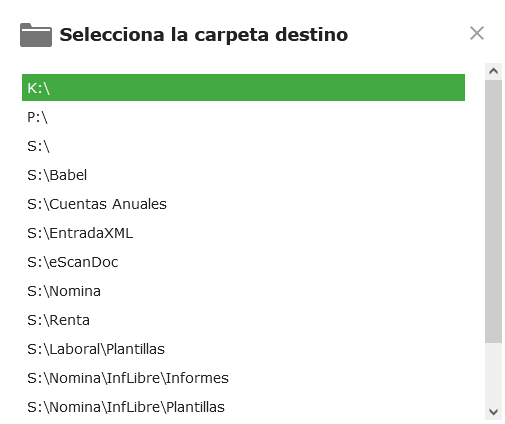
- Cuando Sage solicite la ruta, selecciona:
K:\
Método 2: Subir archivos directamente desde Sage SEOS
También puedes enviar el archivo directamente al entorno SEOS mediante el icono de Sage disponible junto al reloj de Windows.
Acceder a los iconos ocultos
- Accede a los iconos ocultos situados junto al reloj de Windows.
- Busca el icono blanco de Sage.
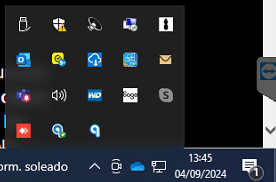
Si el icono no aparece:
- Abre la ventana de Sage.
- Localiza el icono de nube situado en la parte superior.

Subir el archivo a Sage SEOS
- Haz clic derecho sobre el icono de Sage.
- Selecciona Subir archivos.
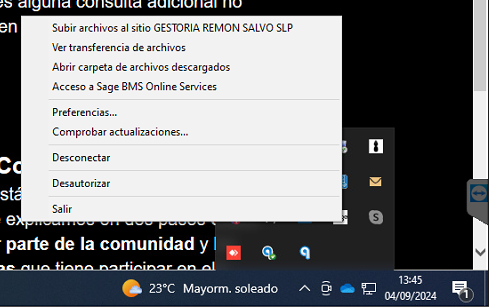
- Busca y selecciona el archivo Excel generado desde Ubyquo.
- En Destino, selecciona la unidad K: como ruta de subida.
Importar los asientos en Sage
Una vez que el archivo se encuentre disponible en Sage SEOS:
- En Sage, selecciona la opción Importar.
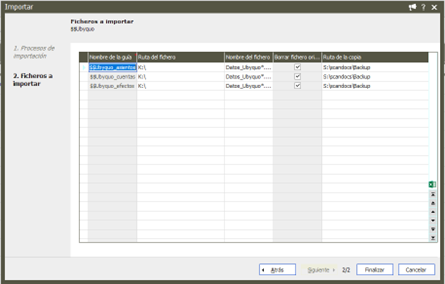
- Pulsa Siguiente.
- Pulsa Finalizar.
- Revisa el resumen de la importación.
- Pulsa Aceptar.
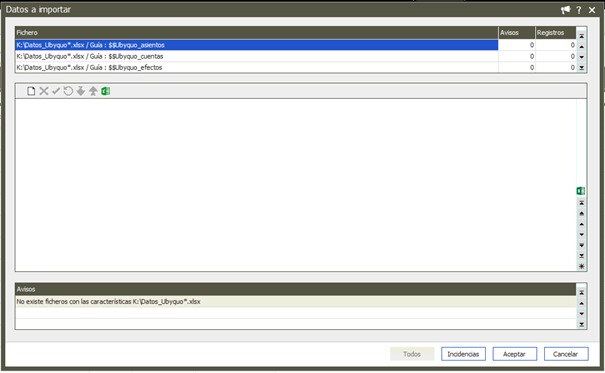
Los asientos exportados desde Ubyquo quedarán importados en Sage.
Visualizar las facturas asociadas desde Sage
Una vez importado el asiento, puedes acceder al documento original desde Sage.
- Accede al asiento generado.
- Selecciona Ver factura asociada.
- Pulsa Ver documento.
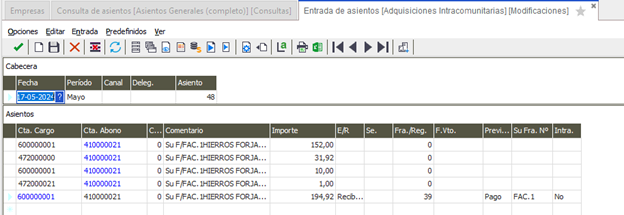
Se abrirá una pestaña en el navegador para acceder al visor CIC de Ubyquo.
Introduce tu correo y contraseña de Ubyquo para iniciar sesión.
Una vez autenticado, podrás visualizar el documento asociado al asiento en el Visor CIC de Ubyquo.
Importante: para visualizar las facturas correctamente, debes tener una sesión de Ubyquo CI abierta.