
Actualizado el 9 de octubre de 2026
Conector CSV de Ubyquo para Sage SEOS
Trabaja con Ubyquo sin instalación local intercambiando ficheros Excel y CSV con Sage SEOS.
El conector CSV de Ubyquo para Sage SEOS y entornos Cloud permite trabajar con Ubyquo cuando no se puede hacer una instalación local en el servidor o entorno donde está Sage. La información se intercambia con archivos Excel y CSV generados desde Sage: así importas información contable en Ubyquo y exportas asientos de Ubyquo a Sage.
Módulos compatibles
Documentos, Facturas, Bancos (excepto la cancelación de efectos), WF (Workflow), Dispatcher y CIC.
Qué permite
Importar y exportar con archivos Excel de Sage, obtener de las empresas el plan contable, los terceros y los diarios, importar en Sage los asientos de Ubyquo y ver desde Sage las facturas asociadas a los asientos.
Parte 1 Exportar empresas y ejercicios desde Sage
- 1
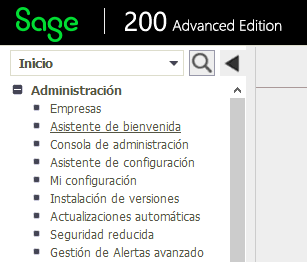
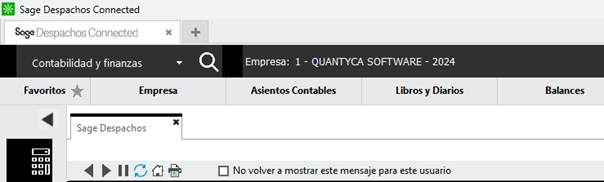
Abre la lista de empresas
En Sage 200: Menú desplegable > Inicio > Empresas. En Sage Despachos: Contabilidad y Finanzas > Empresas.
- 2
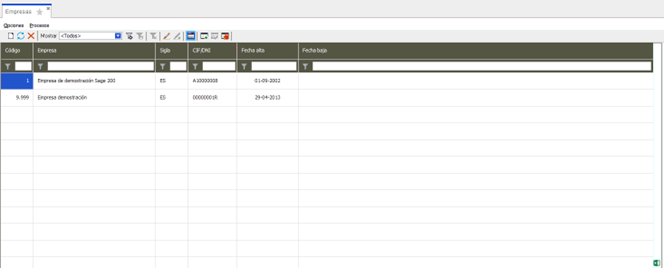
Pulsa el icono de Excel
Está en la parte inferior derecha.
- 3
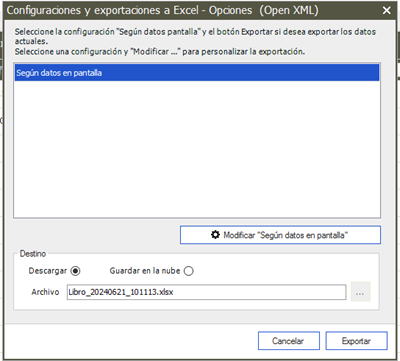
Elige «Según datos en pantalla»
Selecciona Según datos en pantalla.
- 4
Descarga el archivo
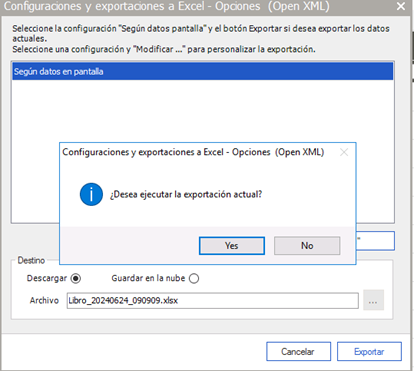
Indica el nombre del archivo, selecciona Descargar y, cuando Sage pregunte si quieres ejecutar la exportación, elige Sí. El archivo se guarda en la carpeta Descargas.
- 5
Modifica el Excel
Abre el archivo y, en la última columna, cambia el nombre de Fecha de Baja por Ejercicio y escribe el año de cada registro. Con este archivo crearás después las empresas y ejercicios en Ubyquo.

Parte 2 Exportar el plan contable y el diario
- 6
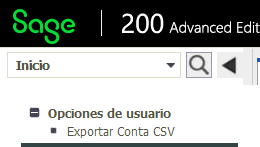
Abre «Exportar Conta CSV»
En Sage 200: Inicio > Exportar Conta CSV. En Sage Despachos: Opciones > Exportar Conta CSV.

- 7
Selecciona las empresas
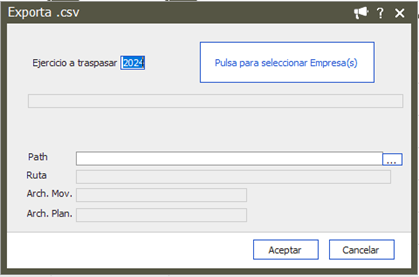
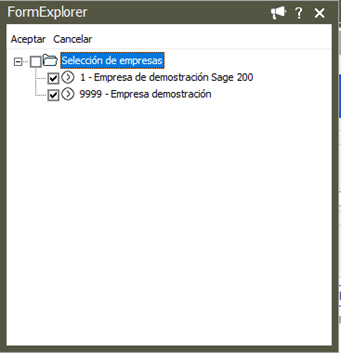
Pulsa Seleccionar Empresa(s), marca las empresas que quieras exportar y pulsa Aceptar.
- 8
Genera los archivos
Pon como ruta de exportación
K:\. Sage genera tres archivos:Plan contableDiarioArchivo .bat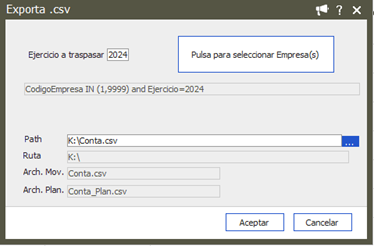
- 9
Descárgalos
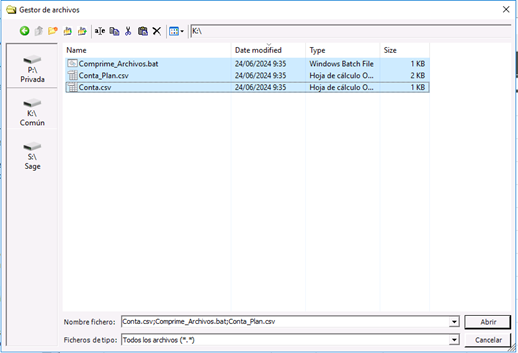
Abre la carpeta donde se han generado (en Sage 200, arriba a la derecha; en Sage Despachos, en el lateral izquierdo, con el icono de carpeta), selecciona los tres archivos y pulsa Abrir para descargarlos en tu equipo.

- 10
Crea el archivo Conta.zip
Haz doble clic en Comprime_Archivos.bat: genera el archivo
Conta.zip, que es el que importarás en Ubyquo.
- 11
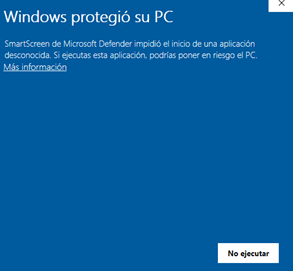
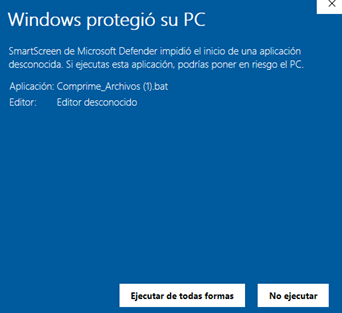
Si Windows avisa, ejecútalo igualmente
Si aparece una advertencia de seguridad de Windows, elige Más información > Ejecutar de todas formas.
Parte 3 Crear las empresas en Ubyquo
- 12
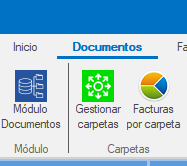
Abre «Gestionar Carpetas»
Con los archivos de Sage preparados, abre Ubyquo y entra en Gestionar Carpetas.

- 13
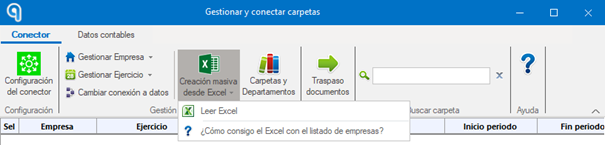
Lee el Excel
Selecciona Creación masiva desde Excel > Leer Excel, elige el archivo Excel con las empresas y marca las que quieras crear.
- 14
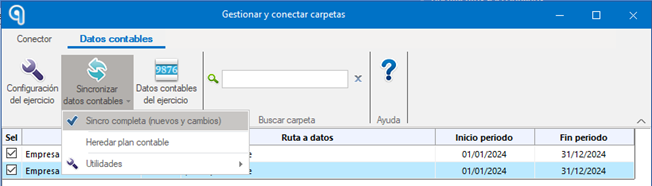
Sincroniza los datos contables
Entra en Datos contables > Sincronizar datos contables y elige Sincronización completa.
- 15
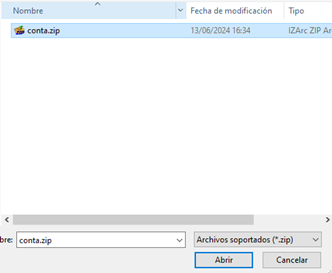
Elige Conta.zip
Selecciona el archivo Conta.zip y pulsa Abrir. Al terminar la sincronización, las empresas están listas para trabajar en Ubyquo.
Parte 4 Exportar los asientos desde Ubyquo
- 16
Exporta desde Ubyquo
Verifica las facturas en Ubyquo y haz la exportación. Guarda el archivo Excel generado en la carpeta Descargas.

Hay dos formas de enviar el archivo al entorno Sage SEOS:
Opción 1 Arrastrar el archivo al equipo SEOS
- 1
Arrastra el archivo
Arrastra el archivo Excel al equipo SEOS y, cuando Sage pida la ruta, elige
K:\.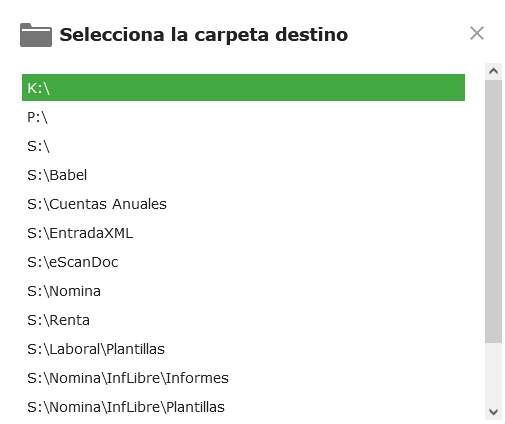
Opción 2 Subirlo desde el icono de Sage
- 1
Busca el icono de Sage
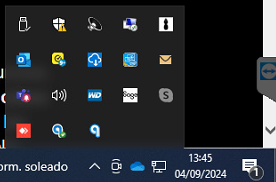
En los iconos ocultos, junto al reloj de Windows, busca el icono blanco de Sage.
Si no aparece, abre la ventana de Sage y localiza el icono de nube
 de la parte superior.
- 2
Elige «Subir archivos»
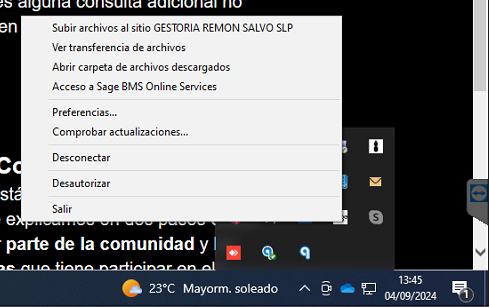
Haz clic derecho sobre el icono de Sage y selecciona Subir archivos.
- 3
Elige el archivo y el destino
Busca y selecciona el archivo Excel generado desde Ubyquo y, en Destino, elige la unidad K: como ruta de subida.
Parte 5 Importar los asientos en Sage
- 4
Pulsa «Importar»
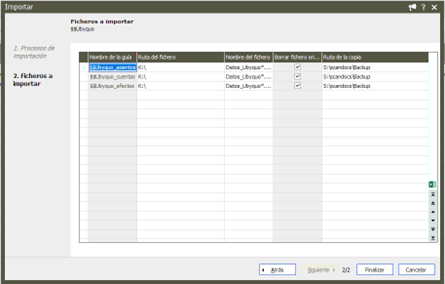
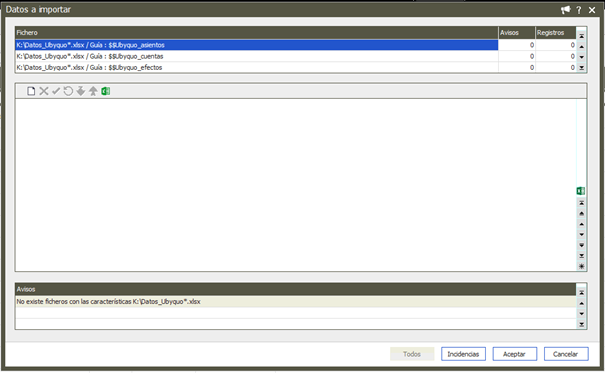
Con el archivo ya en Sage SEOS, selecciona en Sage la opción Importar.
- 5
Termina la importación
Pulsa Siguiente y Finalizar, revisa el resumen de la importación y pulsa Aceptar. Los asientos de Ubyquo quedan importados en Sage.
Parte 6 Ver las facturas desde Sage
- 6
Abre la factura asociada
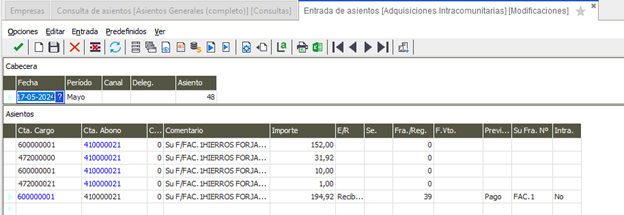
Entra en el asiento generado, selecciona Ver factura asociada y pulsa Ver documento.
- 7
Inicia sesión en el visor
Se abre una pestaña del navegador con el visor CIC de Ubyquo: escribe tu correo y contraseña de Ubyquo. Al iniciar sesión, verás el documento asociado al asiento en el Visor CIC de Ubyquo.
Para ver bien las facturas tienes que tener una sesión de Ubyquo CI abierta.