
Mis à jour le 23 septembre 2026
Connecteur CSV d'Ubyquo pour Sage SEOS
Travaillez avec Ubyquo sans installation locale en échangeant des fichiers Excel et CSV avec Sage SEOS.
Le connecteur CSV d'Ubyquo pour Sage SEOS et les environnements Cloud permet de travailler avec Ubyquo lorsqu'il n'est pas possible de réaliser une installation locale sur le serveur ou l'environnement où se trouve Sage.
L'échange d'informations se fait au moyen de fichiers Excel et CSV générés depuis Sage, ce qui permet d'importer des informations comptables dans Ubyquo et d'exporter des écritures d'Ubyquo vers Sage.
Modules compatibles
Le connecteur est compatible avec les modules suivants :
- Documents
- Factures
- Banques, à l'exception de l'annulation des effets
- WF (Workflow)
- Dispatcher
- CIC
Ce que permet le connecteur
Le connecteur permet de :
- Importer et exporter des informations au moyen de fichiers Excel générés depuis Sage.
- Obtenir des informations sur les sociétés, comme le plan comptable, les tiers et les journaux.
- Importer des écritures d'Ubyquo vers Sage.
- Afficher les factures associées aux écritures directement depuis Sage.
Exporter des informations de Sage vers Ubyquo
Avant de travailler avec les sociétés dans Ubyquo, il faut exporter depuis Sage les informations sur les sociétés, les exercices et les données comptables.
Exporter les sociétés et les exercices
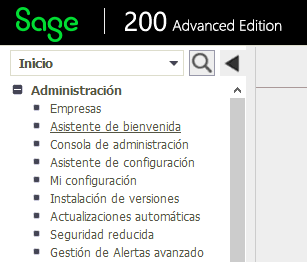
Dans Sage 200, accédez à :
Menú desplegable > Inicio > Empresas (Menu déroulant > Accueil > Sociétés)
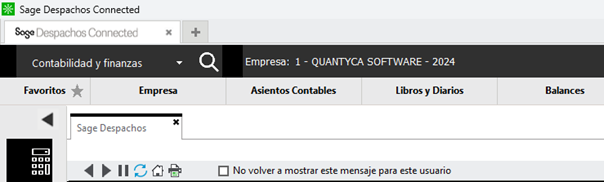
Dans Sage Despachos, accédez à :
Contabilidad y Finanzas > Empresas (Comptabilité et Finances > Sociétés)
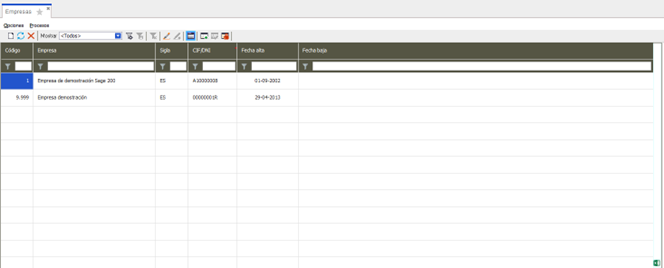
- Cliquez sur l'icône Excel située en bas à droite.
- Sélectionnez Según datos en pantalla (D'après les données à l'écran).
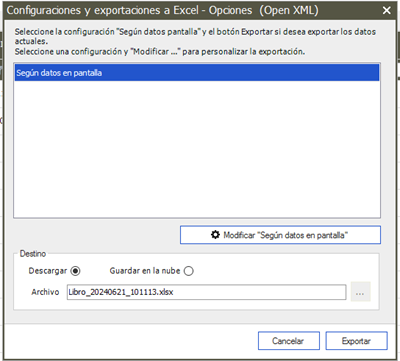
- Indiquez le nom du fichier.
- Sélectionnez Descargar (Télécharger).
- Lorsque Sage demande si vous souhaitez exécuter l'exportation, sélectionnez Sí (Oui).
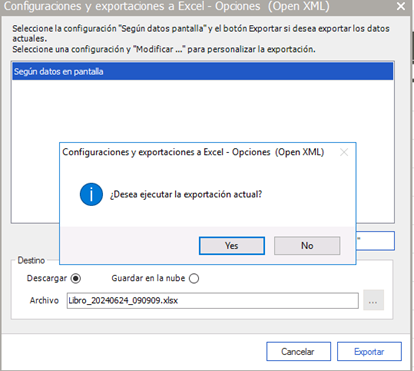
Le fichier sera enregistré dans le dossier Descargas (Téléchargements).
Modifier l'Excel des sociétés
Ouvrez le fichier Excel téléchargé et modifiez la dernière colonne :
- Repérez la colonne Fecha de Baja (Date de radiation).
- Renommez-la en Ejercicio (Exercice).
- Saisissez l'année correspondante dans chaque enregistrement.

Ce fichier sera utilisé ensuite pour créer les sociétés et les exercices dans Ubyquo.
Exporter le plan comptable et le journal
Une fois la liste des sociétés obtenue, il faut exporter depuis Sage le plan comptable et le journal.
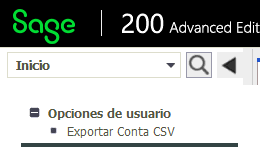
Sage 200
Accédez à :
Inicio > Exportar Conta CSV (Accueil > Exporter Conta CSV)
Sage Despachos
Accédez à :
Opciones > Exportar Conta CSV (Options > Exporter Conta CSV)

Sélectionner les sociétés
- Cliquez sur Seleccionar Empresa(s) (Sélectionner la ou les sociétés).
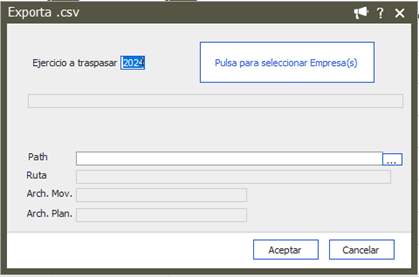
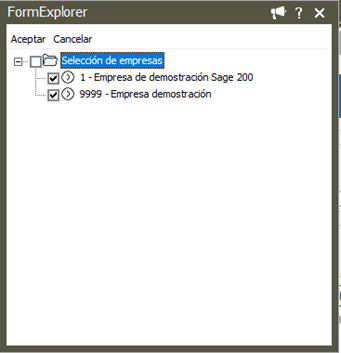
- Sélectionnez les sociétés que vous souhaitez exporter.
- Cliquez sur Aceptar (Accepter).
Générer les fichiers
- Définissez comme chemin d'exportation :
K:\
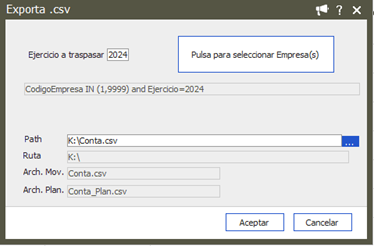
- Sage générera les fichiers suivants :
- Plan comptable
- Journal
- Fichier .bat
Dans Sage 200, vous pouvez accéder au dossier depuis le haut à droite.
Dans Sage Despachos, le dossier se trouve sur le côté gauche, via l'icône de dossier.

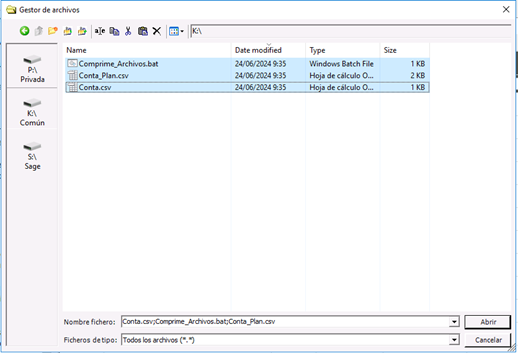
- Accédez au dossier où les fichiers ont été générés.
- Sélectionnez les trois fichiers.
- Cliquez sur Abrir (Ouvrir) pour les télécharger sur votre ordinateur.
Créer le fichier Conta.zip
Exécutez Comprime_Archivos.bat en double-cliquant dessus.
Le processus générera un fichier :
Conta.zip
Ce fichier sera celui que vous importerez ensuite dans Ubyquo.

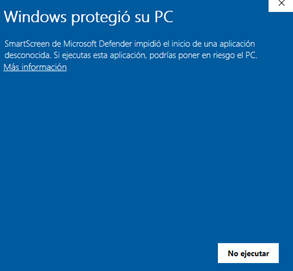
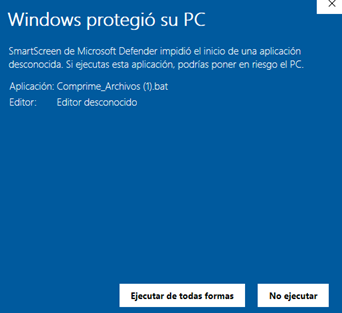
Si un avertissement de sécurité de Windows apparaît, sélectionnez :
Más información > Ejecutar de todas formas (Plus d'informations > Exécuter quand même)
Créer et configurer les sociétés dans Ubyquo
Une fois les fichiers de Sage prêts, vous pouvez créer les sociétés et les exercices dans Ubyquo.

Créer des sociétés à partir de l'Excel
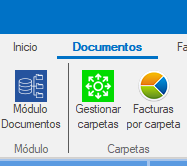
- Ouvrez Ubyquo et accédez à Gestionar Carpetas (Gérer les dossiers).
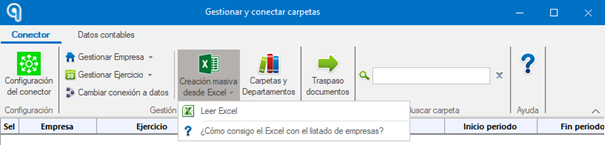
- Sélectionnez Creación masiva desde Excel > Leer Excel (Création en masse depuis Excel > Lire Excel).
- Sélectionnez le fichier Excel contenant les sociétés.
- Cochez les sociétés que vous souhaitez créer.
Synchroniser les données comptables
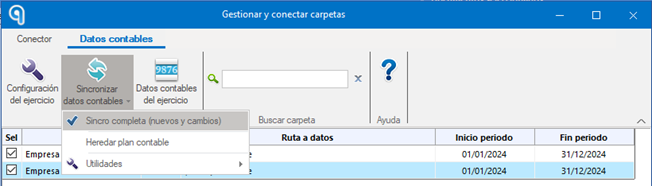
- Accédez à Datos contables > Sincronizar datos contables (Données comptables > Synchroniser les données comptables).
- Sélectionnez Sincronización completa (Synchronisation complète).
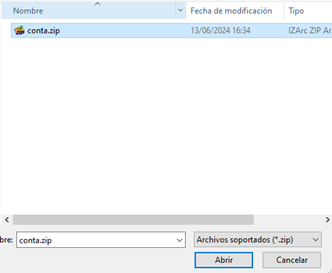
- Sélectionnez le fichier Conta.zip.
- Cliquez sur Abrir.
Une fois la synchronisation terminée, les sociétés seront disponibles pour travailler dans Ubyquo.
Exporter des écritures d'Ubyquo vers Sage SEOS
Une fois les sociétés configurées, vous pouvez exporter les écritures générées dans Ubyquo vers Sage au moyen de fichiers Excel.
Il existe deux méthodes pour envoyer les fichiers à l'environnement Sage SEOS.
Méthode 1 : exportation manuelle via Excel
- Vérifiez les factures dans Ubyquo et effectuez l'exportation.

- Enregistrez le fichier Excel généré dans le dossier Descargas.
- Faites glisser le fichier vers l'ordinateur SEOS.
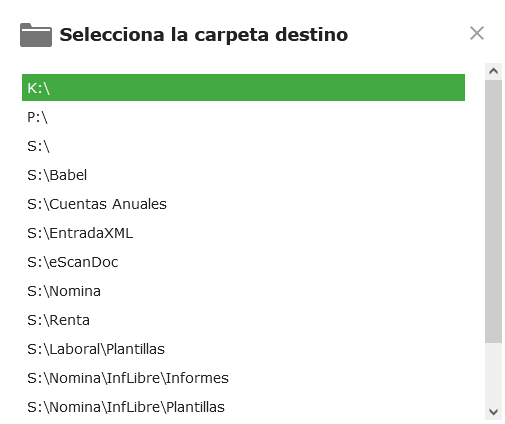
- Lorsque Sage demande le chemin, sélectionnez :
K:\
Méthode 2 : téléverser les fichiers directement depuis Sage SEOS
Vous pouvez aussi envoyer le fichier directement à l'environnement SEOS grâce à l'icône de Sage disponible à côté de l'horloge de Windows.
Accéder aux icônes masquées
- Accédez aux icônes masquées situées à côté de l'horloge de Windows.
- Cherchez l'icône blanche de Sage.
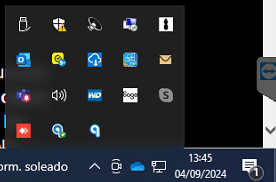
Si l'icône n'apparaît pas :
- Ouvrez la fenêtre de Sage.
- Repérez l'icône de nuage située en haut.

Téléverser le fichier vers Sage SEOS
- Faites un clic droit sur l'icône de Sage.
- Sélectionnez Subir archivos (Téléverser des fichiers).
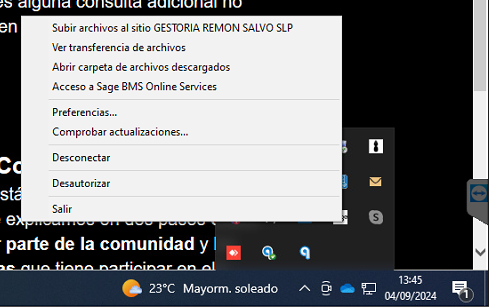
- Recherchez et sélectionnez le fichier Excel généré depuis Ubyquo.
- Dans Destino (Destination), sélectionnez le lecteur K: comme chemin de téléversement.
Importer les écritures dans Sage
Une fois que le fichier est disponible dans Sage SEOS :
- Dans Sage, sélectionnez l'option Importar (Importer).
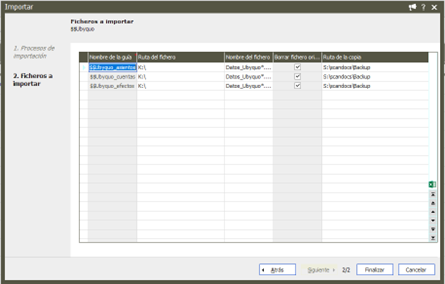
- Cliquez sur Siguiente (Suivant).
- Cliquez sur Finalizar (Terminer).
- Vérifiez le récapitulatif de l'importation.
- Cliquez sur Aceptar.
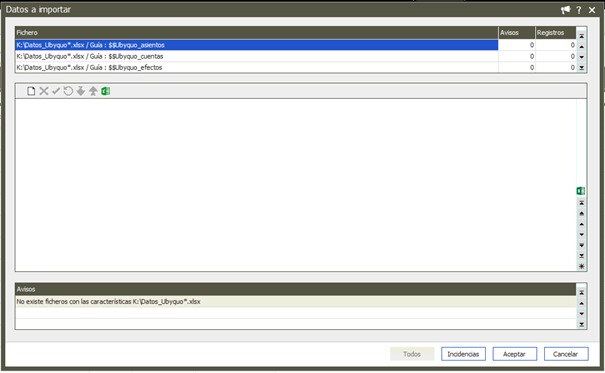
Les écritures exportées depuis Ubyquo seront importées dans Sage.
Afficher les factures associées depuis Sage
Une fois l'écriture importée, vous pouvez accéder au document d'origine depuis Sage.
- Accédez à l'écriture générée.
- Sélectionnez Ver factura asociada (Voir la facture associée).
- Cliquez sur Ver documento (Voir le document).
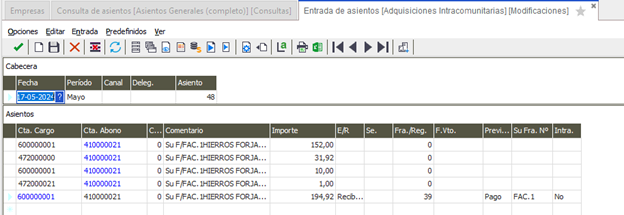
Un onglet s'ouvrira dans le navigateur pour accéder au visualiseur CIC d'Ubyquo.
Saisissez votre e-mail et mot de passe d'Ubyquo pour vous connecter.
Une fois authentifié, vous pourrez afficher le document associé à l'écriture dans le visualiseur CIC d'Ubyquo.
Important : pour afficher correctement les factures, vous devez avoir une session Ubyquo CI ouverte.