
Mis à jour le 9 octobre 2026
Manuel du module Factures
Tout le module pas à pas : accès, configuration, sociétés et exercices, synchronisation et parcours des factures jusqu'à leur exportation.
Connexion
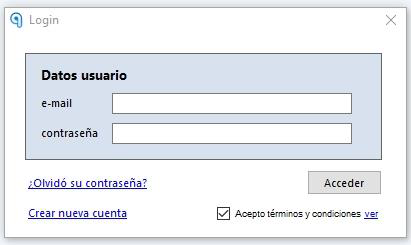
À l’ouverture du programme, saisissez votre utilisateur (l’adresse e-mail fournie lors de l’inscription) et le mot de passe remis par l’installateur ou le formateur.
Changer le mot de passe
Si vous l’oubliez, cliquez sur ¿Olvidó su contraseña? (Mot de passe oublié ?) et vous en recevrez un nouveau par e-mail.
- 1
Ouvrez l’administration du compte
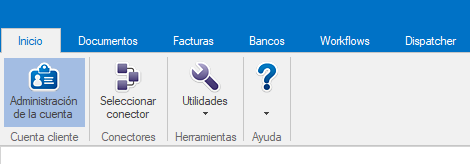
Allez dans Inicio (Accueil) › Administración de la cuenta (Administration du compte). Si elle ne s’ouvre pas, accédez-y ici.
- 2
Changez le mot de passe
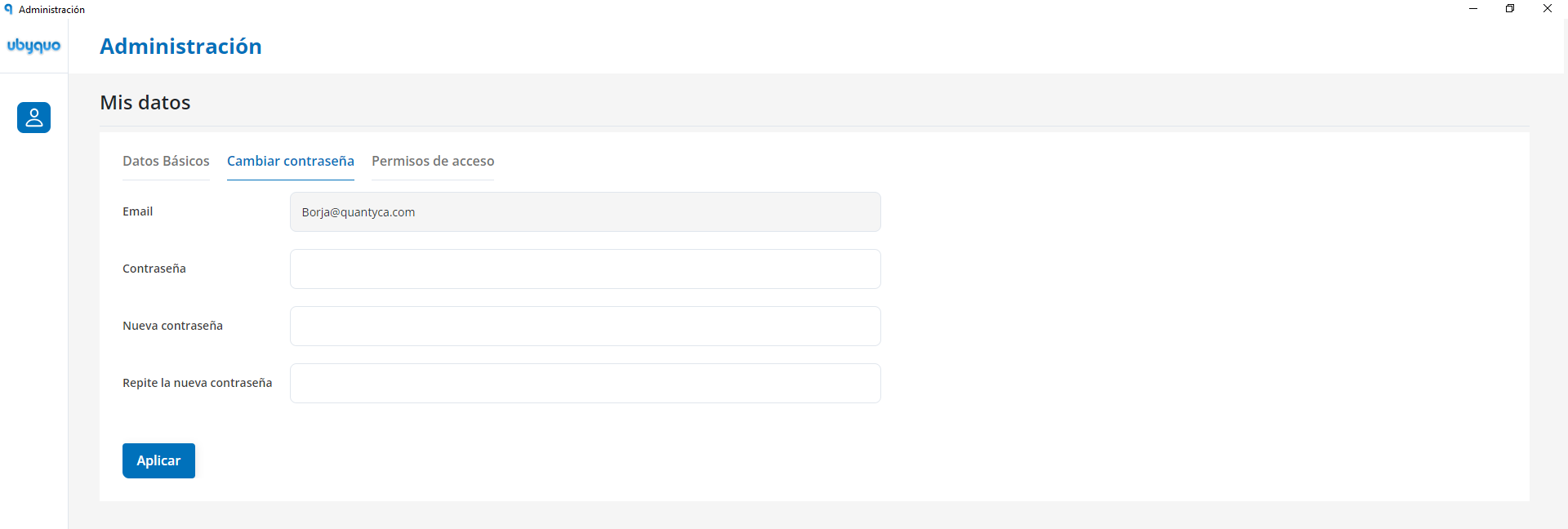
Dans Mis datos (Mes données), cliquez sur Cambiar contraseña (Changer le mot de passe). Le nouveau mot de passe doit être :
AlphanumériqueD’au moins 8 caractèresAvec des majuscules et des minusculesPour des raisons de sécurité, il est conseillé de le changer régulièrement.
Centre d’aide
Depuis l’icône du module ou l’icône d’aide, vous accédez au Centre d’aide, avec des articles et des guides détaillés pour résoudre les questions courantes et tirer le meilleur parti de l’outil.


Configuration Factures
C’est ici que l’on configure les données de la société et l’envoi automatique des lots de factures.
- 3
Vérifiez les données de la société
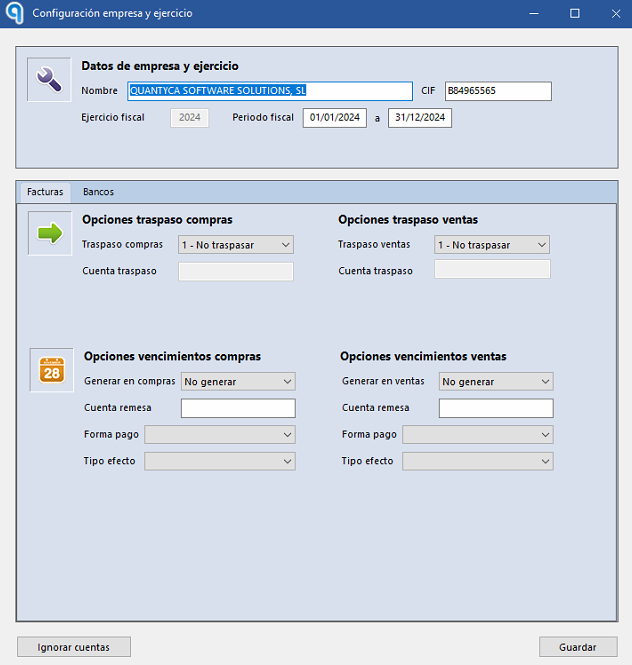
Dans Configuración de Empresa (Configuration de la société), vous pouvez modifier les données principales (Nombre (Nom), CIF et Periodo Fiscal (Période fiscale)) et définir les paramètres généraux de gestion des factures.
- 4
Configurez transferts et échéances
Cet onglet permet de configurer :
Transfert des achats ou des ventes : règles de transfert des documentsGénération des échéances : automatique pour les achats ou les ventes, au niveau global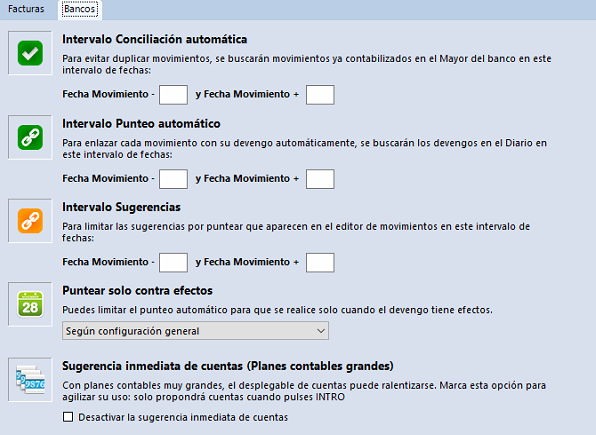
- 5
Réglez le rapprochement bancaire
Définissez l’intervalle de jours pour le rapprochement, le pointage et les suggestions et, si vous le souhaitez, activez « Puntear automáticamente solo contra efectos » (Pointer automatiquement uniquement contre des effets).
Avec des plans comptables volumineux, activez « Desactivar la sugerencia inmediata » (Désactiver la suggestion immédiate) : cela améliore les performances en consommant moins de ressources.
- 6
Configurez l’envoi automatique
Dans Configuración de Envío Automático (Configuration de l’envoi automatique), ajoutez les exercices inclus dans l’envoi automatique des lots de factures et choisissez leur traitement :
Type de documentDocuments de plusieurs pagesPage à traiter - 7
Activez l’envoi automatique
Activez « Envío automático » (Envoi automatique) et assurez-vous que les exercices sélectionnés seront traités selon la configuration.
Créer des sociétés et des exercices (Gestionar carpetas)
Il existe deux façons de créer des sociétés et des exercices : la création en masse et la création manuelle.
Si vous utilisez Sage Seos, consultez le guide spécifique : SAGE - Connecteur CSV.
Option 1 Création en masse
- 1
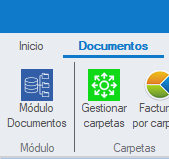
Ouvrez Gestionar Carpetas
Dans l’onglet Documentos (Documents), sélectionnez Gestionar Carpetas (Gérer les dossiers).
- 2
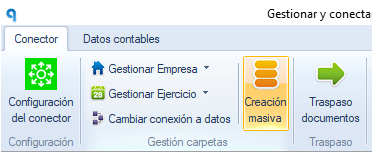
Cliquez sur « Creación masiva »
Cliquez sur Creación masiva (Création en masse).
- 3
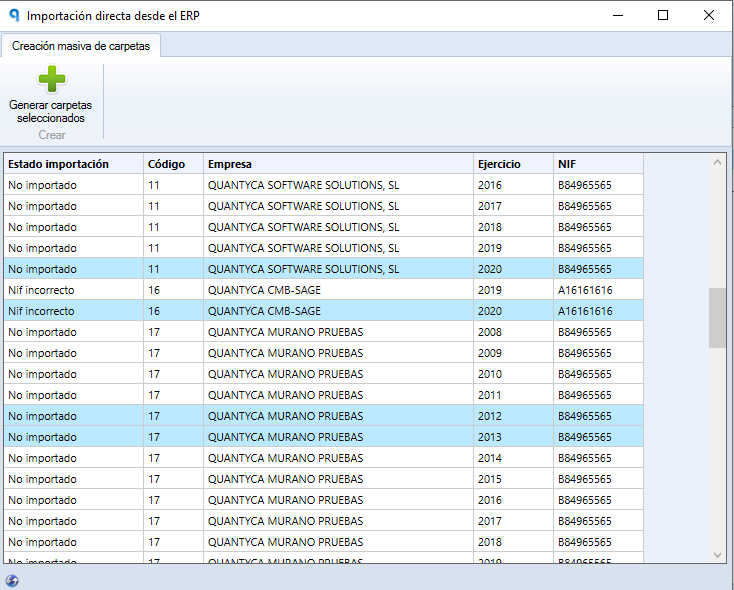
Choisissez sociétés et exercices
La fenêtre affiche les sociétés et exercices de l’ERP ou du logiciel comptable. Sélectionnez ceux que vous voulez et cliquez sur Generar carpetas seleccionadas (Générer les dossiers sélectionnés).
Vérifiez l’importation
La colonne Estado importación (État de l’importation) doit afficher Importación correcta (Importation réussie) : ils ont bien été créés.
- 4
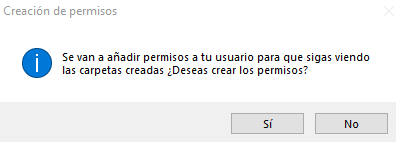
Accordez-vous les droits
Si vous n’avez pas le profil administrateur, une fenêtre s’ouvre pour accorder des droits à votre utilisateur : choisissez Sí (Oui) et fermez les fenêtres pour revenir à la vue principale de Documents.
Option 2 Création manuelle
- 1
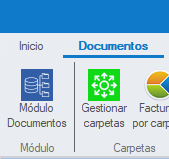
Ouvrez Gestionar Carpetas
Dans l’onglet Documentos, sélectionnez Gestionar Carpetas.
- 2
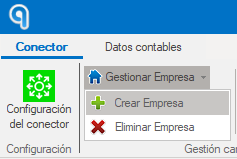
Créez la société
Cliquez sur Gestionar Empresa (Gérer la société) et sélectionnez Crear Empresa (Créer une société).
- 3
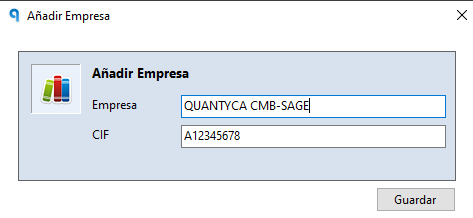
Renseignez ses données
Saisissez le nom de la société et le CIF, puis cliquez sur Guardar (Enregistrer).
- 4
Créez l’exercice
Sélectionnez Gestionar Ejercicio (Gérer l’exercice) › Crear Ejercicio (Créer un exercice), saisissez l’année et cliquez sur Guardar.
- 5
Synchronisez le plan comptable
Pour finir, synchronisez le Plan Contable (Plan comptable). Vous pouvez voir comment faire ici.
Supprimer un exercice ou une société
Seuls les utilisateurs administrateurs doivent le faire. Avant de supprimer, la société ou l’exercice ne doit contenir aucun document à l’état comptabilisé.
- 6
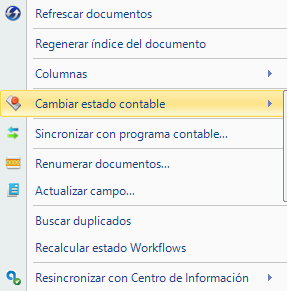
Changez l’état comptable
Dans l’onglet Documentos, placez-vous sur les documents de l’exercice, faites un clic droit et choisissez Cambiar estado contable (Changer l’état comptable).
- 7
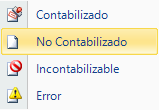
Passez-les à Non comptabilisé
Indiquez No contabilizado (Non comptabilisé).
- 8
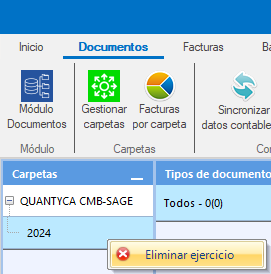
Supprimez l’exercice
Placez-vous sur l’exercice, faites un clic droit et choisissez Eliminar ejercicio (Supprimer l’exercice).
- 9
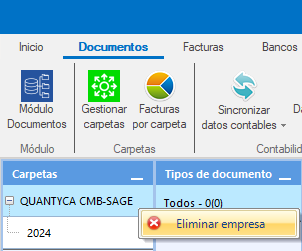
Supprimez la société
Pour supprimer la société, placez-vous dessus, faites un clic droit et sélectionnez Eliminar empresa (Supprimer la société).
Factures par dossier

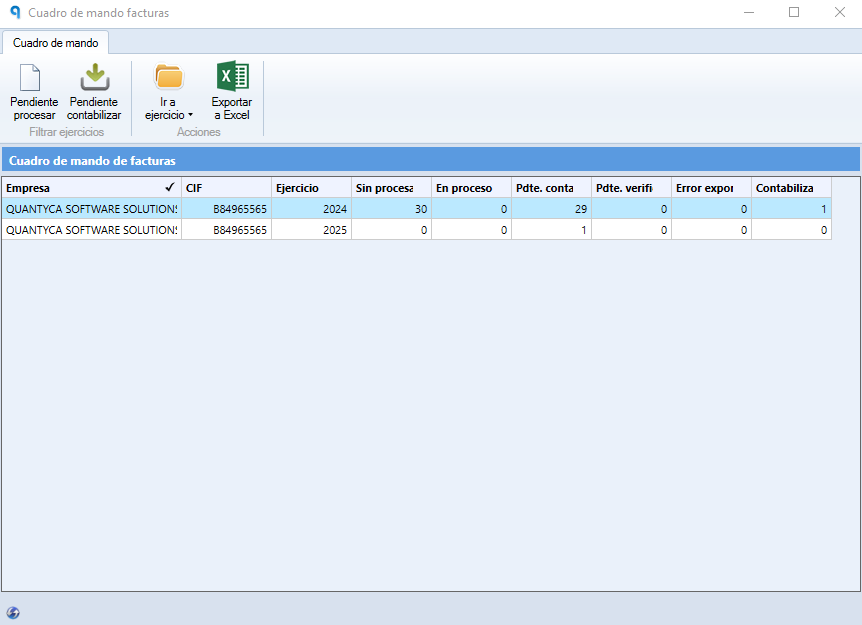
En ouvrant cette section, vous verrez un tableau de bord offrant une vue complète de tous les documents non comptabilisés.
Synchroniser les données comptables
Si vous utilisez Sage Seos, consultez le guide spécifique : SAGE - Connecteur CSV.
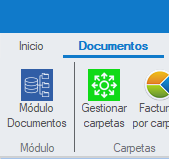
Vous pouvez synchroniser uniquement l’exercice sur lequel vous êtes positionné :

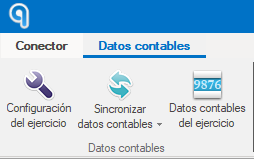
Ou synchroniser tous les exercices que vous sélectionnez :
Sincro Rápida (solo nuevos) (Synchro rapide, nouveaux uniquement) et Smart Sync (nuevos y cambios desde la última sincro) (nouveaux et modifications depuis la dernière synchro) ne téléchargent que les comptes nouveaux ou modifiés depuis la dernière synchronisation. Elles sont idéales pour des synchronisations fréquentes ou des vérifications ponctuelles.
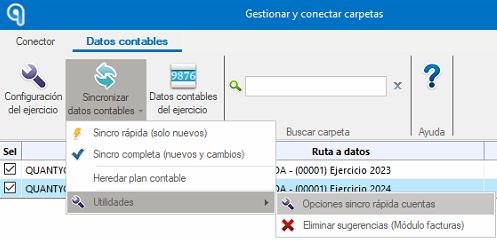
Pour régler la synchronisation rapide des comptes :
- 10
Ouvrez Datos Contables
Dans l’onglet Documentos, sélectionnez Gestionar Carpetas et ouvrez l’onglet Datos Contables (Données comptables).
- 11
Cliquez sur « Sincro Rápida (solo nuevos) »
Elle télécharge les nouveaux comptes depuis la dernière synchronisation.
- 12
Réglez les options
Dans Opciones sincro rápida cuentas (Options de synchro rapide des comptes), vous pouvez ajouter des plages de comptes ou supprimer des comptes si nécessaire.
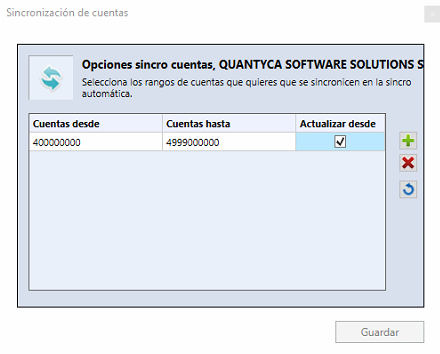
Sincro Completa (nuevos y cambios) (Synchro complète, nouveaux et modifications) télécharge le Plan Contable (Plan comptable) complet, le Diario (Journal) et la Cartera de Efectos (Portefeuille d’effets). Elle est recommandée pour les nouvelles sociétés ou au début d’un exercice.
Dans toutes ces options, vous pouvez indiquer une valeur ou une plage (comptes, écritures, effets) à synchroniser.
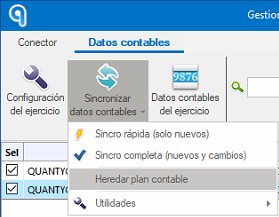
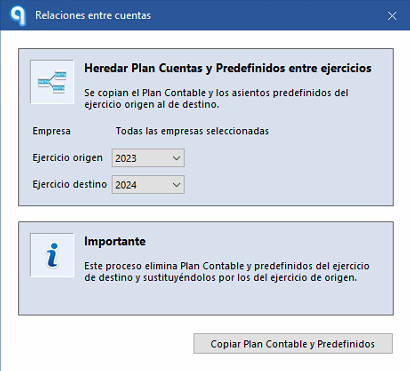
Pour reprendre le plan comptable, le journal et le portefeuille d’effets d’une année sur l’autre, et faciliter ainsi la continuité comptable entre exercices, utilisez l’option disponible uniquement dans Gestionar Carpetas › onglet Datos Contables.
Données comptables de l’exercice
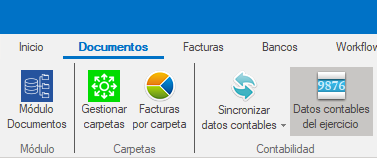
Dans les onglets Documents, Factures et Banques, vous trouverez le bouton Datos contables del ejercicio (Données comptables de l’exercice).
De là, vous pouvez :
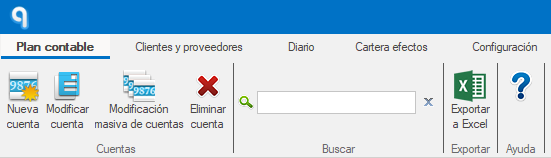
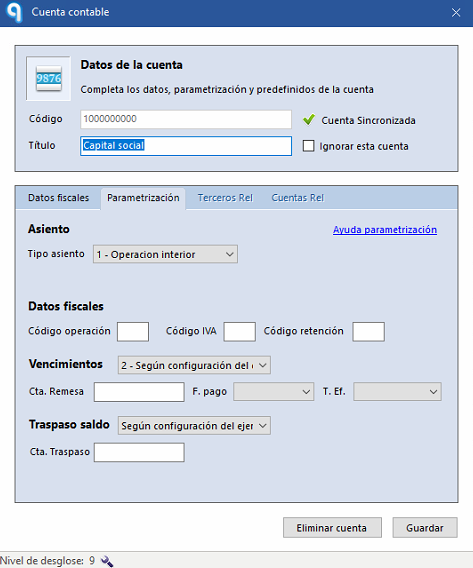
- Modificar cuenta (Modifier le compte) : type d’écriture, bases imposables à 0 % de TVA, codes d’opération, de TVA et de retenue (obligatoire le cas échéant), échéances et transferts de solde.
- Modificación masiva (Modification en masse) : configurez les mêmes champs sur plusieurs comptes, un champ à la fois.
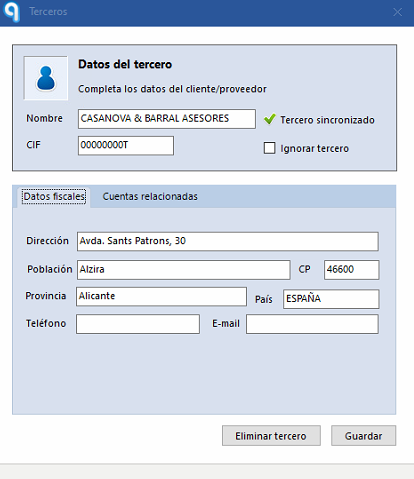
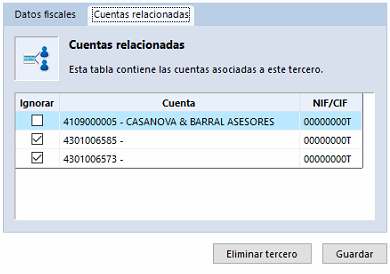
- Modificar tercero (Modifier le tiers) : nom, CIF et données fiscales.
- Option pour ignorer les comptes inutilisés. S’il n’y a qu’un seul compte lié, Ubyquo le choisit automatiquement.
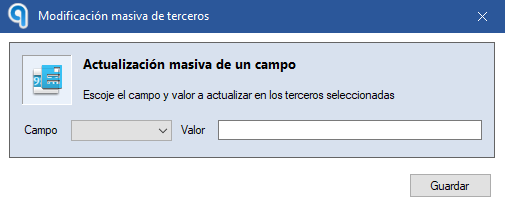
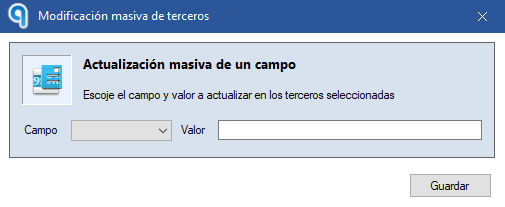
- Modificación masiva de terceros (Modification en masse des tiers) : appliquez des modifications à plusieurs enregistrements à la fois.
- Consulter toutes les écritures synchronisées (elles ne peuvent pas être modifiées ici).
- Consulter tous les effets synchronisés. Par un clic droit sur un effet, vous pouvez synchroniser les valeurs sélectionnées, le retirer des suggestions, recalculer le montant par pointage ou changer son état.
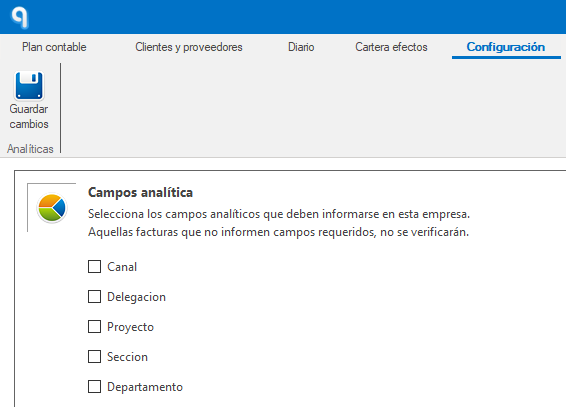
- Définir les champs analytiques obligatoires : s’ils sont vides, le document ne pourra pas être vérifié.
Importer des factures
Depuis l’onglet Facturas (Factures), vous pouvez importer des documents au format Excel ou en facture électronique.
Pour importer depuis Excel, il vous faut d’abord un modèle au format adéquat. Vous pouvez voir comment le créer ici.
Étape Por contabilizar (À comptabiliser)
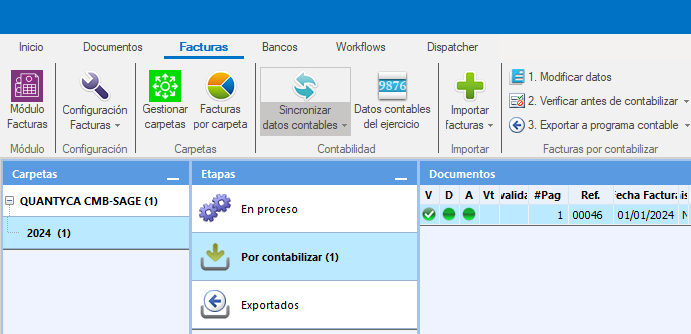
Lorsque vous examinez les factures à l’étape Por contabilizar, soyez attentif à ces colonnes :
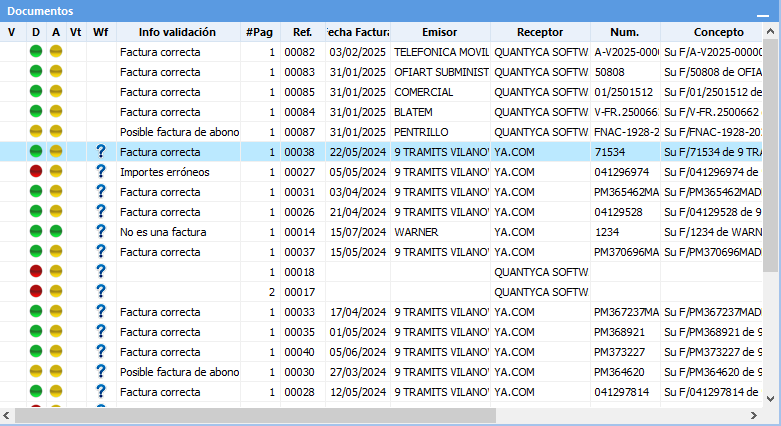
| Colonne | Ce qu’elle indique |
|---|---|
| V | Vérification de l’écriture de la facture (voir « Vérifier les factures »). |
| D | Données de la facture. |
| A | Écriture générée pour la facture. |
| Vt | Si la facture comporte des échéances. |
| Info Validación (Infos de validation) | Ce qui s’est passé lors du passage par le serveur OCR. |
Les couleurs indiquent l’état de la facture :
- Vert : tout est en ordre.
- Jaune : il y a des nouveautés dans les comptes.
- Rouge : le processus a rencontré des difficultés.
Les factures dont les colonnes Datos et Asientos sont en vert ont leur écriture proposée et sont prêtes à être exportées vers l’ERP ou le logiciel comptable.
Modifier et compléter les factures
- 13
Ouvrez la facture
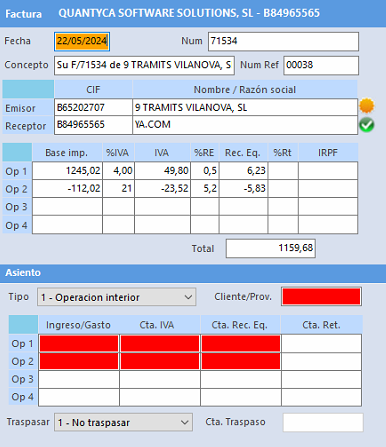
Faites un double clic sur la facture ou cliquez sur 1. Modificar datos (1. Modifier les données) pour voir ses informations détaillées.
- 14
Voyez si elle est complète
Vous verrez l’un de ces états :
Facture complète : Ubyquo a rempli toutes les données et propose l’écritureFacture à compléter : il n’a pas pu compléter les données et ne propose pas d’écritureUne facture reste à compléter, par exemple, si Ubyquo ne trouve pas le compte du fournisseur ou du client, s’il manque des montants ou si plusieurs comptes de produits/charges sont associés.
- 15
Complétez ce qui manque
Remplissez les champs vides ou modifiez les comptes de la facture avant de la comptabiliser.
Créer un client ou un fournisseur
- 16
Cliquez sur « Nueva Cuenta »
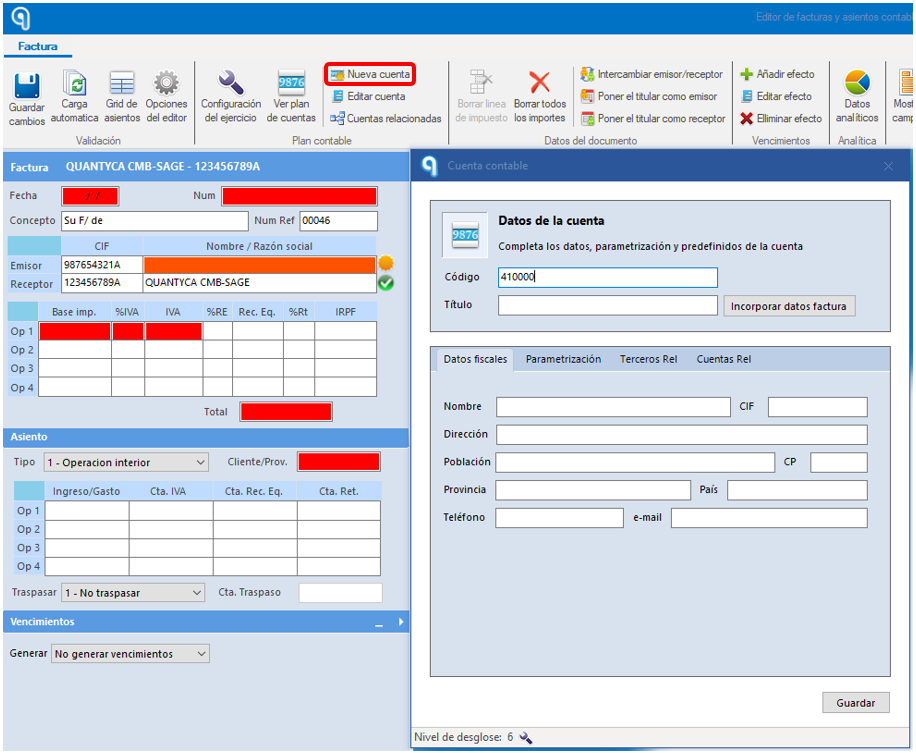
Si le champ Emisor (Émetteur) ou Receptor (Destinataire) affiche un soleil jaune, il faut créer le compte : cliquez sur Nueva Cuenta (Nouveau compte), en haut.

- 17
Saisissez le début du compte
Dans la fenêtre Cuenta Contable (Compte comptable), saisissez les 3 ou 4 premiers chiffres du compte et appuyez sur la touche <TABULATION> : Ubyquo complète le numéro de compte disponible dans le plan comptable.
- 18
Intégrez les données de la facture
Cliquez sur Incorporar datos factura (Intégrer les données de la facture) pour remplir le nom et le CIF, puis sur Guardar (Enregistrer).
- 19
Complétez les comptes et enregistrez
Complétez les comptes de Charges/Produits et de TVA selon le cas et cliquez sur Guardar Cambios (Enregistrer les modifications).
Tout en vert
Lorsque toutes les factures ont leurs colonnes en vert, vous pouvez les vérifier et les exporter.
Vérifier les factures
- 20
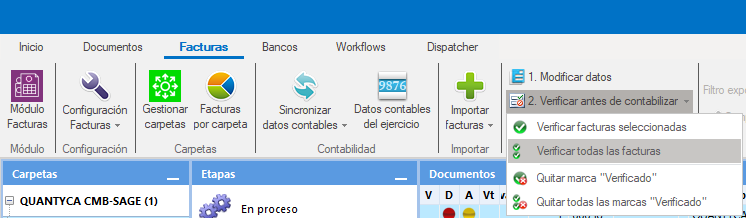
Cliquez sur « 2. Verificar antes de contabilizar »
Choisissez Verificar todas las facturas (Vérifier toutes les factures) ou, si vous n’en voulez que certaines, Verificar facturas seleccionadas (Vérifier les factures sélectionnées).
- 21
Vérifiez la période
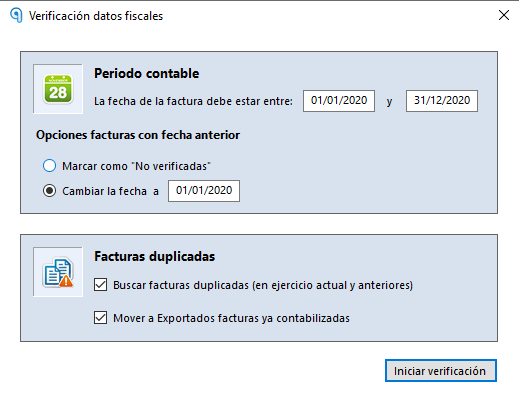
Sur l’écran suivant, confirmez que les factures correspondent à la bonne période comptable et, si nécessaire, ajustez la date de comptabilisation.
- 22
Évitez les doublons
En bas, activez l’option pour éviter la duplication des factures.
- 23
Cliquez sur « Iniciar verificación »
Cliquez sur le bouton Iniciar verificación (Lancer la vérification).
Validation
À la fin, l’icône de validation (coche) apparaît dans la colonne de validation : les factures sont prêtes à être exportées vers l’ERP ou le logiciel comptable.
Exporter les factures
- 24
Cliquez sur « Exportar a programa contable »
Pour les comptabiliser, cliquez sur Exportar a programa contable (Exporter vers le logiciel comptable) et choisissez une option :
Exportar seleccionados (Exporter la sélection) : uniquement ceux sélectionnés avec une coche dans la colonne VExportar todos (Tout exporter) : tous ceux qui ont une coche dans la colonne V
Exportations spécifiques
- SAGE : Exportation directe ou Exporter avec le gestionnaire d’importations
- A3ECO & A3CON : A3ECO & A3CON - Exporter avec SUENLACE
- Altai : Exporter avec Excel
- CONTASOL : Exportation directe
Pour plus de détails sur l’exportation ou l’importation, consultez le manuel de votre ERP.
Changer d’étape
Deux options permettent de changer l’étape des factures :
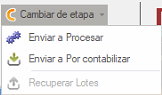
- Enviar a procesar (Envoyer en traitement) : renvoie les factures au système pour en extraire les données.
- Enviar a por contabilizar (Envoyer à À comptabiliser) : utile lorsque les factures sont à l’étape exportées et que vous voulez comptabiliser à nouveau une ou plusieurs d’entre elles.
Renvoyer vers Documents
Deux options permettent de renvoyer des factures vers l’onglet Documents :
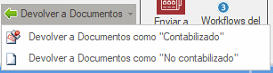
- Devolver a Documentos como "Contabilizado" (Renvoyer vers Documents comme « Comptabilisé ») : les déplace vers l’onglet Documents avec l’état Contabilizado (Comptabilisé).
- Devolver a Documentos como "No Contabilizado" (Renvoyer vers Documents comme « Non comptabilisé ») : les déplace vers l’onglet Documents avec l’état No Contabilizado (Non comptabilisé).
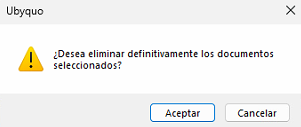
Supprimer la sélection
Supprime les factures qui ne sont pas comptabilisées.
Important : cette action est irréversible.
Envoyer vers Workflow
Envoie les documents au module Workflows pour approbation. Il existe deux façons :
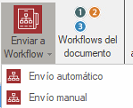
- Envío automático (Envoi automatique) : envoie le document vers le workflow correspondant. Ne fonctionne que si les règles de Workflows sont configurées. Il vaut mieux l’utiliser après l’envoi en comptabilisation automatique, depuis l’onglet Factures.
- Envío manual (Envoi manuel) : envoie le document vers le workflow de votre choix.
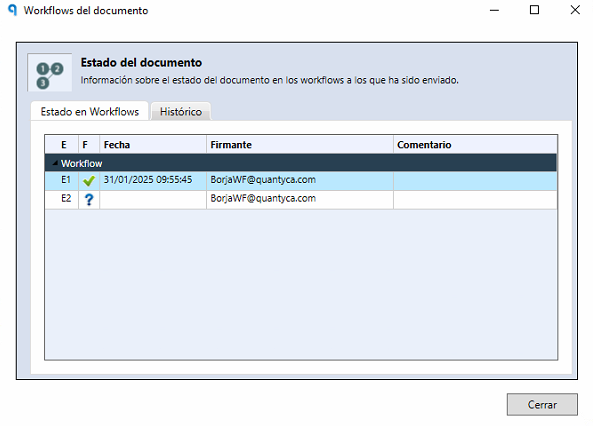
Workflow du document
Cette icône affiche l’état du workflow et son historique : à quelle étape il est en attente, s’il a été retiré ou qui l’a rejeté.
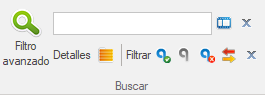
Filtre avancé
Vous trouverez ici différents filtres pour rechercher les documents.
Notifier les modifications
Envoie un e-mail aux utilisateurs qui ont la société et l’exercice dans leurs règles, pour les avertir que les documents ont été modifiés.

Exporter
Il existe trois options :
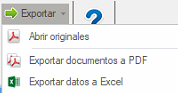
- Abrir originales (Ouvrir les originaux) : ouvre le ou les documents sélectionnés.
- Exportar documentos a PDF (Exporter les documents en PDF) : ouvre une fenêtre pour choisir comment et où l’enregistrer.
- Exportar datos a Excel (Exporter les données vers Excel) : ouvre une fenêtre pour choisir où enregistrer le fichier.
En outre :
- Email
 : ouvre la messagerie par défaut et joint le ou les documents sélectionnés.
- Imprimir (Imprimer)
 : envoie les documents à l’imprimante par défaut.