
Actualizado el 9 de octubre de 2026
Campos analíticos de Sage: configurar y sincronizar en Ubyquo
Crea canales, proyectos o departamentos en Sage, sincronízalos con Ubyquo y, si quieres, hazlos obligatorios.
Para usar campos analíticos de Sage en Ubyquo, primero tienes que crearlos y configurarlos en Sage y después sincronizar los datos contables en Ubyquo.
Antes de empezar
La empresa de Sage tiene que tener configurados y admitir los campos analíticos. Si un campo no existe o no está disponible en Sage, tampoco lo estará en Ubyquo.
Qué campos hay
Los campos analíticos disponibles dependen de la configuración de la empresa en Sage.
Parte 1 Crear los campos analíticos en Sage
- 1
Abre las tablas de Sage
En Sage, entra en las tablas correspondientes. Entre los campos analíticos disponibles están:
CanalDelegaciónProyectoSecciónDepartamento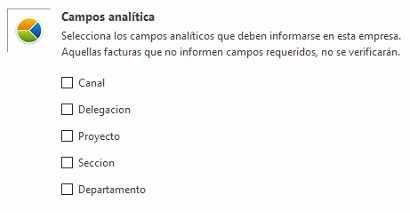
- 2
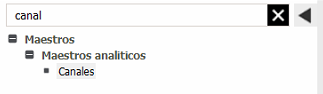
Busca el maestro analítico
Busca el que quieres configurar, por ejemplo, Canales.
- 3
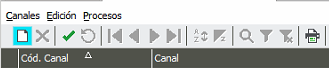
Crea el valor
Escribe el nombre o código del canal y pulsa Aceptar para guardar los cambios.
Parte 2 Sincronizar los campos con Ubyquo
- 4
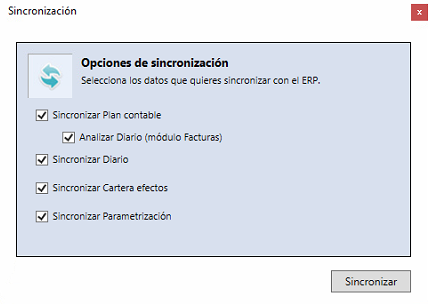
Abre la sincronización de datos contables
En Ubyquo, entra en el menú de sincronización de datos contables. Tienes el procedimiento completo en Sincronizar datos contables.
- 5
Haz una sincronización completa
Selecciona todas las opciones, ejecuta Sincronizar datos contables y haz una sincronización completa. Al terminar, los campos analíticos de Sage estarán disponibles en Ubyquo.
Parte 3 Hacer obligatorios los campos en Ubyquo
Puedes marcar algunos campos analíticos como obligatorios para que no se verifique ninguna factura sin la información analítica requerida.
- 6
Abre los datos contables del ejercicio
En la pestaña Documentos o Facturas, elige el ejercicio contable y haz clic en Datos contables del ejercicio.
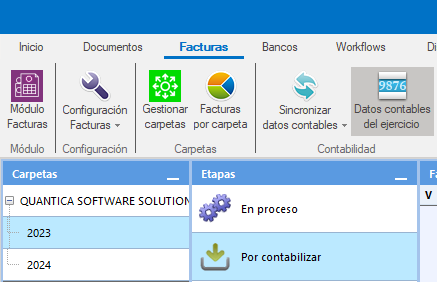
- 7
Entra en «Configuración»
Abre la pestaña Configuración.
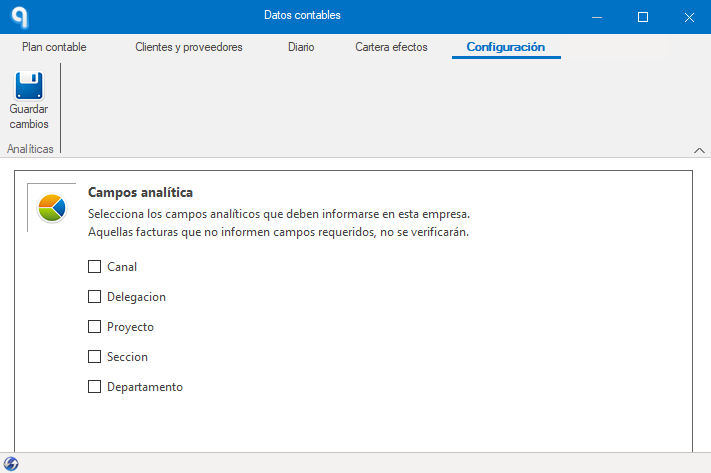
- 8
Marca los campos obligatorios
Marca los campos analíticos obligatorios que quieras exigir.
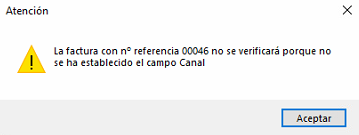
¡Listo! Ubyquo no dejará verificar las facturas que no tengan informados los campos analíticos marcados como obligatorios.