
Actualizado el 25 de septiembre de 2026
¿Cómo creo un workflow nuevo? Usuarios, grupos y firmantes
Da de alta a los usuarios, organízalos en grupos de firmantes y prepara tu primer workflow.
Antes de comenzar a crear workflows, es imprescindible dar de alta a los usuarios que formarán parte de los grupos y workflows.
1
Crear los usuarios (imprescindible)
Antes de configurar los grupos y workflows, asegúrate de que todos los usuarios estén dados de alta en Ubyquo.
Consulta el siguiente artículo para conocer el procedimiento:
2
Crear grupos de usuarios para workflows
Pasos para crear un grupo
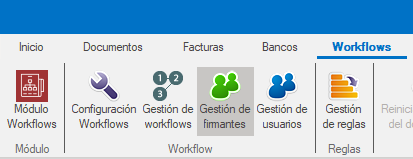
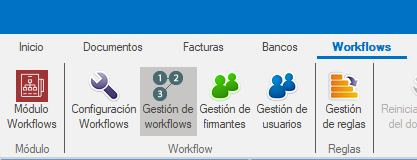
- Accede a la pestaña Workflows y busca la opción Gestión de firmantes, situada en la parte superior.
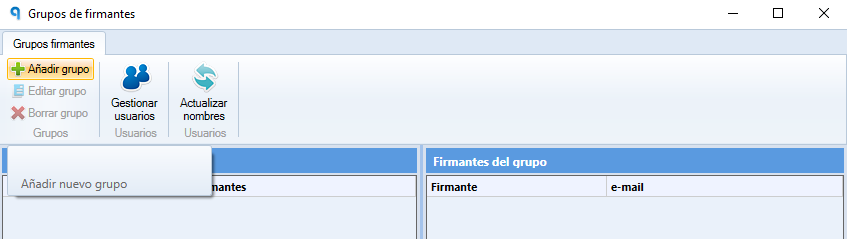
- Haz clic en Añadir grupo.
- Introduce el nombre del grupo.
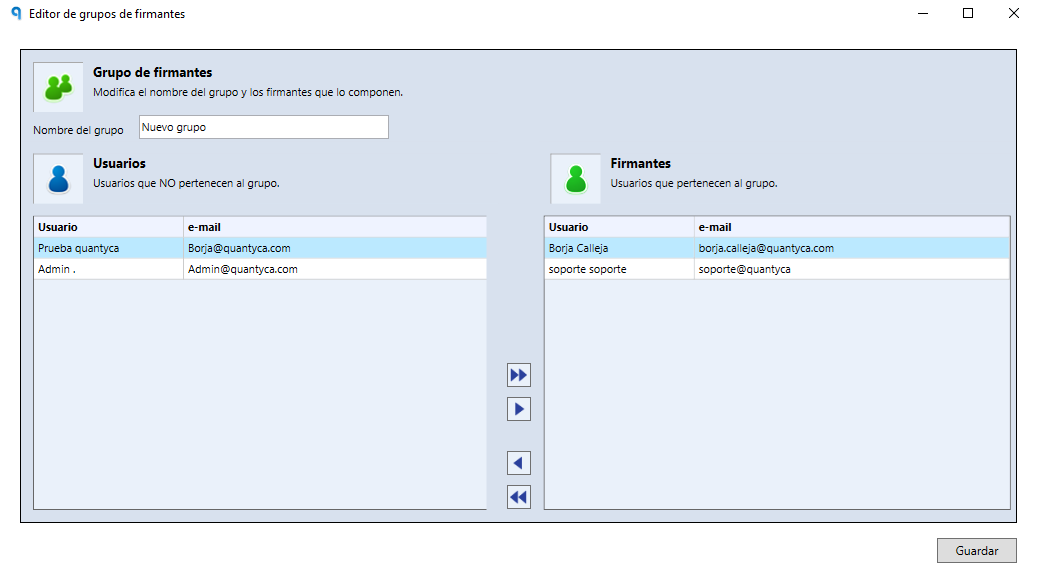
- Añade los usuarios utilizando las flechas. Los usuarios seleccionados aparecerán en la ventana de la derecha.
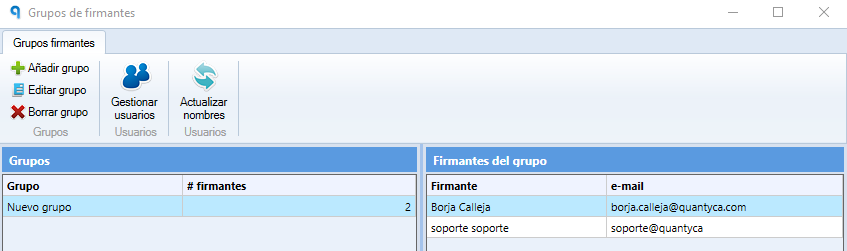
- Al finalizar, el grupo aparecerá en una nueva ventana.
Editar o eliminar un grupo
- Editar: desde la ventana del grupo, puedes añadir o quitar firmantes.
- Eliminar: antes de borrar un grupo, asegúrate de que no esté asignado a ningún workflow.
3
Crear un workflow
Pasos para crear un workflow
- Accede a la pestaña Workflows y entra en Gestión de workflows.
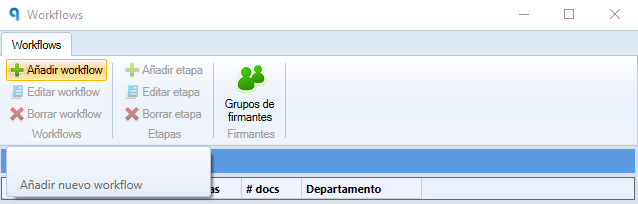
- Selecciona la opción Añadir workflow.
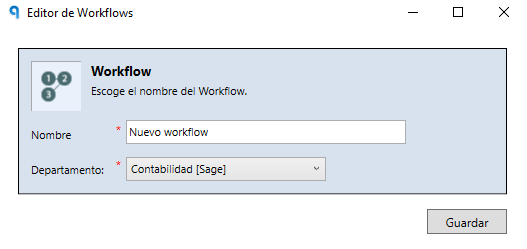
- Introduce un nombre para el workflow y selecciona el departamento correspondiente (ERP/Programa contable).
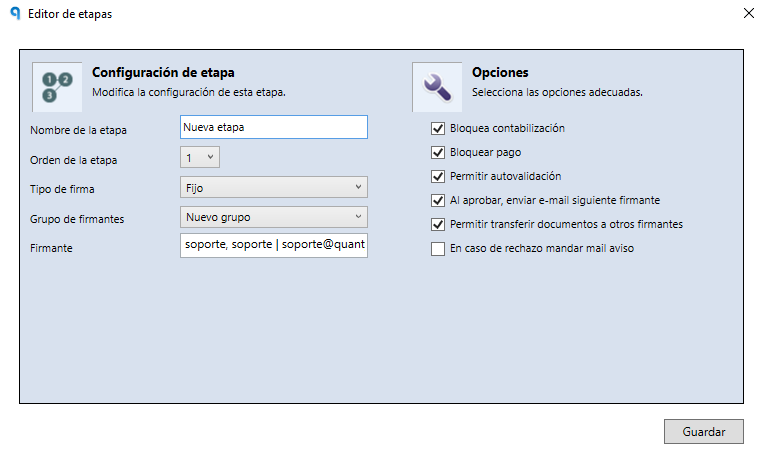
- Crea al menos una etapa mediante la opción Añadir etapa.
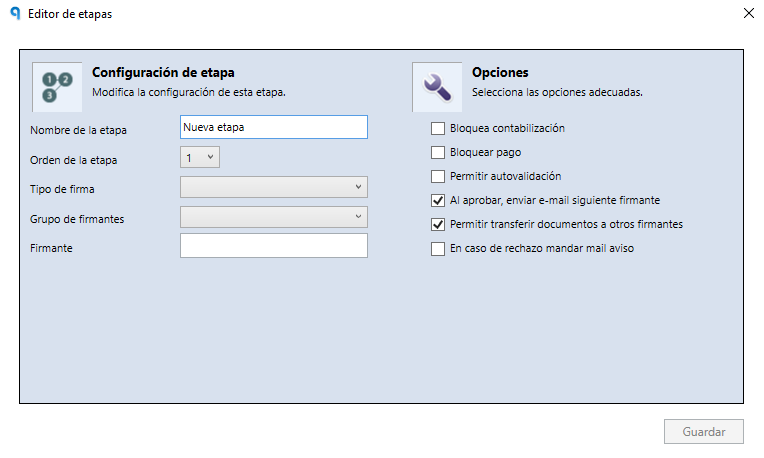
- Introduce el nombre de la etapa y selecciona el tipo de firma que corresponda.
Tipos de firma disponibles
- Grupo: cualquier usuario del grupo puede firmar.
- Definir al enviar: el firmante se selecciona manualmente o de forma automática mediante reglas. (Recomendado)
- Fijo: se establece un usuario fijo como firmante. (Recomendado)
- Por datos del documento: opción disponible únicamente para personalizaciones.
4
Límites y consideraciones
- Etapas por workflow: puedes crear hasta 10 etapas por workflow.
- Número de workflows: no existe un límite en la cantidad de workflows que puedes crear.
todos los cambios realizados en la configuración de los workflows afectarán únicamente a las facturas que se envíen a firmar después de aplicar las modificaciones.