
Actualizado el 9 de octubre de 2026
¿Cómo creo un workflow nuevo? Usuarios, grupos y firmantes
Da de alta a los usuarios, organízalos en grupos de firmantes y prepara tu primer workflow.
Antes de empezar
Es imprescindible dar de alta a los usuarios que formarán parte de los grupos y workflows. Consulta cómo en Crear usuarios.
Límites
Hasta 10 etapas por workflow. No hay límite en el número de workflows.
Parte 1 Crear un grupo de firmantes
- 1
Abre «Gestión de firmantes»
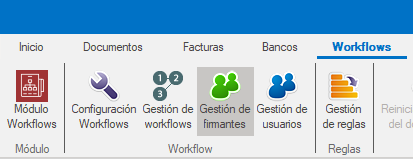
En la pestaña Workflows, pulsa Gestión de firmantes, en la parte superior.
- 2
Pulsa «Añadir grupo»
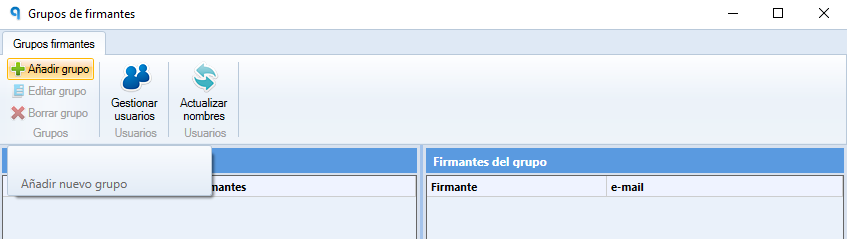
Haz clic en Añadir grupo.
- 3
Ponle nombre
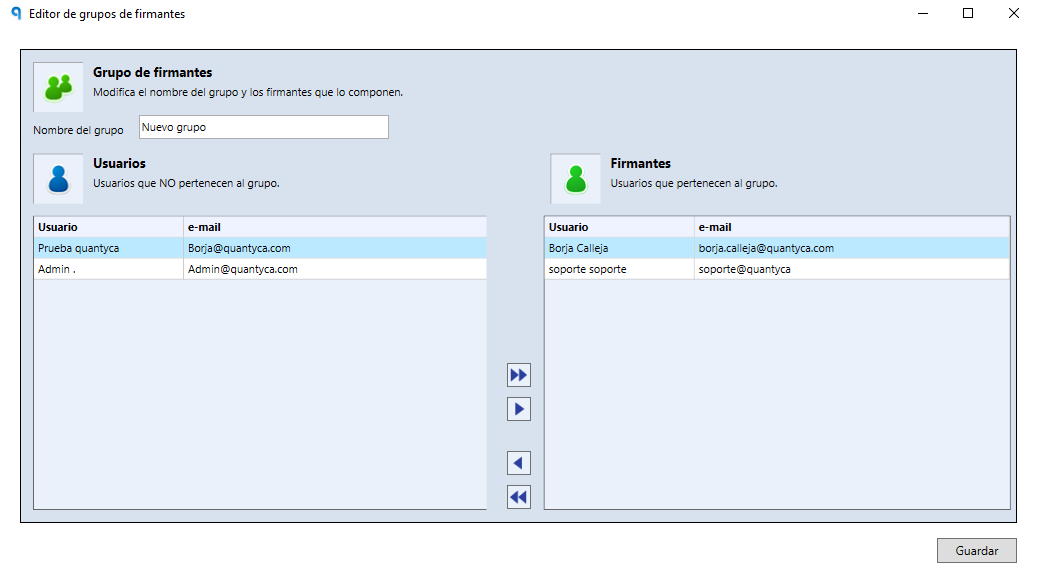
Introduce el nombre del grupo.
- 4
Añade los usuarios
Pásalos con las flechas: los seleccionados aparecen en la ventana de la derecha.
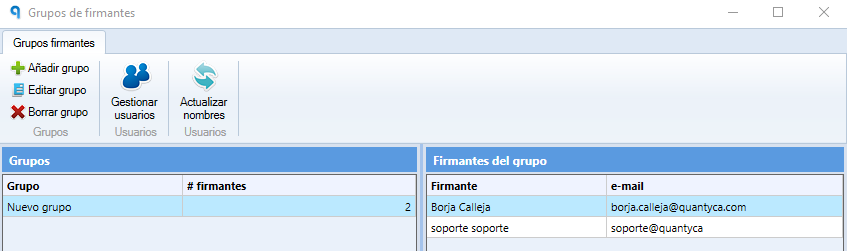
El grupo está creado
Al terminar, el grupo aparece en una nueva ventana. Desde ella puedes editarlo para añadir o quitar firmantes.
Antes de eliminar un grupo, asegúrate de que no está asignado a ningún workflow.
Parte 2 Crear el workflow
- 5
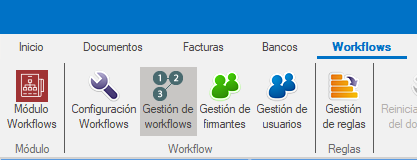
Abre «Gestión de workflows»
En la pestaña Workflows, entra en Gestión de workflows.
- 6
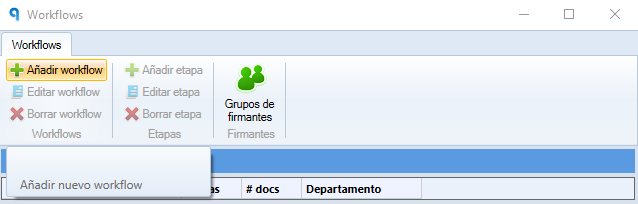
Pulsa «Añadir workflow»
Selecciona la opción Añadir workflow.
- 7
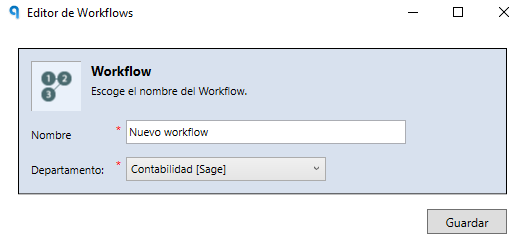
Ponle nombre y departamento
Introduce un nombre para el workflow y selecciona el departamento correspondiente (ERP/Programa contable).
- 8
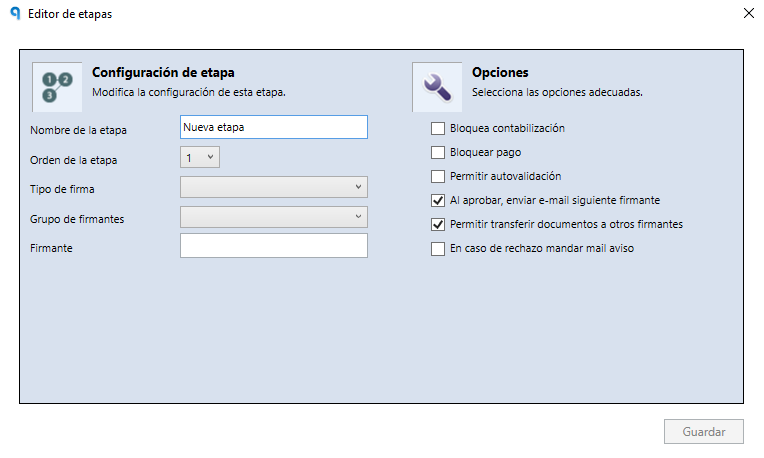
Añade una etapa Al menos uno
Crea al menos una etapa con la opción Añadir etapa.
- 9
Elige el tipo de firma
Introduce el nombre de la etapa y selecciona el tipo de firma que corresponda:
Grupo: firma cualquier usuario del grupoDefinir al enviar: a mano o por reglas (recomendado)Fijo: un usuario fijo (recomendado)Por datos del documento: solo personalizaciones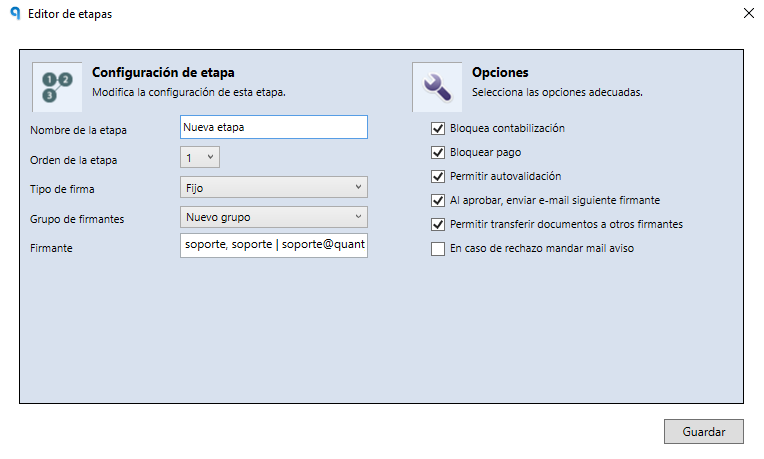
Importante: los cambios en la configuración de los workflows solo afectan a las facturas que se envíen a firmar después de aplicarlos.