
Actualizado el 9 de octubre de 2026
Manual de Pedidos y Albaranes
Añade facturas, imputa contra el albarán, genera la factura ERP y expórtala a Sage.
Parte 1 Añade las facturas
- 1
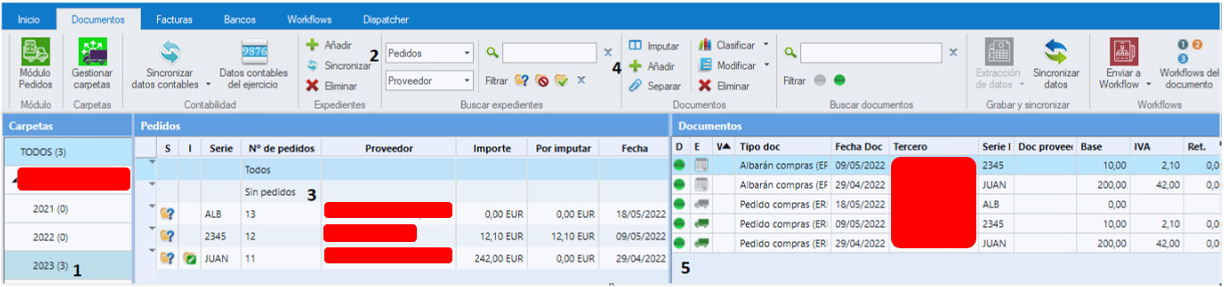
Abre el módulo Documentos
Accede al módulo Documentos y sitúate en la empresa y el ejercicio en los que vas a trabajar.
- 2
Elige el proceso
Selecciona el proceso que vas a usar: pedido, albarán o contrato, según corresponda.
- 3
Pulsa «Añadir Facturas»
Sitúate en la línea sin pedido y pulsa Añadir Facturas, en la parte superior de la zona de documentos.
- 4
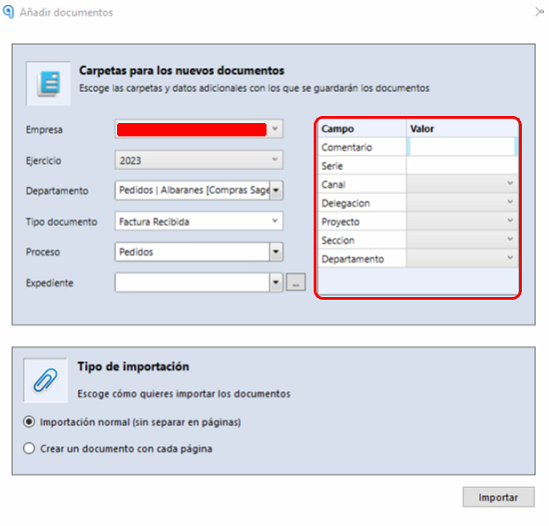
Completa la ventana
En la ventana emergente, indica:
Tipo de facturaAnalítica, si hace faltaEl resto de los campos se rellenan automáticamente con los datos de la empresa.
- 5
Envíalas a extracción automática
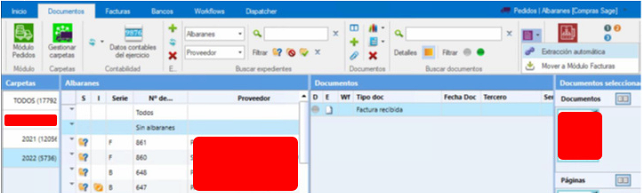
La factura aparece en el GRID de documentos (zona derecha). Selecciona las facturas y pulsa Procesar Facturas para enviarlas a extracción automática.
Parte 2 Imputa contra el albarán y genera el asiento
- 6
Ve a «Por contabilizar»
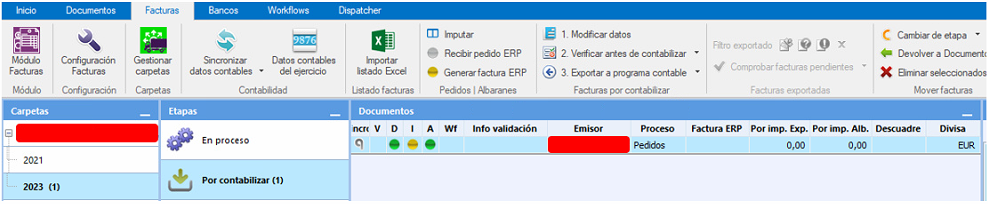
Cuando las facturas salgan de la zona En proceso, ve al módulo Facturas, a Por contabilizar.
- 7
Revisa la columna de datos (D)
Si está en rojo o amarillo, consulta Info Validación para ver el error.

- 8
Revisa la columna de imputación (I)
Si está en rojo, puede deberse a alguno de estos casos:
No hay albarán contra el que imputar (compruébalo en la columna expedientes)Varios albaranes del mismo proveedor con el mismo importeDiferencias entre los valores del albarán y de la factura
- 9
Imputa a mano
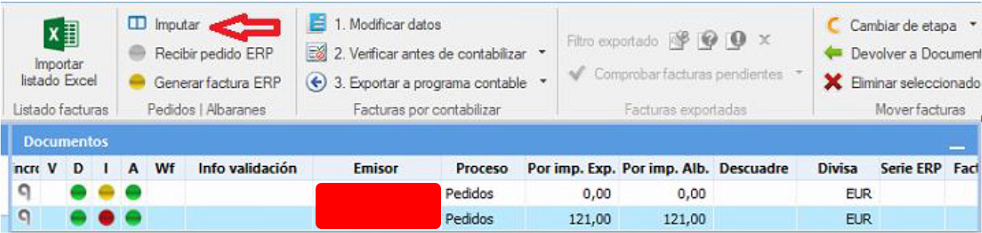
En cualquiera de esos casos, pulsa Imputar, en la parte superior, para imputar manualmente la factura contra su albarán.
- 10
Genera la factura ERP
Cuando el punto de la columna Imputación esté en amarillo, pulsa Generar Factura ERP para crear una factura de compra basada en el albarán. También se propone un asiento contable.
La imputación pasa a verde
El punto de Imputación cambia a verde y en la columna Factura ERP aparece el número de la factura de compra generada.
- 11
Verifica antes de contabilizar
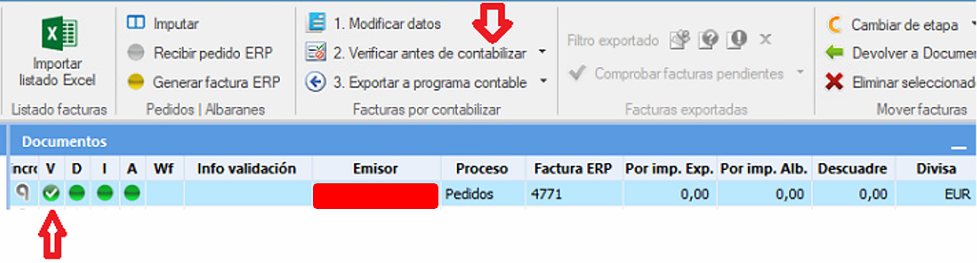
Con los puntos de Datos (D), Imputación (I) y Asiento (A) en verde, pulsa Verificar antes de contabilizar. El punto de la columna Verificación también se pone en verde.
Si alguno de esos tres puntos no está en verde, no se puede verificar la factura.
Parte 3 Exporta la factura
- 12
Pulsa «Exportar»
Cuando todo esté en verde, pulsa Exportar: la factura de compras y el albarán se contabilizan en Sage, donde se crea un asiento contable.
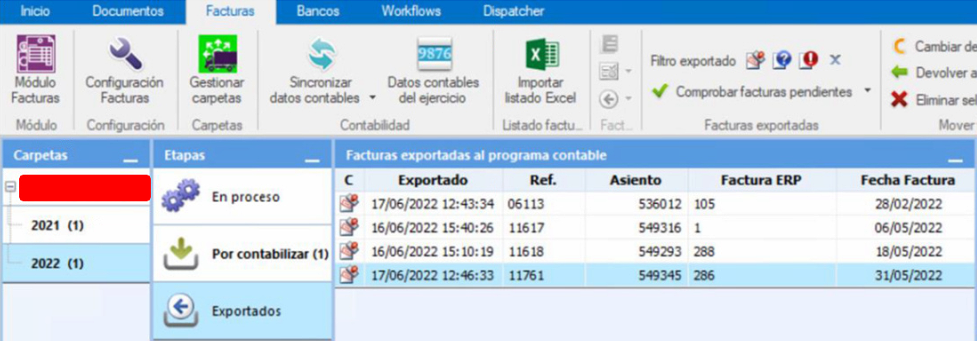
¡Listo! Tienes una copia de la factura y del asiento en la zona Contabilidad de Ubyquo.