
Mis à jour le 9 octobre 2026
Manuel de Commandes et bons de livraison
Ajoutez des factures, imputez-les sur le bon de livraison, générez la facture ERP et exportez-la vers Sage.
Partie 1 Ajouter les factures
- 1
Ouvrez le module Documents
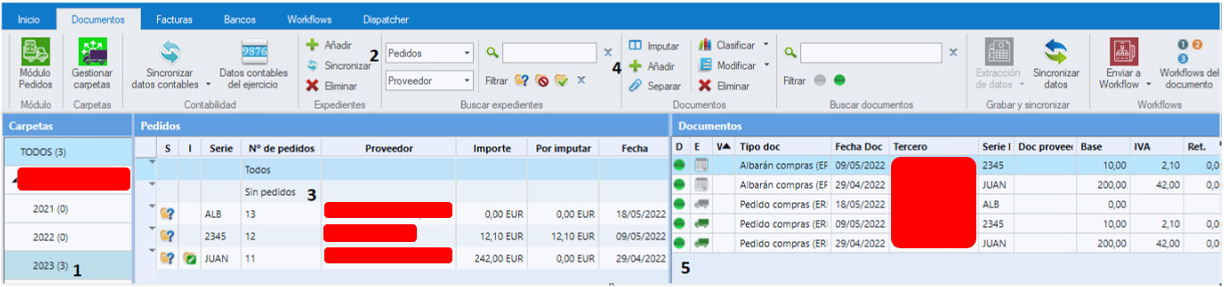
Accédez au module Documents et positionnez-vous sur la société et l'exercice sur lesquels vous allez travailler.
- 2
Choisissez le processus
Sélectionnez le processus que vous allez utiliser : commande, bon de livraison ou contrat, selon le cas.
- 3
Cliquez sur « Añadir Facturas »
Placez-vous sur la ligne sans commande et cliquez sur Añadir Facturas (Ajouter des factures), en haut de la zone des documents.
- 4
Complétez la fenêtre
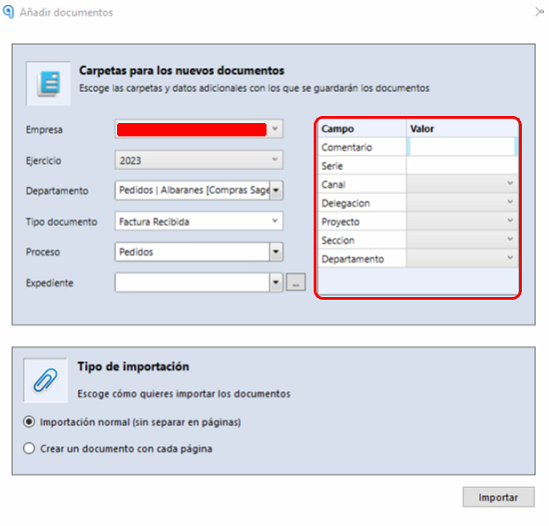
Dans la fenêtre qui s'affiche, indiquez :
Type de factureAnalytique, si nécessaireLes autres champs sont remplis automatiquement avec les données de la société.
- 5
Envoyez-les à l'extraction automatique
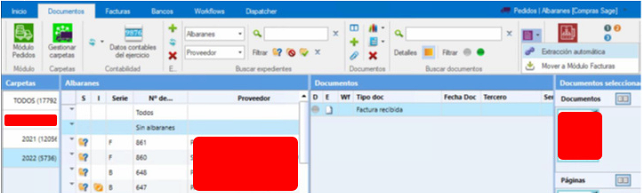
La facture apparaît dans la grille de documents (zone de droite). Sélectionnez les factures et cliquez sur Procesar Facturas (Traiter les factures) pour les envoyer à l'extraction automatique.
Partie 2 Imputer sur le bon de livraison et générer l'écriture
- 6
Allez dans « Por contabilizar »
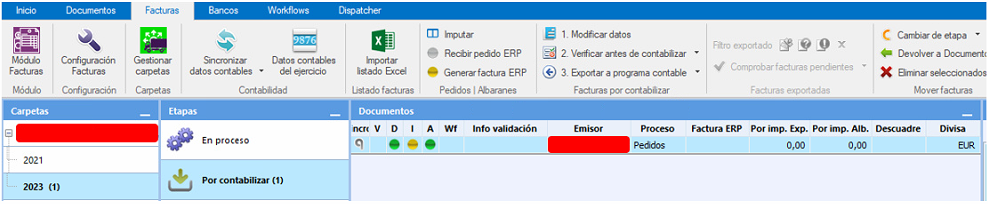
Une fois les factures sorties de la zone En proceso (En cours de traitement), allez dans le module Facturas, dossier Por contabilizar (À comptabiliser).
- 7
Vérifiez la colonne de données (D)
Si elle est rouge ou jaune, consultez Info Validación (Informations de validation) pour voir l'erreur.

- 8
Vérifiez la colonne d'imputation (I)
Si elle est rouge, cela peut être dû à l'un de ces cas :
Il n'y a pas de bon de livraison sur lequel imputer (vérifiez la colonne expedientes)Plusieurs bons de livraison du même fournisseur avec le même montantDes écarts entre les valeurs du bon de livraison et de la facture
- 9
Imputez manuellement
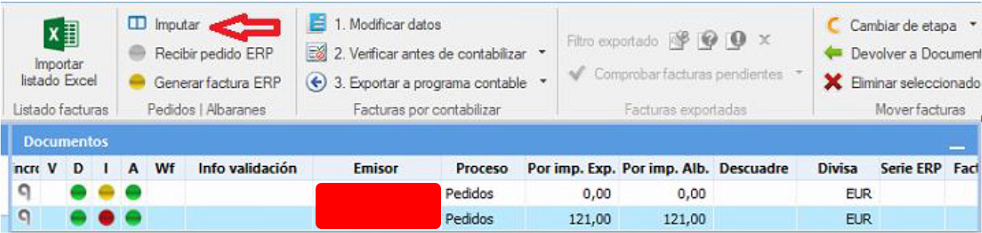
Dans tous ces cas, cliquez sur Imputar (Imputer), en haut, pour imputer manuellement la facture sur son bon de livraison.
- 10
Générez la facture ERP
Lorsque le point de la colonne Imputación est jaune, cliquez sur Generar Factura ERP (Générer la facture ERP) pour créer une facture d'achat basée sur le bon de livraison. Une écriture comptable est également proposée.
L'imputation passe au vert
Le point d'Imputación passe au vert et la colonne Factura ERP affiche le numéro de la facture d'achat générée.
- 11
Vérifiez avant de comptabiliser
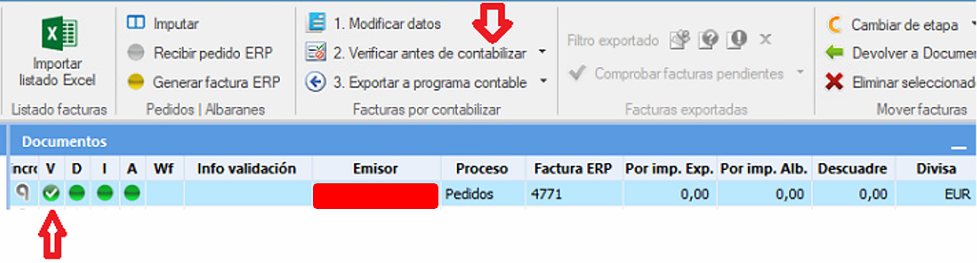
Lorsque les points de Datos (D) (Données), Imputación (I) et Asiento (A) (Écriture) sont verts, cliquez sur Verificar antes de contabilizar (Vérifier avant de comptabiliser). Le point de la colonne Verificación passe lui aussi au vert.
Si l'un de ces trois points n'est pas vert, il n'est pas possible de vérifier la facture.
Partie 3 Exporter la facture
- 12
Cliquez sur « Exportar »
Lorsque tout est au vert, cliquez sur Exportar (Exporter) : la facture d'achat et le bon de livraison sont comptabilisés dans Sage, où une écriture comptable est créée.
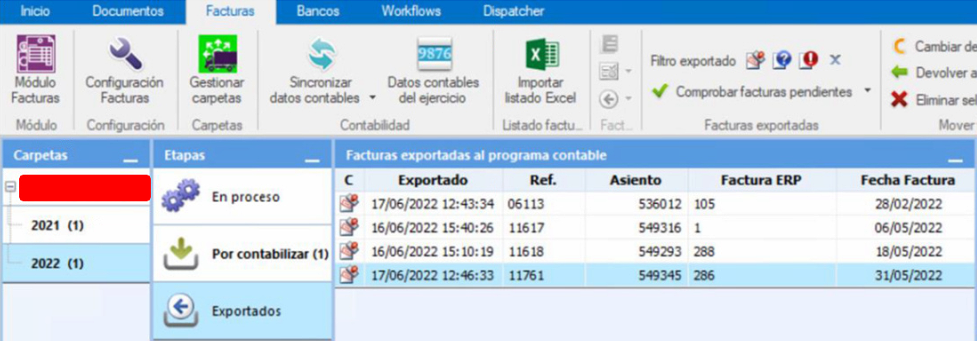
C'est fait ! Une copie de la facture et de l'écriture est conservée dans la zone Contabilidad (Comptabilité) d'Ubyquo.