
Mis à jour le 18 septembre 2026
Manuel de Commandes et bons de livraison
Apprenez à ajouter des factures dans Commandes & bons de livraison et à les envoyer à l'extraction automatique.
Fonctionnement du module Commandes & bons de livraison dans Ubyquo
Ajouter des factures
- Accédez au module Documents.
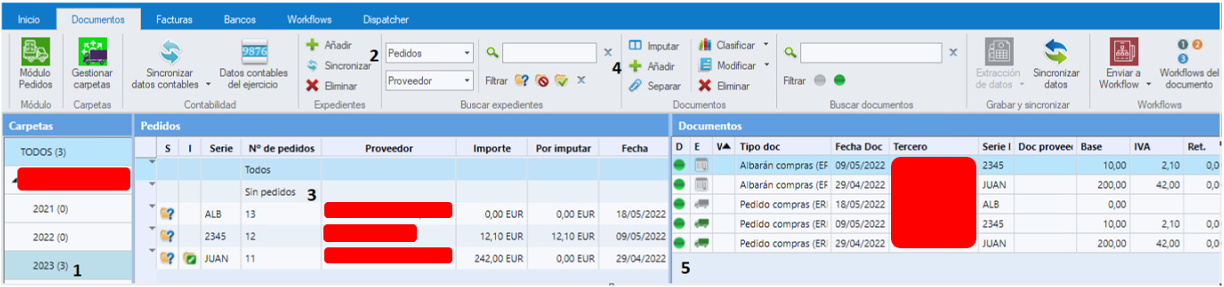
- Positionnez-vous sur la société et l'exercice sur lesquels vous allez travailler.
- Sélectionnez le processus que vous allez utiliser : commande, bon de livraison ou contrat, selon le cas.
- Placez-vous sur la ligne sans commande.
- Cliquez sur "Añadir Facturas" (Ajouter des factures) (en haut de la zone des documents).
- Dans la fenêtre qui s'affiche :
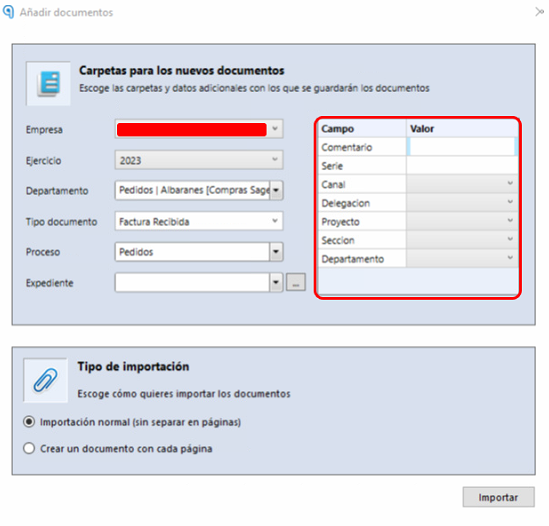
- — Sélectionnez le type de facture.
- — Ajoutez l'analytique si nécessaire.
- — Les autres champs seront remplis automatiquement avec les données de la société.
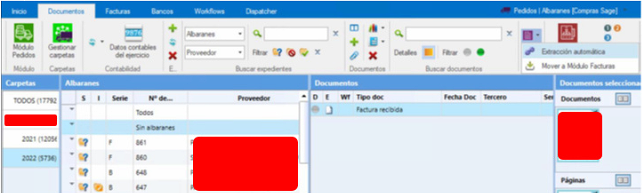
- La facture apparaîtra dans la grille de documents (zone de droite).
- Sélectionnez les factures et cliquez sur "Procesar Facturas" (Traiter les factures) pour les envoyer à l'extraction automatique.
Imputer contre un bon de livraison, générer l'écriture et comptabiliser
- Une fois que les factures sont sorties de la zone "En proceso" (En cours de traitement), allez à :
Module Facturas, dossier "Por contabilizar" (À comptabiliser)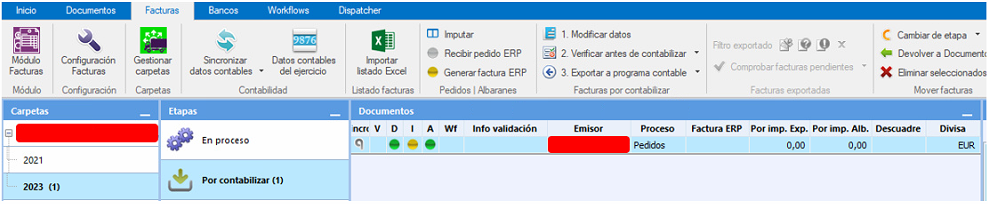
- Vérifiez l'état des colonnes :
- — Si la colonne de données (D) est rouge ou jaune, consultez "Info Validación" (Informations de validation) pour voir l'erreur.

- — Si la colonne d'imputation (I) est rouge, plusieurs cas peuvent se présenter :

- — Il n'y a pas de bon de livraison sur lequel imputer. Vérifiez dans la colonne expedientes (dossiers).
- — Plusieurs bons de livraison du même fournisseur avec le même montant.
- — Écarts entre les valeurs du bon de livraison et de la facture.
- Si l'un des cas ci-dessus se présente :
- — Cliquez sur "Imputar" (Imputer) (en haut) pour imputer manuellement la facture sur son bon de livraison.
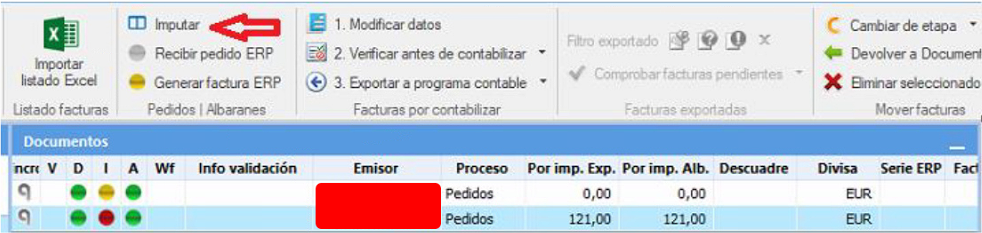
- Lorsque le point de la colonne Imputación est jaune :
- — Cliquez sur "Generar Factura ERP" (Générer la facture ERP) pour créer une facture d'achat basée sur le bon de livraison.
- — Une écriture comptable sera également proposée.
- Lorsque la facture ERP est générée :
- — Le point d'Imputación passera au vert.
- — Dans la colonne Factura ERP apparaîtra le numéro de la facture d'achat générée.
- Lorsque les points de :
- — Datos (D) (Données),
- — Imputación (I),
- — et Asiento (A) (Écriture) sont verts
vous pouvez cliquer sur "Verificar antes de contabilizar" (Vérifier avant de comptabiliser). - Après la vérification :
- — Le point de la colonne Verificación passera lui aussi au vert.
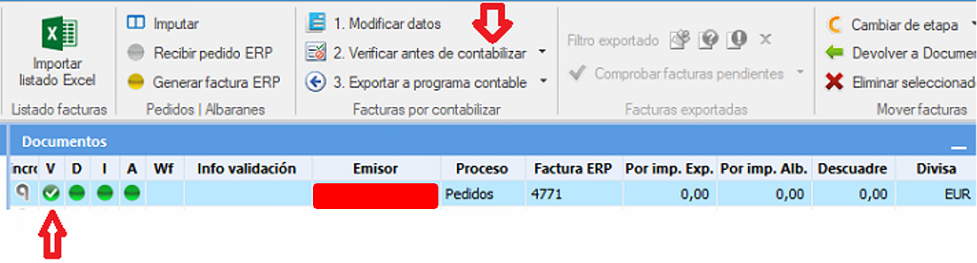
Remarque : si l'un des 3 points précédents n'est pas vert, il ne sera pas possible de vérifier la facture.
Exporter la facture
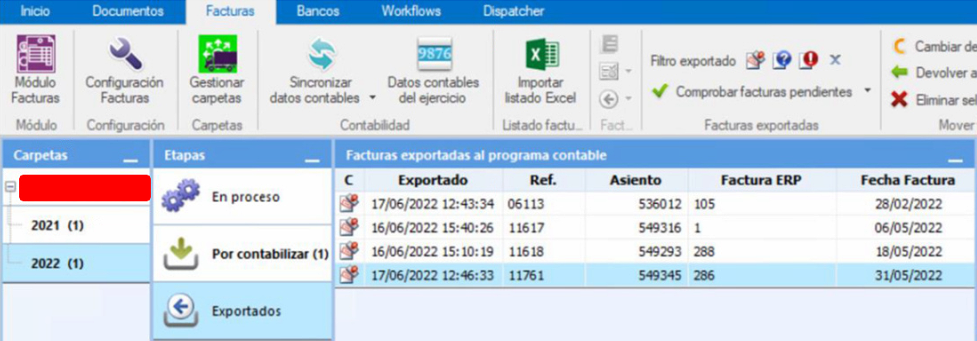
- Lorsque tout est au vert, cliquez sur Exportar (Exporter) :
- — La facture d'achat et le bon de livraison sont comptabilisés dans Sage.
- — Une écriture comptable est créée dans Sage.
- — Une copie de la facture et de l'écriture est conservée dans la zone Contabilidad (Comptabilité) d'Ubyquo.