
Actualizado el 18 de septiembre de 2026
Manual de Pedidos y Albaranes
Aprende a añadir facturas en Pedidos & Albaranes y a enviarlas a extracción automática.
Funcionamiento del módulo Pedidos & Albaranes en Ubyquo
Añadir Facturas
- Accede al módulo de Documentos.
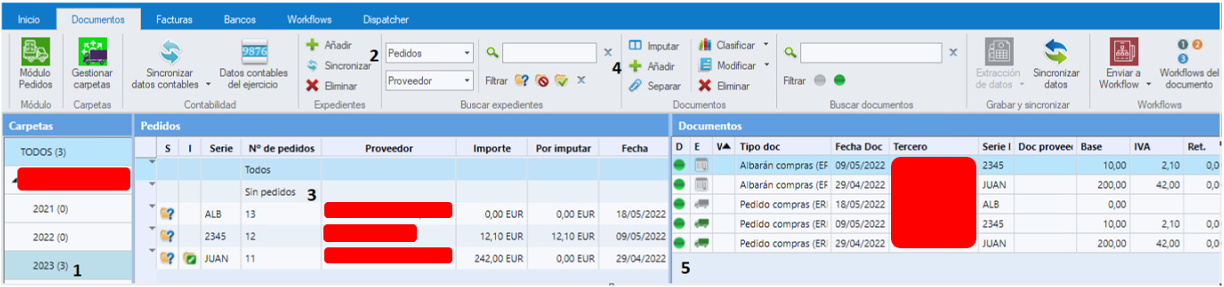
- Posiciónate en la empresa y ejercicio donde vas a trabajar.
- Selecciona el proceso que vas a utilizar: pedido, albarán o contrato, según corresponda.
- Sitúate en la línea sin pedido.
- Pulsa en "Añadir Facturas" (parte superior de la zona de documentos).
- En la ventana emergente:
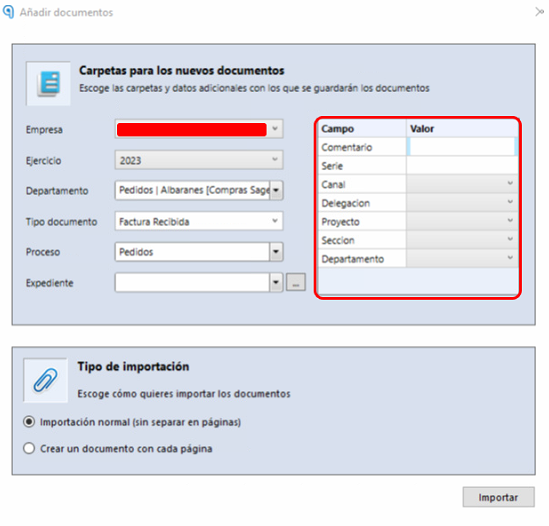
- — Selecciona el tipo de factura.
- — Añade la analítica si es necesario.
- — El resto de los campos se rellenarán automáticamente con los datos de la empresa.
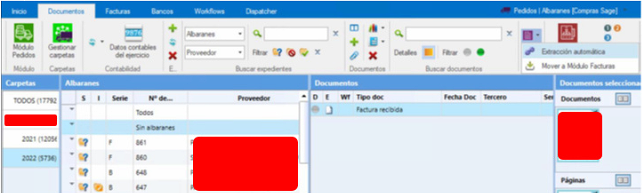
- La factura aparecerá en el GRID de documentos (zona derecha).
- Selecciona las facturas y pulsa "Procesar Facturas" para enviarlas a extracción automática.
Imputar contra albarán, generar asiento y contabilizar
- Una vez que las facturas bajen de la zona "En proceso", ve a:
Módulo de Facturas "Por contabilizar"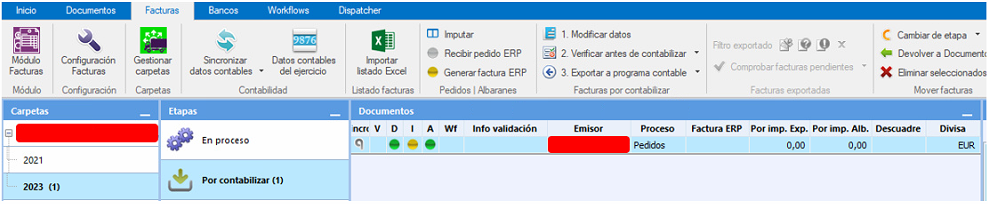
- Revisa el estado de las columnas:
- — Si la columna de datos (D) está en rojo o amarillo, consulta "Info Validación" para ver el error.

- — Si la columna de Imputación (I) está en rojo, pueden ocurrir varios casos:

- — No hay albarán contra el que imputar Verifica en la columna expedientes.
- — Varios albaranes del mismo proveedor con mismo importe.
- — Diferencias entre valores del albarán y la factura.
- Si ocurre alguno de los casos anteriores:
- — Pulsa "Imputar" (parte superior) para imputar manualmente la factura contra su albarán.
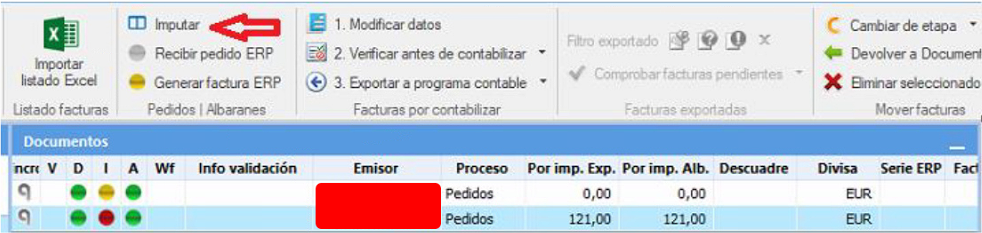
- Cuando el punto de la columna Imputación esté en amarillo:
- — Pulsa "Generar Factura ERP" para crear una factura de compra basada en el albarán.
- — También se propondrá un asiento contable.
- Cuando se genere la factura ERP:
- — El punto de Imputación cambiará a verde.
- — En la columna Factura ERP aparecerá el número de factura de compra generado.
- Cuando los puntos de:
- — Datos (D),
- — Imputación (I),
- — y Asiento (A) estén en verde
podrás pulsar "Verificar antes de contabilizar". - Tras verificar:
- — El punto de la columna Verificación también se mostrará en verde.
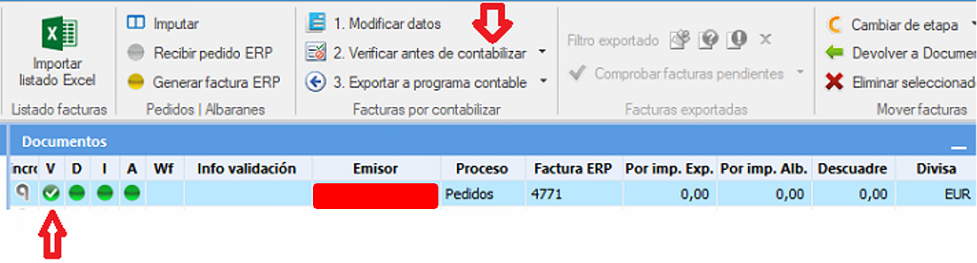
Nota: Si alguno de los 3 puntos anteriores no está en verde, no se podrá verificar la factura.
Exportar la Factura
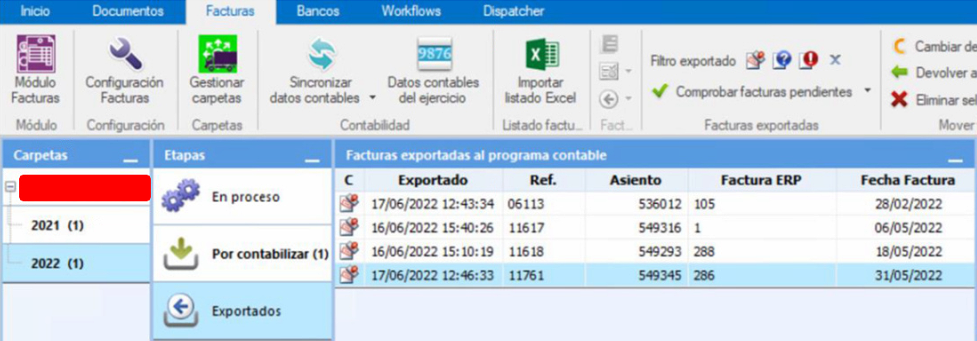
- Cuando todo esté en verde, pulsa en Exportar:
- — La factura de compras y el albarán se contabilizan en Sage.
- — Se crea un asiento contable en Sage.
- — Se guarda una copia de la factura y del asiento en la zona Contabilidad de Ubyquo.