Actualizado el 9 de octubre de 2026
Importar el desglose de una remesa desde Excel
Desglosa una remesa en sus operaciones a partir de un Excel con concepto, NIF e importe.
Antes de empezar
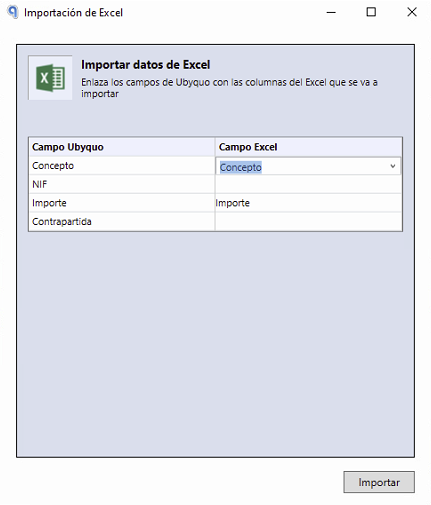
Necesitas el Excel de la remesa bancaria con los datos de cada operación: Concepto, NIF, Importe y, si quieres, Contrapartida.
- 1
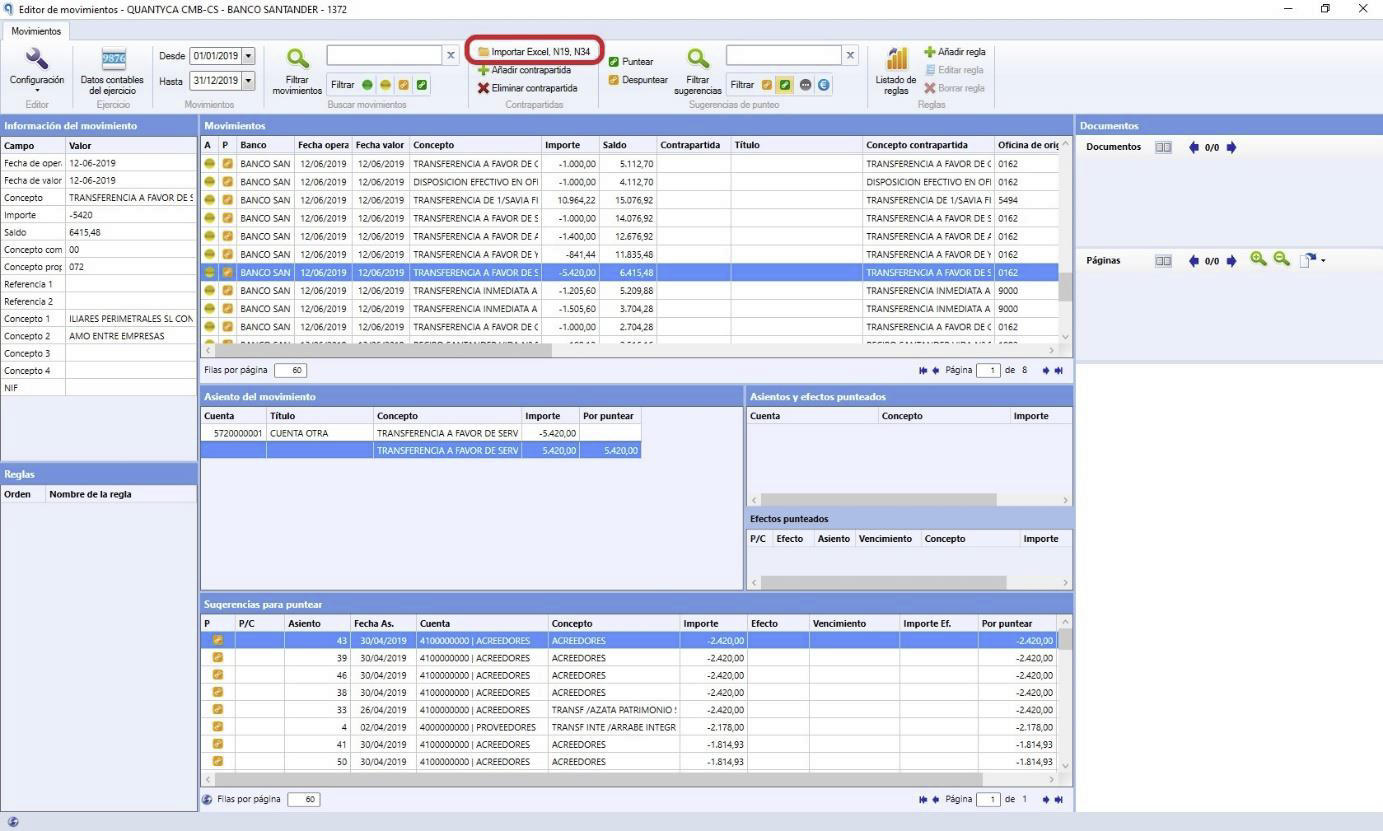
Abre el Editor de Movimientos
Haz doble clic sobre el movimiento bancario de la remesa para abrir el Editor de Movimientos.
- 2
Pulsa «Importar Excel N19, N34»
En la parte superior del editor, pulsa Importar Excel N19, N34.
- 3
Elige el tipo de remesa
Selecciona el que corresponda:
Remesa estándarRemesa de efectos comerciales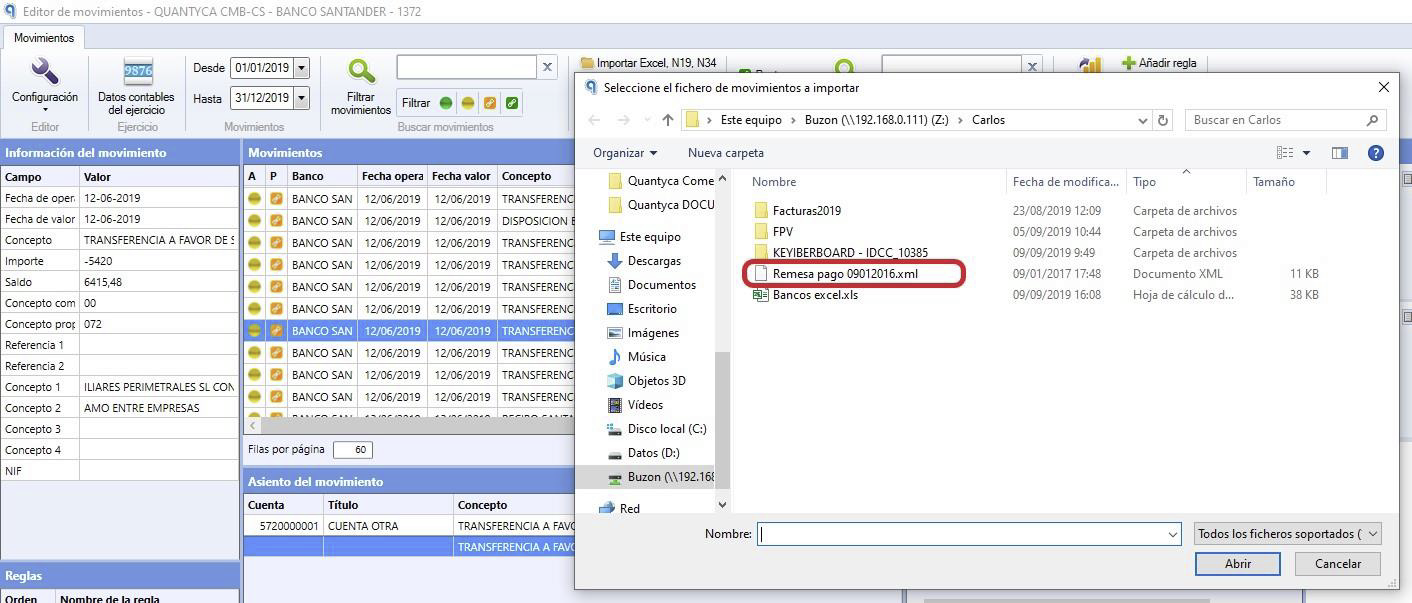
Revisa el desglose
Ubyquo desglosa la remesa automáticamente y asigna:
ConceptoNIFImporteContrapartidas (si el NIF está informado o se introdujeron antes)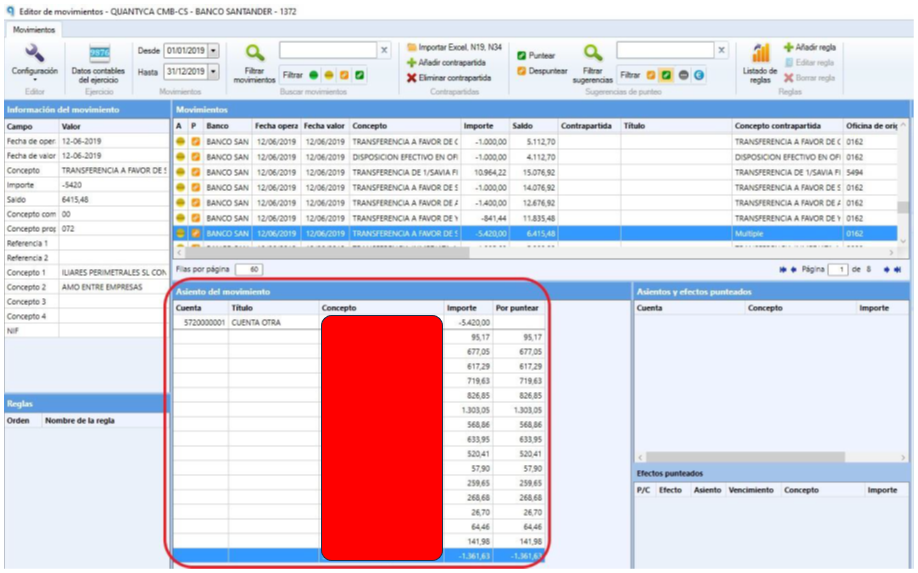
¿Qué ocurre si el importe no coincide?
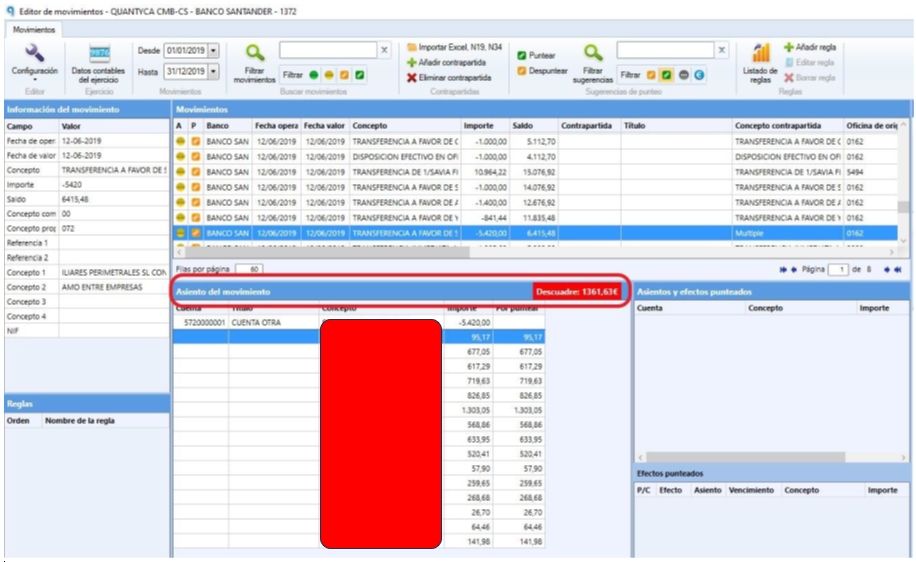
Si el importe total del Excel no coincide con el del movimiento bancario, Ubyquo muestra un aviso. Puede deberse a dos situaciones:
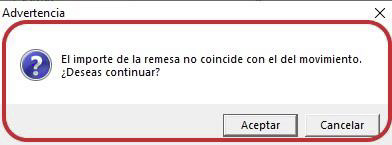
Opción 1 Has seleccionado el documento incorrecto
- 1
Comprueba el archivo
Asegúrate de que el Excel corresponde a la remesa del movimiento bancario que estás gestionando.
Opción 2 El documento es correcto, pero faltan contrapartidas
- 1
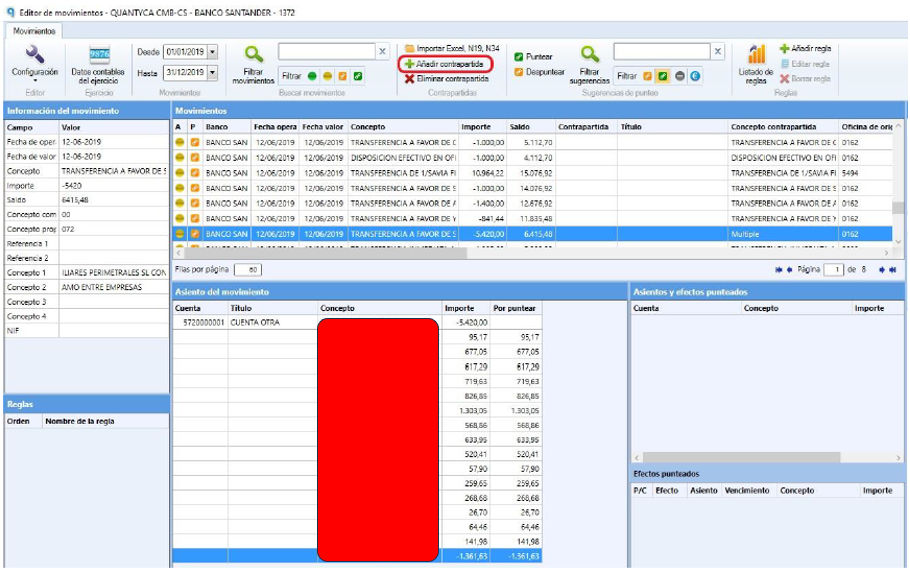
Pulsa «Añadir contrapartidas»
Si el desglose no alcanza el importe total del movimiento porque faltan contrapartidas, complétalo a mano: en la parte superior del editor, pulsa Añadir contrapartidas y ajusta el importe total del movimiento.