
Actualizado el 9 de octubre de 2026
Exportar facturas de Ubyquo a Grupo Castilla con Excel
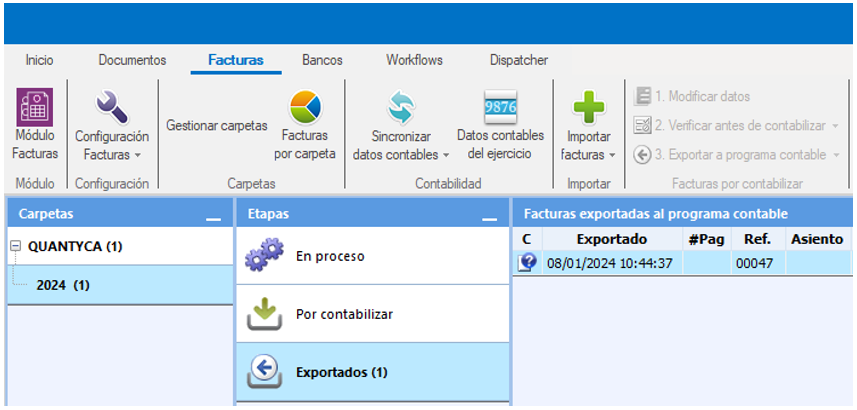
Lleva tus facturas a Grupo Castilla con un Excel de asientos y confirma su contabilización en Ubyquo.
Sigue estos pasos para exportar las facturas de Ubyquo a Grupo Castilla mediante un fichero Excel, importar los asientos contables y confirmar la contabilización en Ubyquo.
Parte 1 Exportar las facturas desde Ubyquo
- 1
Selecciona las facturas
En Ubyquo Facturas, selecciona las facturas que quieres exportar e inicia la exportación.
- 2
Guarda el Excel
Se abre el Explorador de archivos: elige dónde guardar el fichero Excel con los asientos contables y guárdalo. Las facturas pasan automáticamente de la carpeta Por contabilizar a Exportados.
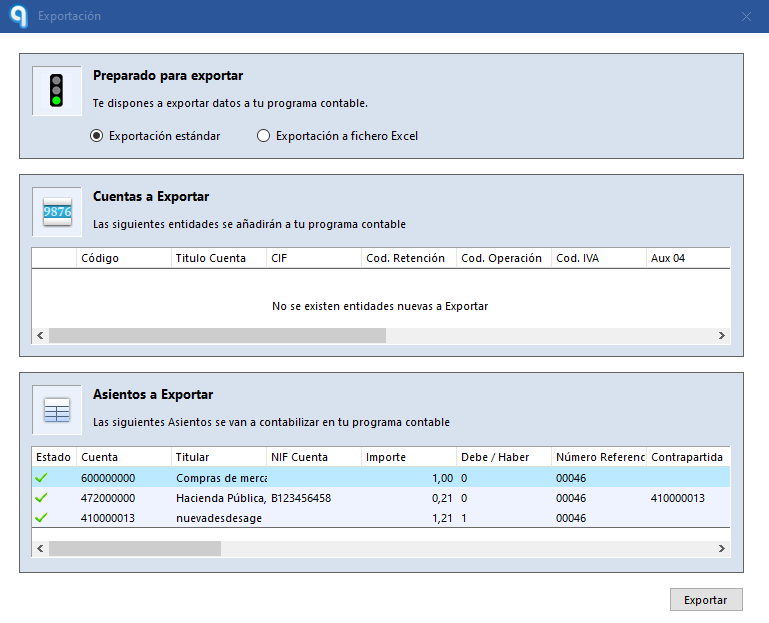
Aparecen con «?»
En Exportados, cada factura lleva un icono de interrogación: la exportación está pendiente de que confirmes que las facturas ya se han importado en Grupo Castilla.
Parte 2 Importar el Excel en Grupo Castilla
- 3
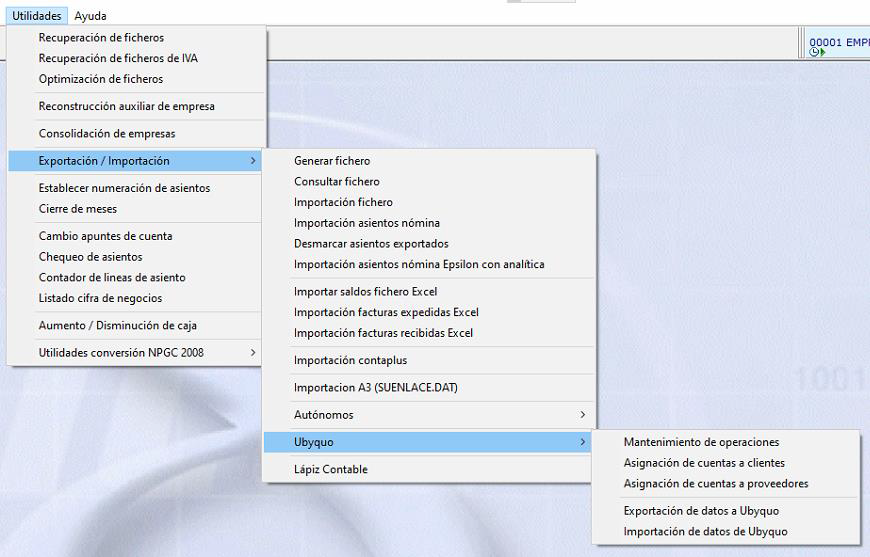
Abre la importación de Ubyquo
En Grupo Castilla, ve a la pestaña Utilidades y entra en Exportación/Importación > Ubyquo.
- 4
Elige el fichero
En la ventana emergente, selecciona la ruta donde guardaste el fichero Excel exportado desde Ubyquo.
- 5
Pulsa «Generar»
Haz clic en Generar para importar:
Los asientos contables generadosLas cuentas nuevas
Parte 3 Confirmar la exportación en Ubyquo
- 6
Selecciona las facturas exportadas
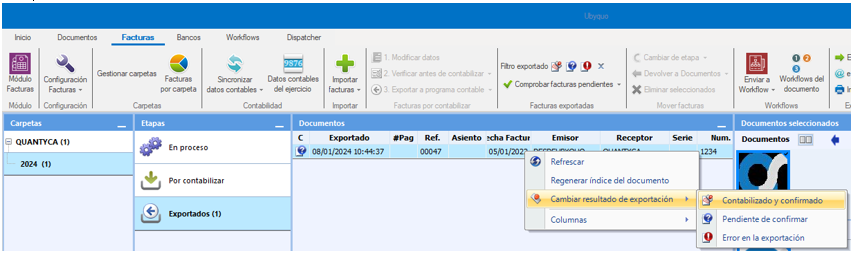
Vuelve a Ubyquo Facturas, entra en Facturas > Exportados y selecciona todas las facturas que has exportado.
- 7
Márcalas como contabilizadas
Haz clic con el botón derecho y selecciona Cambiar resultado de exportación > Contabilizado y confirmado.
Llevan el sello «C»
El icono de interrogación cambia al sello de contabilizado (C): las facturas quedan marcadas como contabilizadas y la importación en Grupo Castilla, confirmada.