
Actualizado el 26 de noviembre de 2026
Capítulo 2. Crear usuarios y configurar reglas de permisos
Controla quién accede a cada departamento, módulo y carpeta asignando perfiles y reglas de permisos.
Ubyquo permite crear usuarios, asignar perfiles y configurar reglas de permisos para controlar el acceso a departamentos, módulos y carpetas.
Dónde
En la pestaña Inicio, icono superior izquierdo. Si la administración de la cuenta no se abre, consulta No abre la administración de la cuenta en Ubyquo.
En vídeo
Mira el proceso completo en el Vídeo tutorial Ubyquo - Gestión de usuarios y reglas.
Parte 1 Configurar el departamento del perfil (una sola vez)
- 1
Abre la administración de la cuenta
En la pestaña Inicio, haz clic en el icono superior izquierdo.

- 2
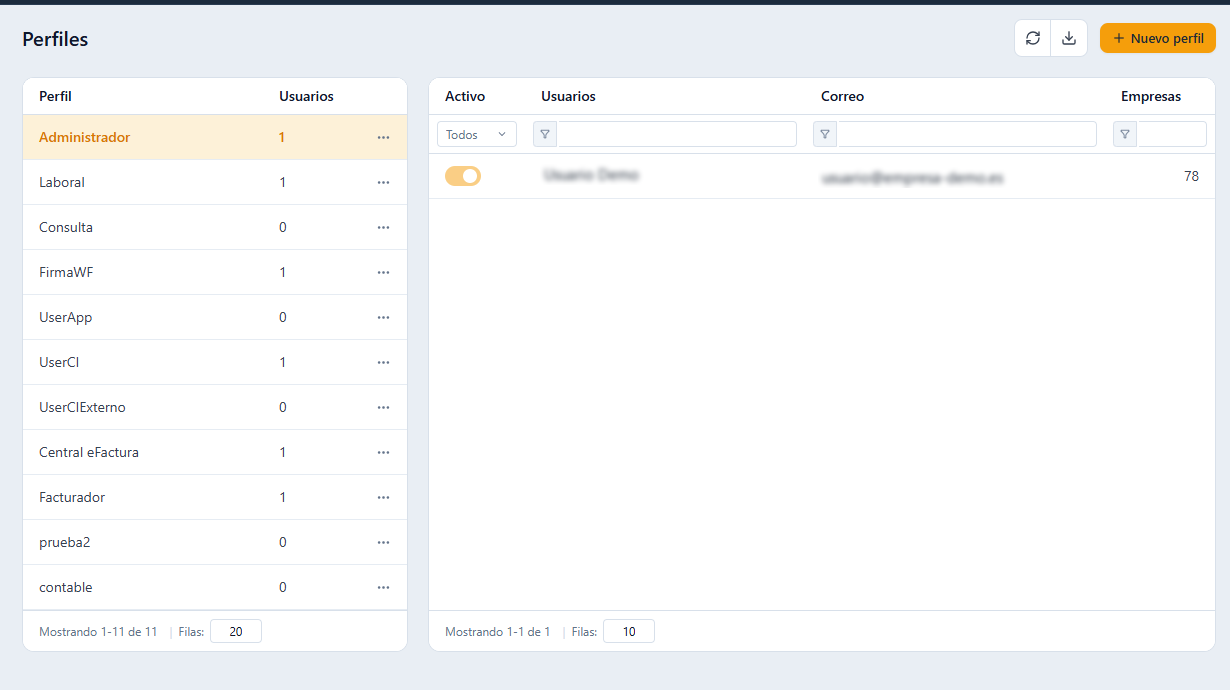
Entra en «Perfiles de usuario»
Accede a Perfiles de usuario.

- 3
Edita el perfil
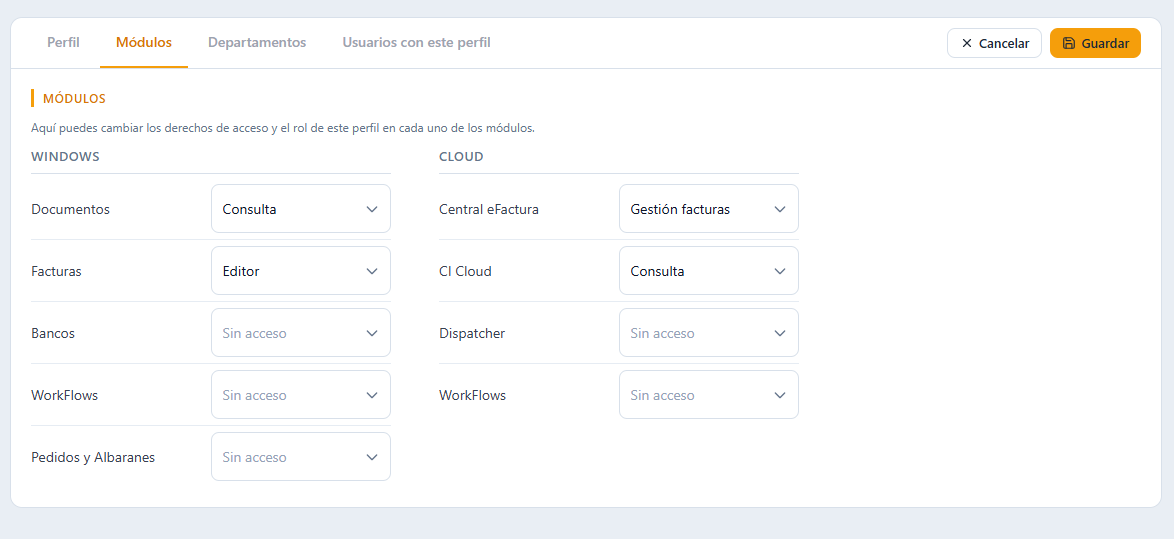
Busca el perfil que vas a usar, normalmente Contable o FirmaWF, pulsa los tres puntos de la derecha y elige Editar.
- 4
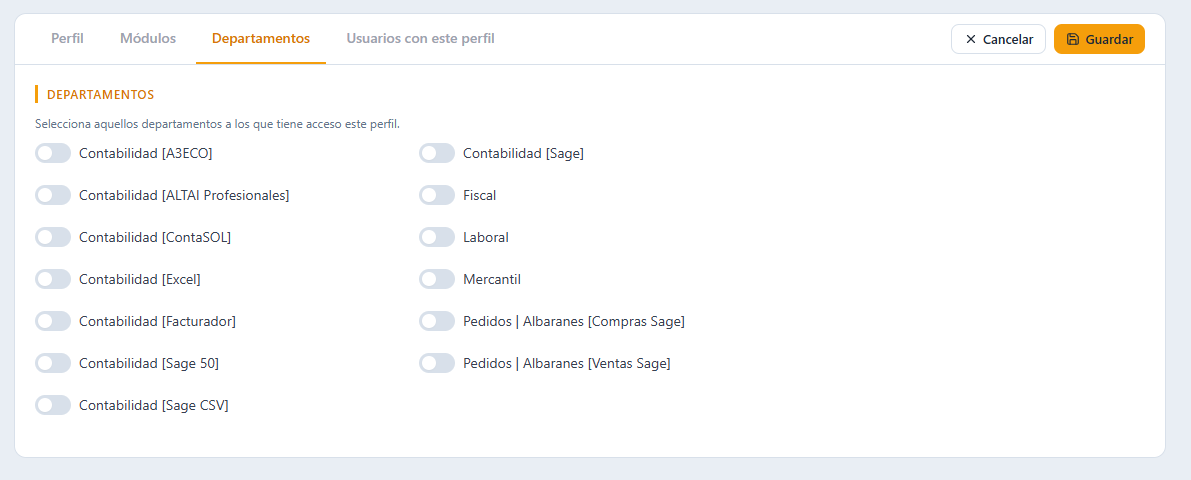
Asigna el departamento
Selecciona el departamento, normalmente el del programa contable que usas. Así los usuarios quedan asociados a sus carpetas y empresas.
Parte 2 Crear un usuario
- 5
Abre la pestaña «Usuarios»

- 6
Pulsa «Nuevo usuario»
Pulsa Nuevo usuario
 .
- 7
Completa sus datos Obligatorio
Rellena la ficha del usuario:
Nombre y apellidosEmailTeléfono (opcional)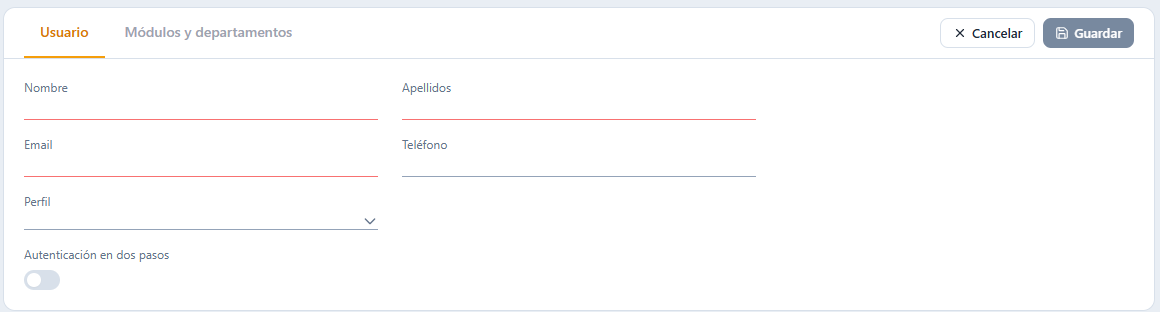
- 8
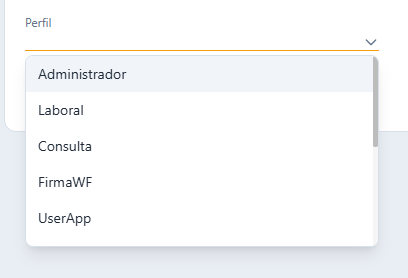
Asigna el perfil
Elige el Perfil de usuario, que determina a qué módulos y departamentos accede.
La contraseña le llega por correo
El usuario recibe su contraseña de acceso por email automáticamente.
Parte 3 Dar acceso a carpetas (reglas «Permitir»)
- 9
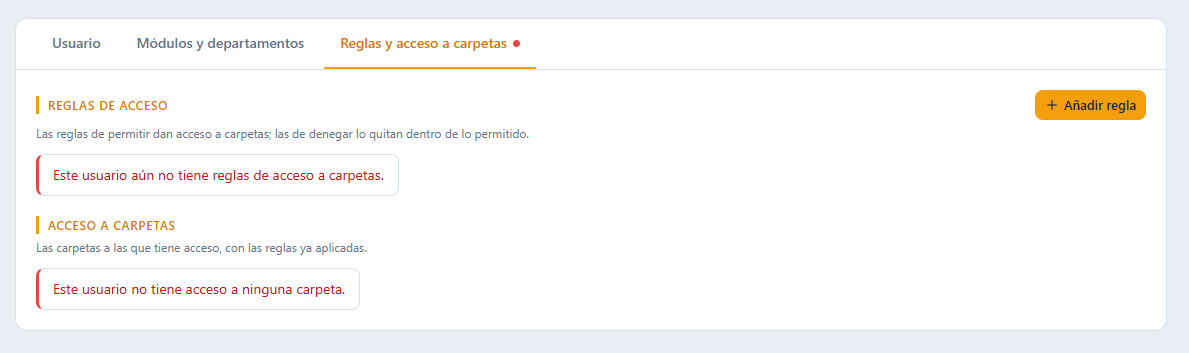
Edita el usuario
Selecciona el usuario y pulsa Detalles
 . Desde aquí puedes cambiar su configuración y añadir sus reglas de acceso.
- 10
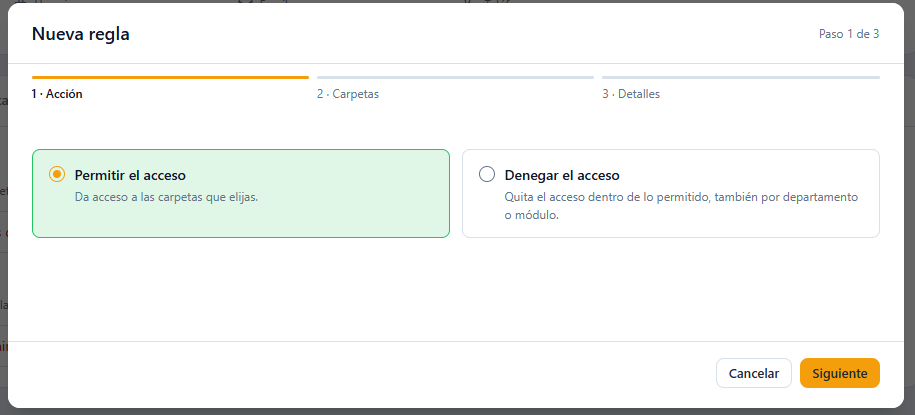
Crea una regla «Permitir»
Pulsa Añadir regla
 , elige el tipo Permitir y pulsa Siguiente.
- 11
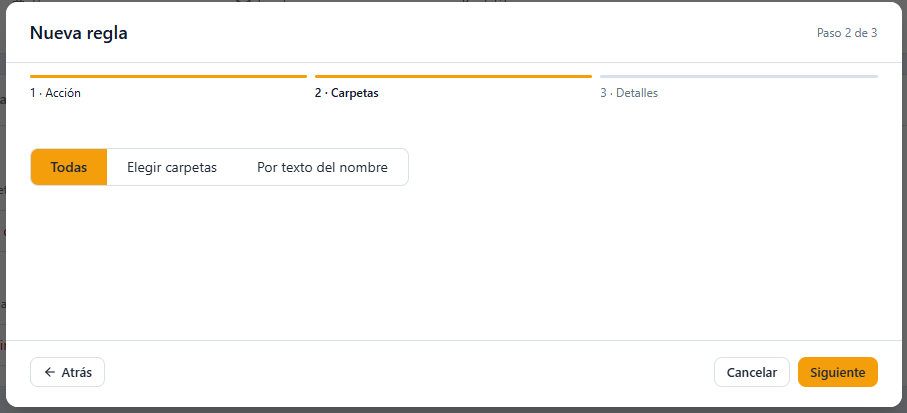
Elige las carpetas
Elige Todas y pulsa Siguiente.
- 12
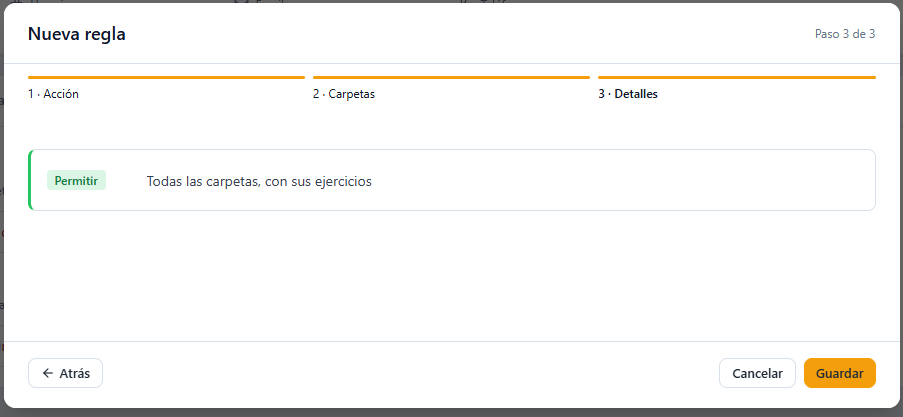
Guarda la regla
Pulsa Guardar.
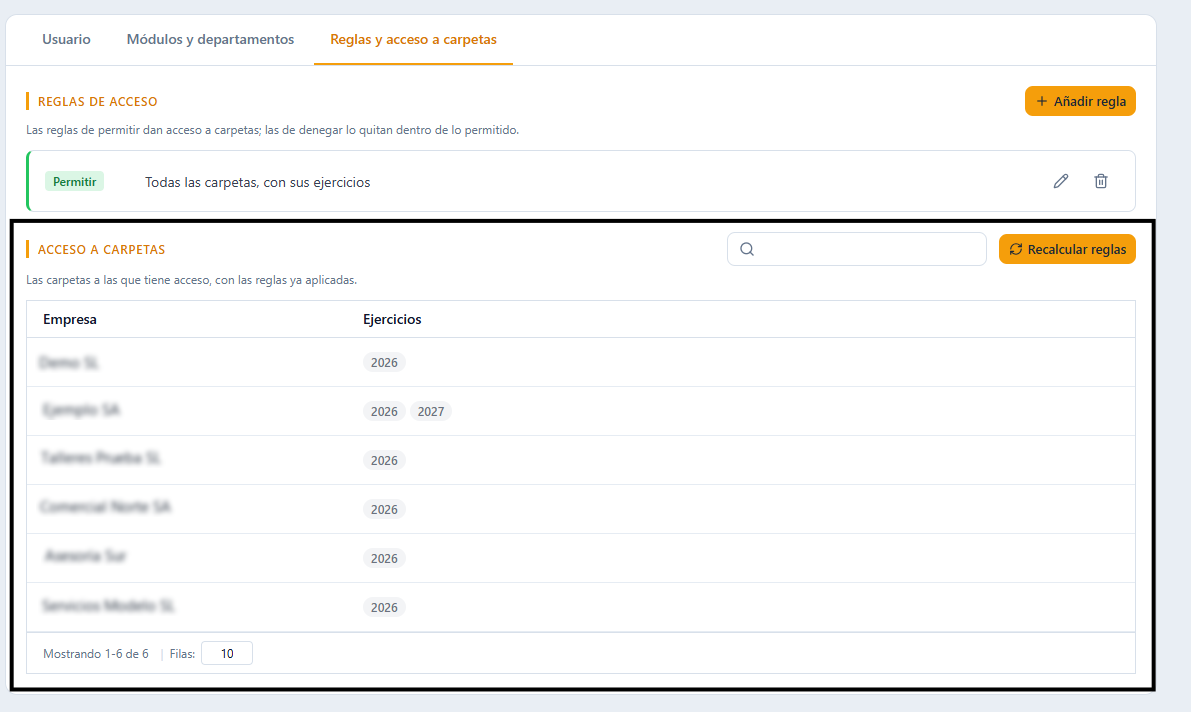
Te muestra las carpetas con las reglas aplicadas
Parte 4 Restringir el acceso (reglas «Denegar»)
- 13
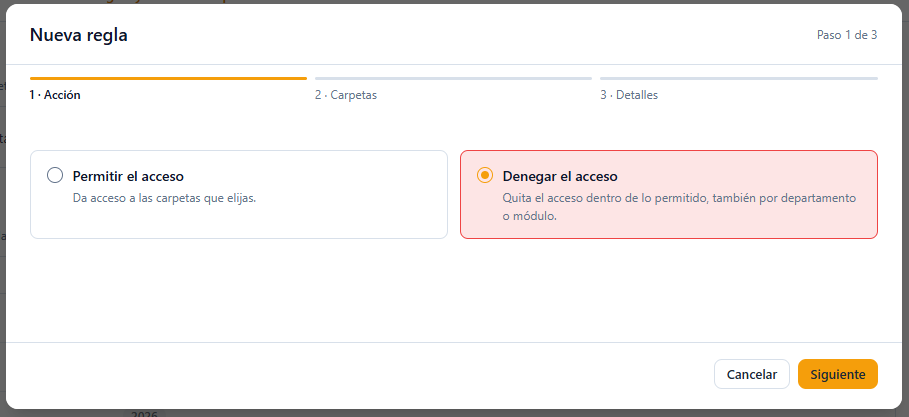
Crea una regla «Denegar»
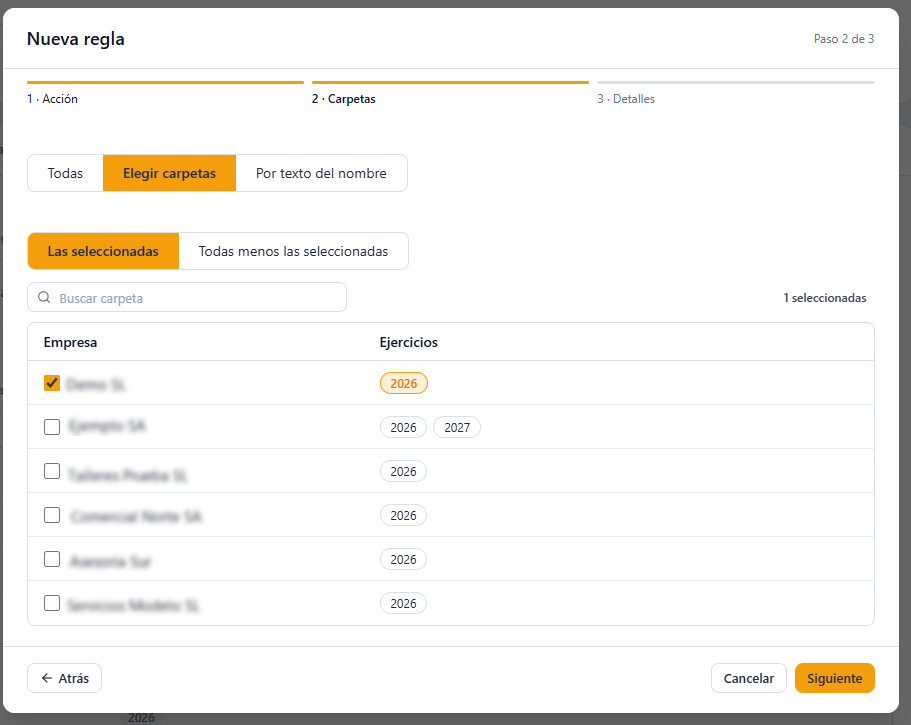
En la ficha del usuario, pulsa Añadir regla, elige el tipo Denegar y selecciona las carpetas que quieres denegar.
Parte 5 Aplicar y gestionar las reglas
- 14
Recalcula las reglas
Después de cambiar los permisos, pulsa Recalcular reglas
 para actualizar los accesos del usuario.
- 15
Edita o borra reglas
Desde la configuración del usuario puedes gestionar sus reglas: Editar regla
 modifica una regla existente y Borrar regla
 elimina una regla que ya no necesitas.