
Mis à jour le 23 septembre 2026
Modifier le mot de passe de l'utilisateur Logic de Sage dans Ubyquo
Mettez à jour le nouveau mot de passe dans Ubyquo pour qu'il continue de se connecter aux bases de données de Sage.
Si vous avez modifié le mot de passe de l'utilisateur Logic dans Sage/SQL Server, vous devez également mettre à jour ce mot de passe dans la configuration de connexion d'Ubyquo.
Si vous ne mettez pas à jour le mot de passe, Ubyquo ne pourra pas se connecter correctement aux bases de données de Sage.
Mettre à jour le mot de passe de l'utilisateur Logic
1
Accéder à Gestionar carpetas (Gérer les dossiers)
Dans Ubyquo :
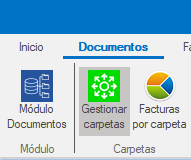
- Accédez à l'onglet Documentos (Documents).
- En haut, cliquez sur Gestionar carpetas.
2
Accéder à la configuration de la connexion
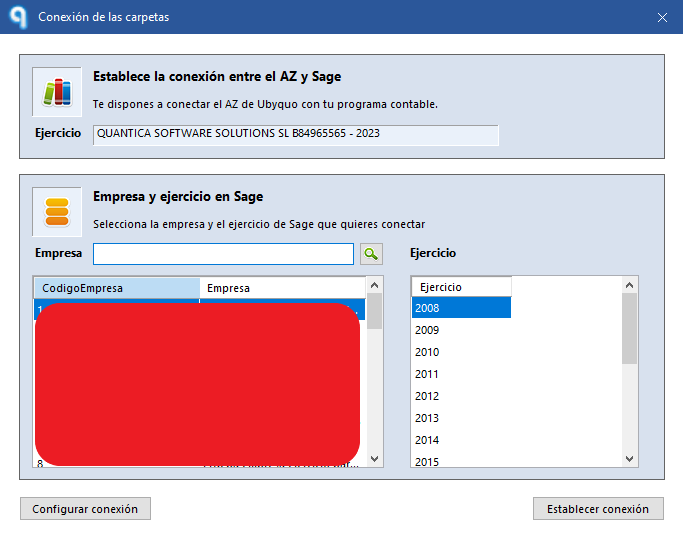
- Sélectionnez Cambiar conexión a datos (Changer la connexion aux données).

- Cliquez sur Configurar conexión (Configurer la connexion).
3
Saisir le nouveau mot de passe
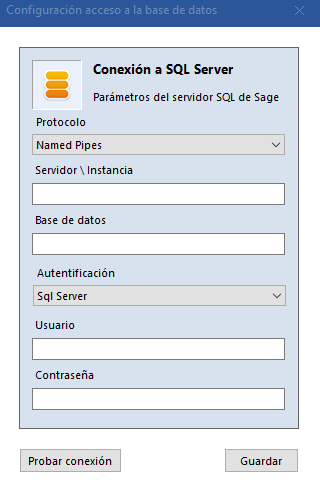
Dans la configuration de la connexion :
- Dans Usuario (Utilisateur), conservez l'utilisateur logic.
- Dans Contraseña (Mot de passe), saisissez le nouveau mot de passe que vous avez défini.
4
Tester et enregistrer la connexion
- Cliquez sur Probar conexión (Tester la connexion).
- Si la connexion s'effectue correctement, cliquez sur Guardar (Enregistrer).
5
Vérifier la connexion avec les sociétés
Après avoir enregistré la configuration, vérifiez qu'Ubyquo affiche toutes les sociétés disponibles.
Si toutes les sociétés apparaissent, le nouveau mot de passe de l'utilisateur Logic a été correctement configuré dans Ubyquo.