
Actualizado el 21 de septiembre de 2026
Cómo acceder a Ubyquo desde un equipo nuevo
Conecta un equipo nuevo a la carpeta compartida del servidor y crea el acceso directo a UbyquoNet.exe.
Para acceder a Ubyquo desde un equipo nuevo, es necesario conectar el equipo a la carpeta compartida del servidor y crear un acceso directo a UbyquoNet.exe.
Conectar el equipo al servidor
Abrir el Explorador de archivos
Abre el Explorador de archivos de Windows desde la barra de tareas o desde cualquier carpeta.

Acceder a la dirección del servidor
En la barra de direcciones del Explorador de archivos, introduce la dirección del servidor donde está instalada Ubyquo.
Por ejemplo:
\\SERVIDOR
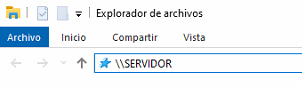
Pulsa Enter para acceder a las carpetas compartidas del servidor.
Conectar una unidad de red
Para facilitar el acceso al servidor:
- Haz clic derecho sobre Este equipo en el panel izquierdo del Explorador de archivos.
- Selecciona Conectar a unidad de red.
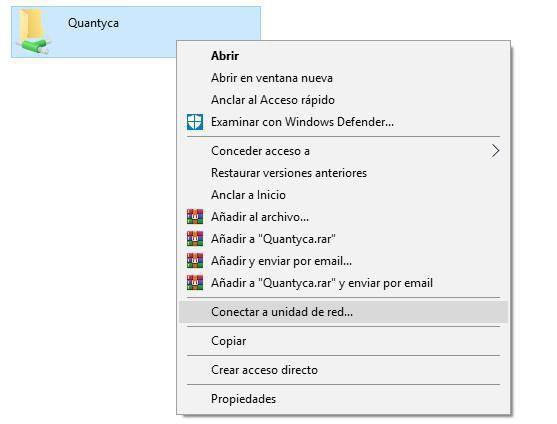
Seleccionar la unidad y la carpeta de Ubyquo
En la ventana Conectar a unidad de red:
- Selecciona una letra para la unidad de red. Se recomienda utilizar Q: o U:.
- Introduce o selecciona la ruta del servidor.
- Accede a las carpetas compartidas y selecciona la carpeta Ubyquo.
- Confirma la conexión.
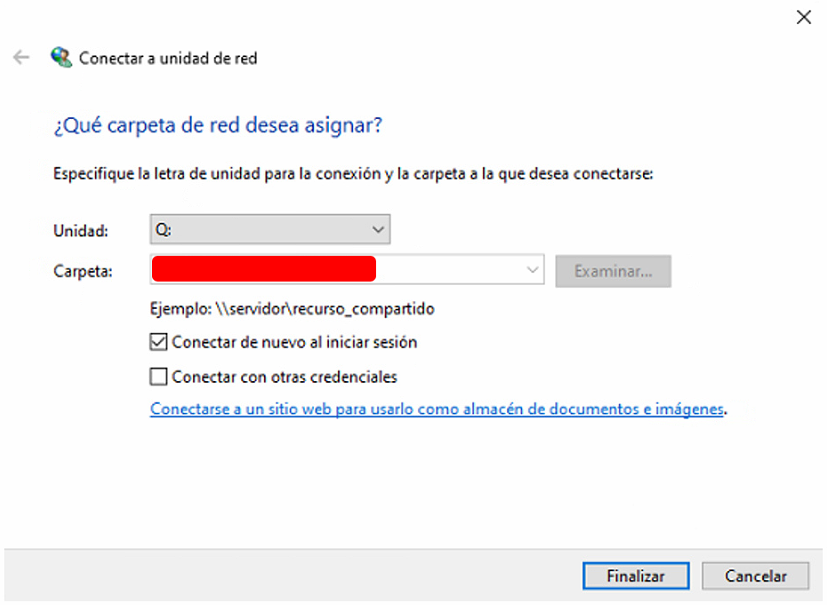
Crear un acceso directo a Ubyquo
Una vez conectada la unidad de red, puedes crear un acceso directo para abrir Ubyquo directamente desde el escritorio.
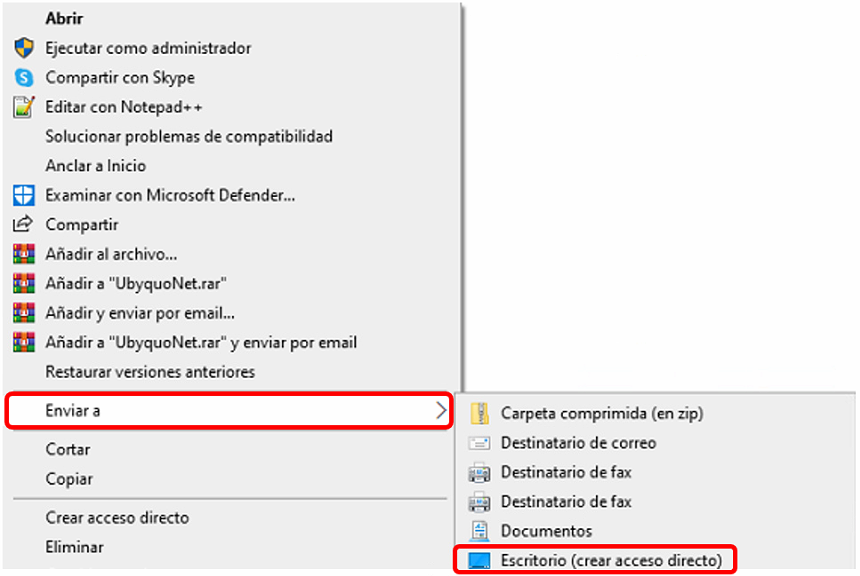
Crear el acceso directo de UbyquoNet
- Abre la carpeta Ubyquo desde la unidad de red.
- Localiza el archivo UbyquoNet.exe.
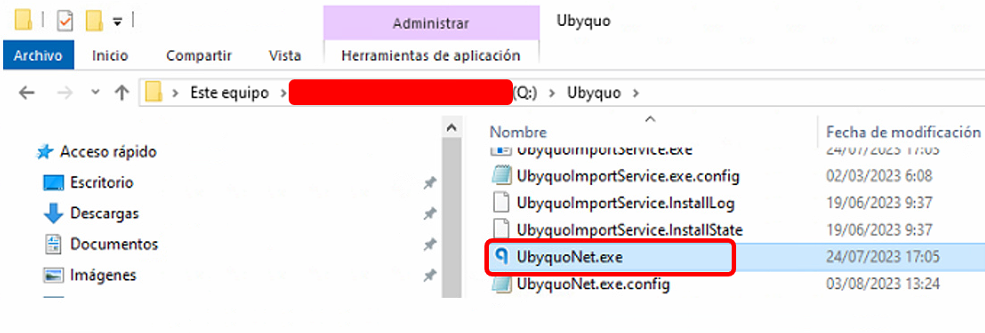
- Haz clic derecho sobre UbyquoNet.exe.
- Selecciona Enviar a > Escritorio (crear acceso directo).
Abrir Ubyquo
Una vez creado el acceso directo, aparecerá en el escritorio con el nombre UbyquoNet.
Haz doble clic sobre UbyquoNet para iniciar Ubyquo.
Importante
Es posible que Windows solicite credenciales de red para acceder al servidor. En ese caso, introduce las credenciales proporcionadas por el administrador del sistema.
Si no puedes acceder al servidor o a la carpeta compartida Ubyquo, contacta con el administrador de tu red antes de continuar con la instalación.