
Actualizado el 19 de noviembre de 2026
Opciones: ejercicios bloqueados y nuevos tipos de documento
Cómo bloquear y desbloquear ejercicios para que no se añadan documentos, ver los ejercicios abiertos y permitir crear tipos de documento nuevos.
Abrir las opciones de Documentos
- 1
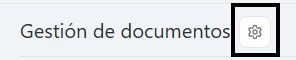
Pulsa «Configuración»
En «Gestión de documentos», pulsa «Configuración» en la barra de herramientas. Se abre «Opciones».
El botón «Configuración» solo lo ven los supervisores y administradores de Documentos.

- 2
Para salir, pulsa «Volver a Documentos»
Se vuelve a «Gestión de documentos».
Bloquear ejercicios
- 1
Pulsa «Añadir regla»
En «Bloqueo de ejercicios». Se abre la ventana «Nueva regla».
- 2
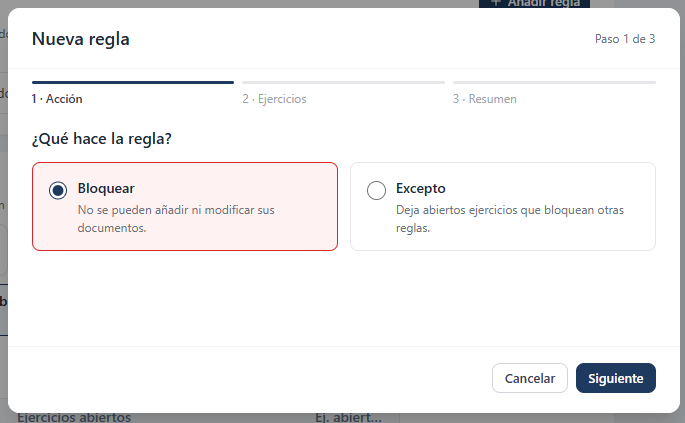
Marca «Bloquear» y pulsa «Siguiente»
En «¿Qué hace la regla?». En un ejercicio bloqueado no se pueden añadir ni modificar documentos.
- 3
Elige qué ejercicios bloquear
En «¿Qué ejercicios?» puedes elegir «Los anteriores a un año», «Unos años, en todas las empresas» o «Unas empresas o ejercicios». Para bloquear los de una empresa concreta, marca «Unas empresas o ejercicios» y escribe su nombre en «Buscar carpeta».

- 4
Elige los ejercicios y pulsa «Siguiente»
Pulsa los ejercicios que quieras bloquear, o marca la casilla de la empresa para bloquearlos todos. Puedes elegir varios ejercicios a la vez.
- 5
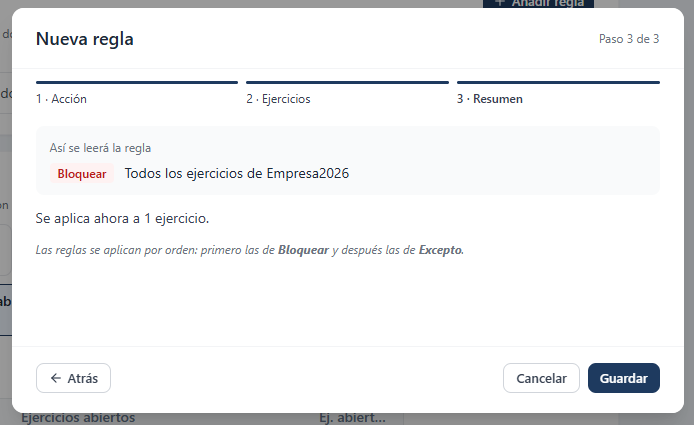
Revisa el resumen y pulsa «Guardar»
En «Así se leerá la regla». Aparece el mensaje «Regla creada y ejercicios actualizados» y la regla sale en la lista como «Bloquear».
Desbloquear un ejercicio
- 1
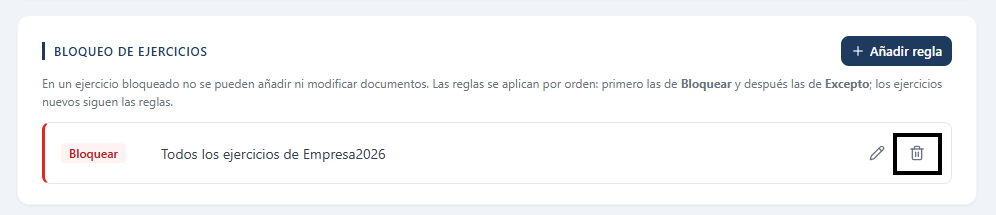
Elimina la regla que lo bloquea
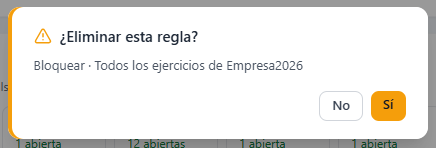
Pulsa «Eliminar regla» (la papelera) y confirma el aviso «¿Eliminar esta regla?». Aparece el mensaje «Regla eliminada y ejercicios actualizados».
- 2
O deja abierto solo ese ejercicio con una regla «Excepto»
Si una regla bloquea varios ejercicios (por ejemplo, todos los de una empresa) y solo quieres abrir uno, no hace falta borrarla: crea una regla nueva como para bloquear, pero marca «Excepto» en «¿Qué hace la regla?» y elige ese ejercicio. Las reglas se aplican por orden: primero las de «Bloquear» y después las de «Excepto».
- 3
Para volver a bloquearlo, elimina la regla «Excepto»
El ejercicio vuelve a quedar bloqueado.
Ver los ejercicios sin bloquear
- 1
Ve a «Ejercicios sin bloquear»
En «Opciones». Cada año indica cuántas empresas lo tienen abierto, y la tabla muestra los ejercicios abiertos de cada empresa.

- 2
Pulsa un año
Solo quedan las empresas que tienen ese ejercicio abierto. Con «Empresas con algún ejercicio abierto» vuelven a verse todas.
- 3
Busca una empresa
Escribe su nombre en el buscador y pulsa «Buscar». Solo queda esa empresa, sin los ejercicios bloqueados; si los tiene todos bloqueados, no sale. Para volver a ver todas, vacía el buscador y pulsa «Buscar».
- 4
Cambia de página
Pulsa su número en el pie de la tabla, o escríbelo en «Ir a:» y pulsa Intro. Cada página muestra 10 empresas.
Qué pasa en un ejercicio bloqueado
- 1
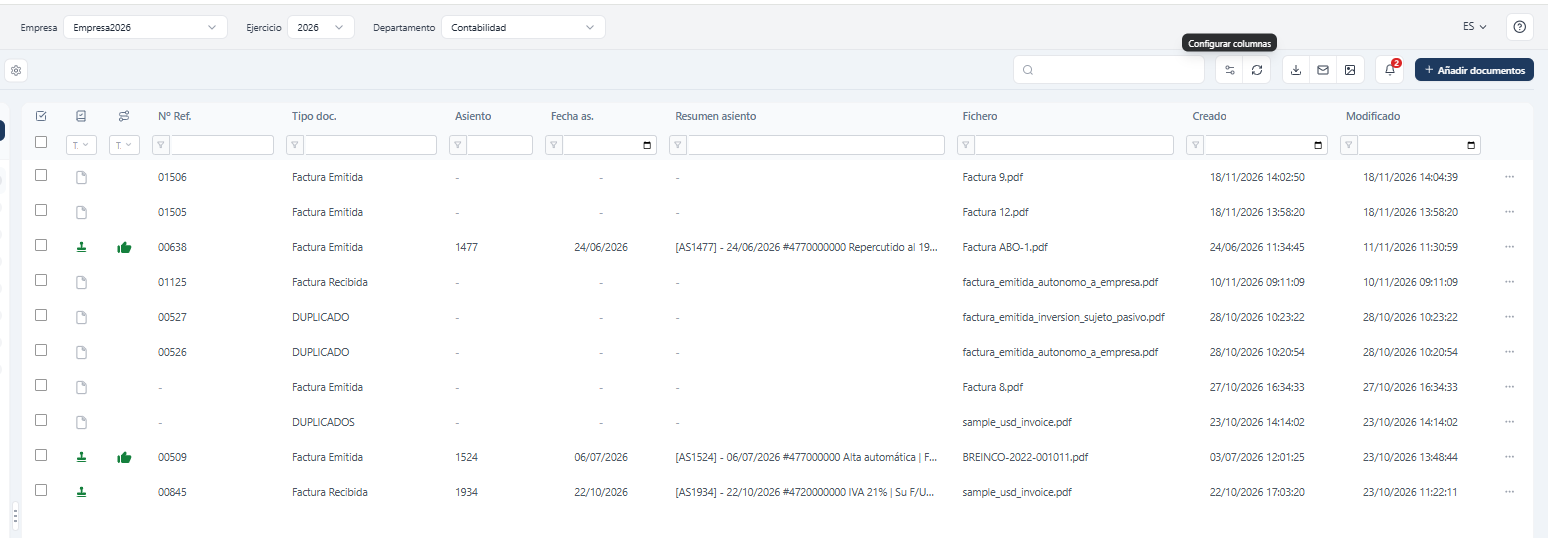
Elige la empresa y el ejercicio bloqueado
En «Gestión de documentos». Sus documentos se siguen viendo en la tabla y en el visor, y el botón «Descargar» sigue activo.
- 2
Pulsa «Añadir documentos»
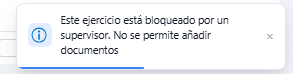
No se abre el selector de archivos y aparece el aviso «Este ejercicio está bloqueado por un supervisor. No se permite añadir documentos».
- 3
Cuando se desbloquee, vuelve a pulsar «Añadir documentos»
Se abre el selector de archivos y ya puedes añadir documentos a ese ejercicio.
Permitir crear nuevos tipos de documento
- 1
Activa «Permitir crear nuevos tipos de documento»
En «Opciones», en «Tipos de documento». Aparece el mensaje «Cuenta actualizada correctamente» y la opción se mantiene al recargar la página.


- 2
Crea el tipo al añadir documentos
Con la opción activada, en la ventana «Añadir documentos» puedes escribir un tipo nuevo en «Tipo documento» y pulsar «Añadir documentos». La ventana lo recuerda con el texto «Para crear un tipo nuevo, escríbelo y pulsa "Añadir documentos".»
- 3
Para no permitirlo, desactiva la opción
Aparece el mensaje «Cuenta actualizada correctamente» y la ventana «Añadir documentos» deja de ofrecer crear un tipo nuevo.