Actualizado el 19 de noviembre de 2026
Editar clientes, uno a uno o varios a la vez, y eliminarlos
Cómo ver la ficha de un cliente, cambiar sus datos, modificar varios clientes a la vez y eliminar un cliente.
Ver la ficha de un cliente
- 1
Abre el menú de la fila y elige «Detalles»
En el listado de clientes, pulsa el botón de tres puntos de la fila del cliente. Se abre un menú con «Detalles» y «Eliminar».

- 2
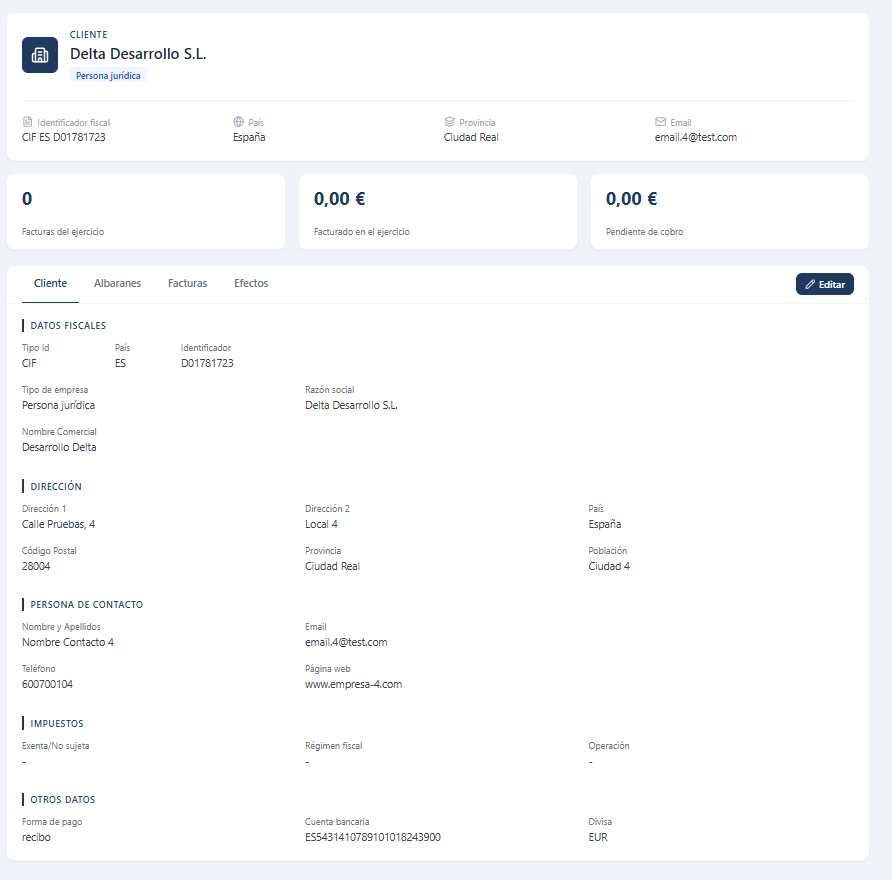
Revisa sus datos
La ficha se abre en modo lectura: arriba, el resumen del cliente; debajo, sus datos, sin campos para escribir. Para volver al listado, pulsa «Volver a clientes».
Editar los datos de un cliente
- 1
Pulsa «Editar»
En la ficha del cliente. Aparecen los campos con los datos guardados y los botones «Cancelar» y «Guardar».

- 2
Cambia los datos que quieras
Nombre y apellidos, «Nombre Comercial», dirección, provincia, población, código postal, persona de contacto, email o teléfono.
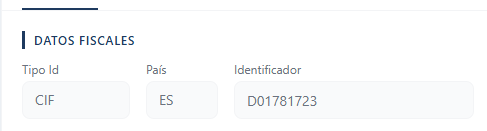
«Tipo Id», «País» y el identificador (CIF/NIF) no se pueden cambiar una vez creado el cliente.
- 3
Pulsa «Guardar»
La ficha vuelve al modo lectura con los datos nuevos, y el listado los muestra al volver con «Volver a clientes». Para salir sin guardar, pulsa «Cancelar».
Modificar varios clientes a la vez
- 1
Marca los clientes
En el listado, marca la casilla de cada cliente que quieras cambiar.

- 2
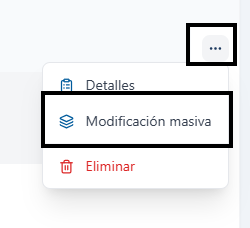
Elige «Modificación masiva»
Pulsa el botón de tres puntos de la fila de uno de ellos y elige «Modificación masiva». Se abre la ventana «Modificación masiva clientes».
- 3
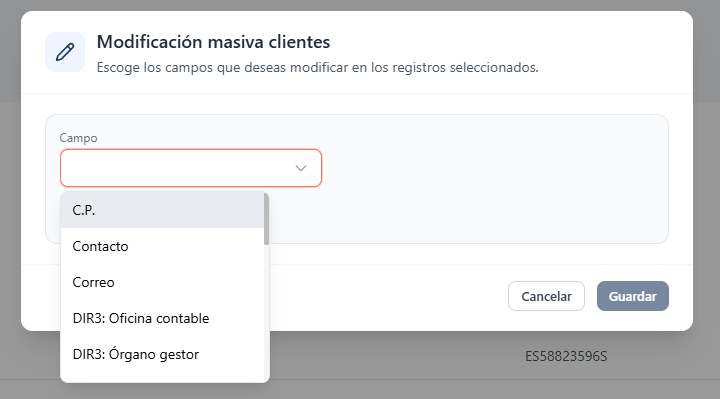
Elige el dato y escribe el valor nuevo
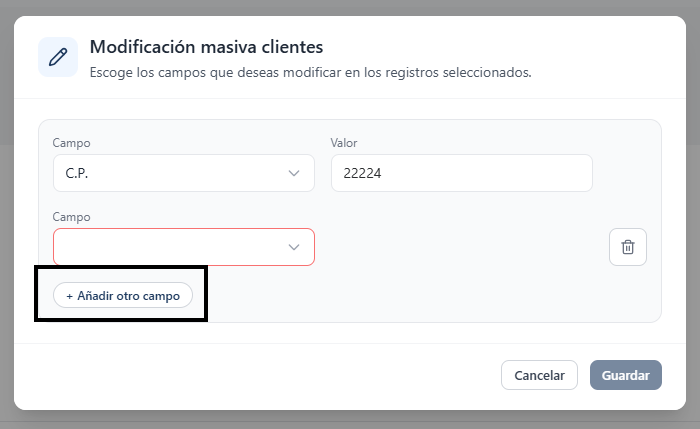
En «Campo», elige el dato que quieres cambiar (por ejemplo, «Contacto» o «C.P.») y escribe el nuevo valor. Para cambiar otro dato a la vez, pulsa «Añadir otro campo». Si dejas el valor en blanco, el dato se vacía en todos los clientes marcados.
- 4
Pulsa «Guardar»
El cambio se aplica a la vez a todos los clientes marcados.
Eliminar un cliente
- 1
Abre el menú de la fila y elige «Eliminar»
Reconocerás al cliente por su nombre o por su CIF/NIF, en la columna «Identificador».

- 2
Confirma con «Eliminar»
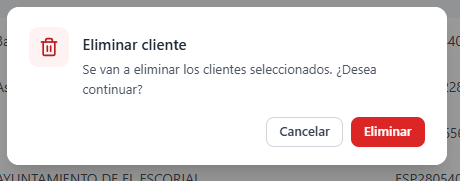
En el aviso «Eliminar cliente», pulsa «Eliminar». El cliente desaparece del listado.