
Actualizado el 20 de noviembre de 2026
Albaranes recurrentes y facturación automática
Cómo hacer que un albarán se repita cada cierto tiempo, reanudar la repetición y facturarlo (y enviarlo) automáticamente.
Crear un albarán que se repite
- 1
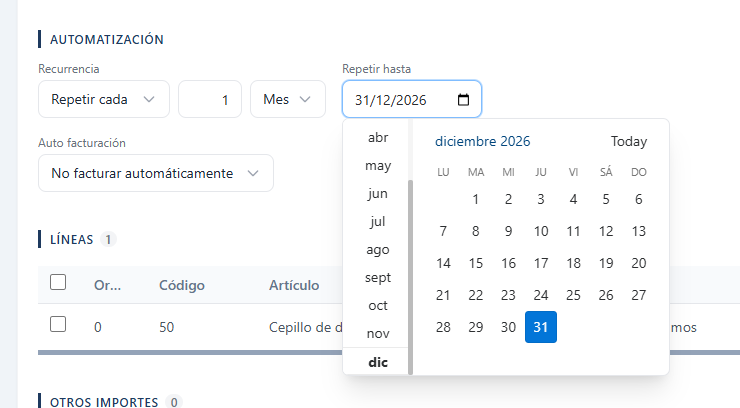
En «Recurrencia», elige «Repetir cada»
En el formulario del albarán, apartado «Automatización». Aparecen la cantidad, el periodo y «Repetir hasta».

- 2
Indica cada cuánto se repite y hasta cuándo
Escribe el número y elige el periodo («Día», «Mes» o «Año»); en «Repetir hasta», la fecha en la que deja de repetirse.
- 3
Completa el albarán y pulsa «Guardar»
El albarán queda en lectura; con «Volver» vuelves al listado.
- 4
Muestra las columnas de la repetición
En el listado, añade «Repetir cada» y «Repetir hasta» con «Configurar columnas». «Repetir cada» muestra la repetición (por ejemplo, «1 Mes») y «Repetir hasta», la fecha final.
Cómo se genera el siguiente albarán
- 1
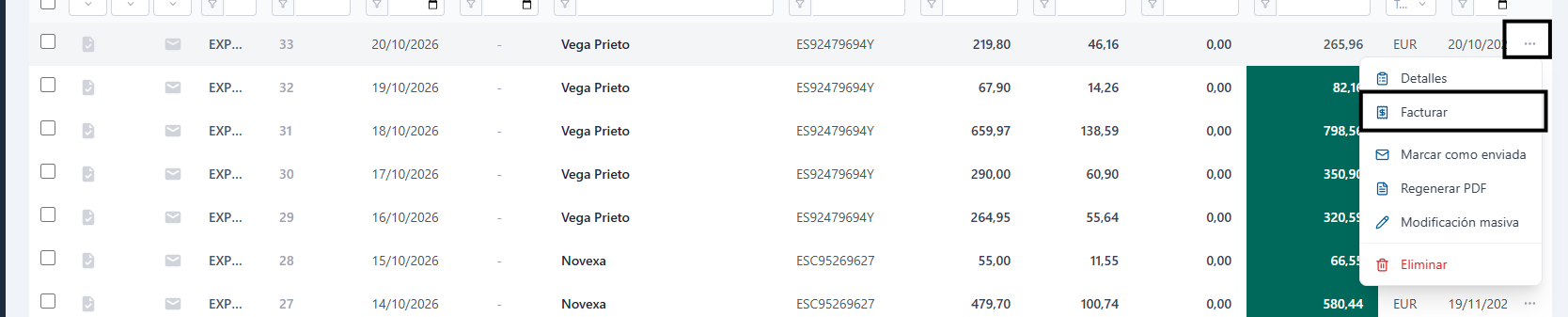
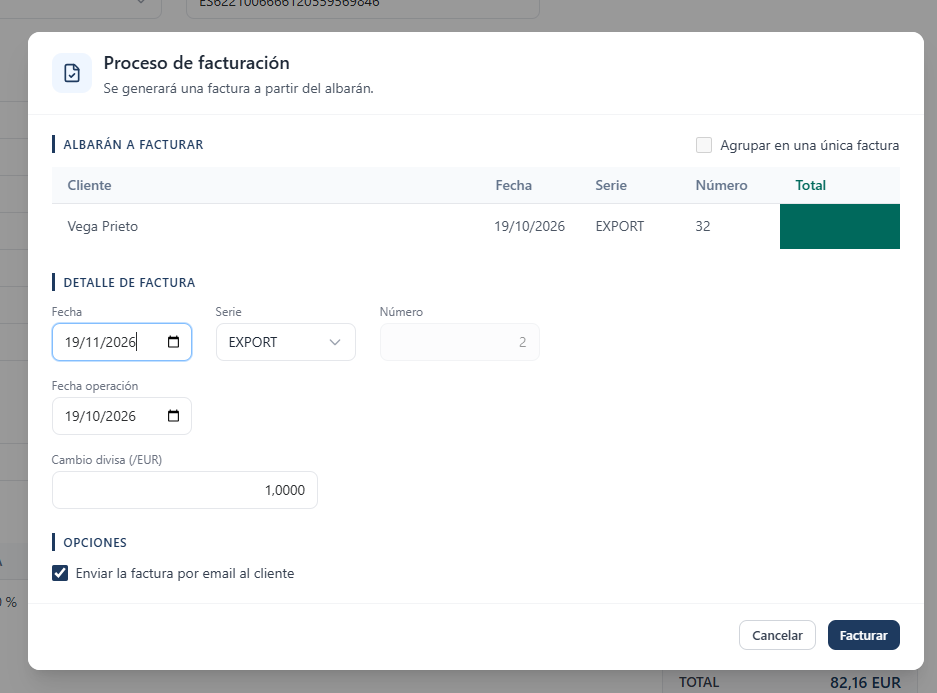
Factura el albarán recurrente
Desde el menú de su fila, con «Facturar». Al facturarlo, se genera el siguiente albarán de la repetición, sin facturar.
Reanudar la recurrencia
Si eliminas el siguiente albarán de la repetición, puedes volver a generarlo desde el albarán facturado.
- 1
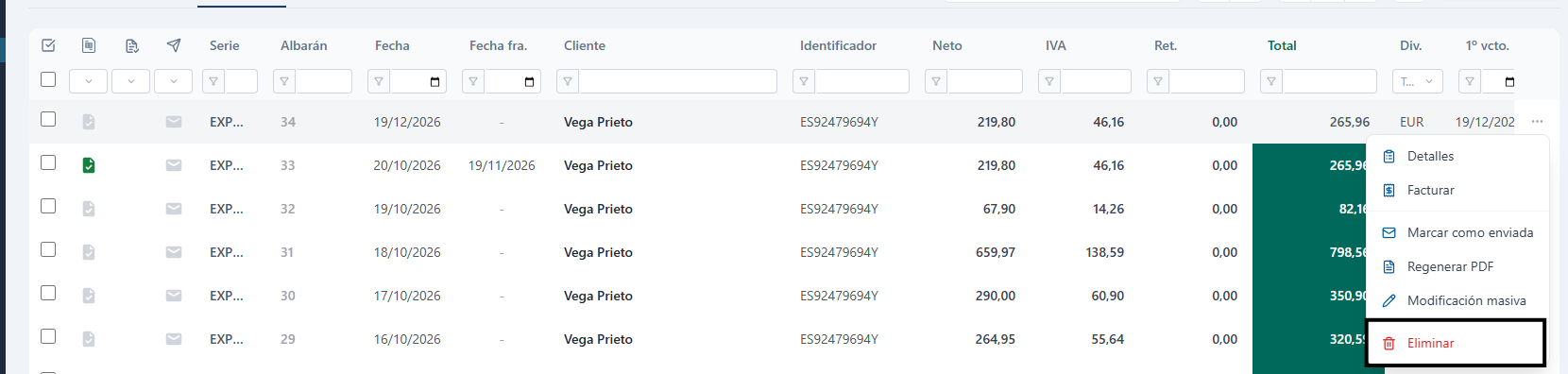
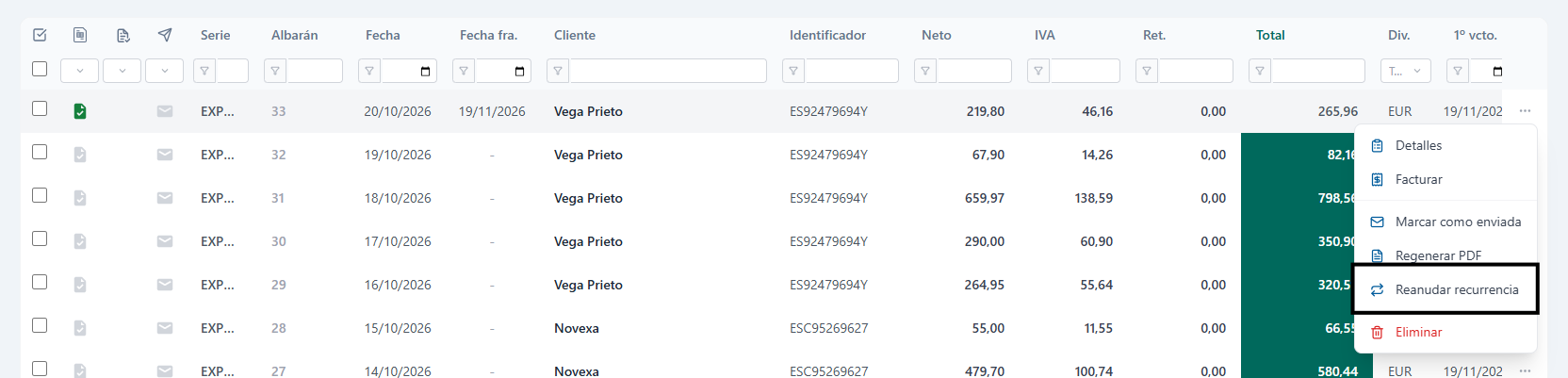
Abre el menú del albarán facturado
Solo en ese caso aparece «Reanudar recurrencia».
- 2
Elige «Reanudar recurrencia»
Se abre el siguiente albarán de la repetición, ya guardado. Pulsa «Cancelar» para volver al listado, donde está el albarán nuevo, sin facturar.
Facturar automáticamente
- 1
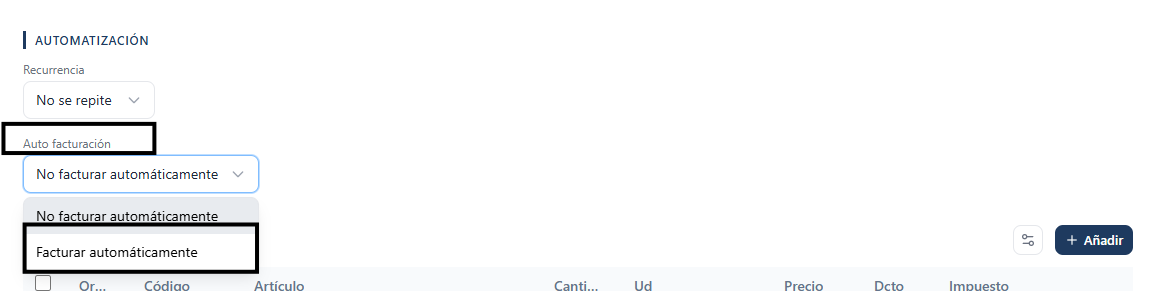
En «Auto facturación», elige «Facturar automáticamente»
Aparecen «Fecha 1ª factura», con la fecha de hoy, y «Envío automático a cliente».
- 2
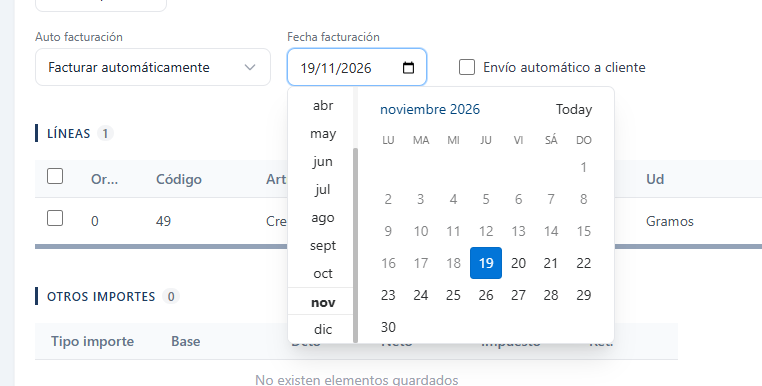
Indica la fecha de la primera factura
En «Fecha 1ª factura». Las siguientes se facturan con la fecha de su albarán.
- 3
Activa «Envío automático a cliente», si lo necesitas
Así la factura se envía sola al cliente.

- 4
Guarda el albarán
En el listado, las columnas «Auto facturar» y «Envío automático» lo indican.
También lo tienes en vídeo: Facturación recurrente en Central eFactura.