
Actualizado el 13 de noviembre de 2026
Cómo mover facturas de Contabilidad al módulo de Compras P&A
Guía para devolver al módulo de Compras P&A una factura de compras que está en Contabilidad, en el estado «Por contabilizar».
Cuándo utilizar este procedimiento
Cuando una factura de compras está en Contabilidad, en el estado «Por contabilizar», y necesitas seguir gestionándola desde el módulo de Compras P&A.
- 1
Devuelve la factura a la pestaña «Documentos»
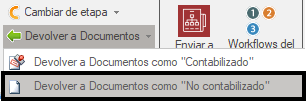
En el módulo de Contabilidad, selecciona la factura o las facturas que quieras devolver. En la barra superior de la lista, despliega «Devolver a Documentos» y elige «Devolver a Documentos como "No contabilizado"».
- 2
Clasifica la factura
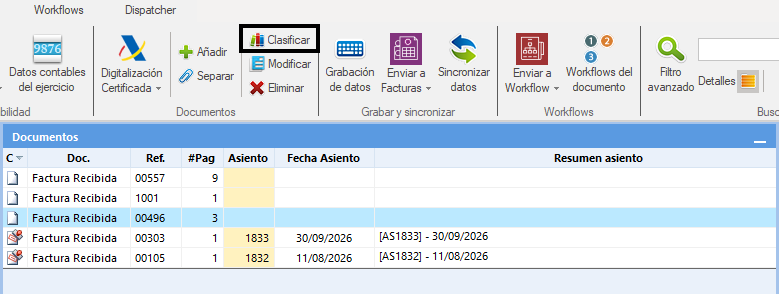
En la pestaña «Documentos», selecciona de nuevo la factura y pulsa «Clasificar» en la barra superior de la lista.
- 3
Indica el departamento y el proceso
En la ventana «Clasificador de documentos», selecciona el departamento «Pedidos | Albaranes» y, después, elige el proceso al que corresponde la factura.
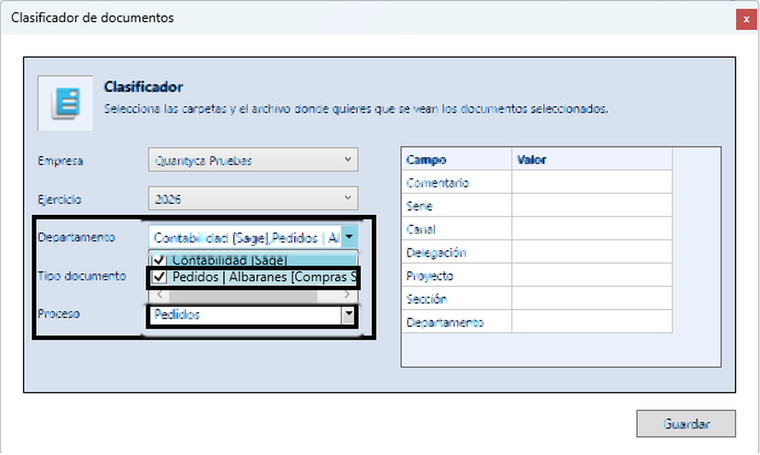
Importante: antes de continuar, comprueba que el departamento seleccionado es «Pedidos | Albaranes» y que has indicado el proceso correcto.
- 4
Vuelve al módulo de Compras
Abre el menú desplegable situado en la parte superior derecha de Ubyquo y selecciona «Compras».
Más información: Cómo cambiar entre los módulos de Compras P&A y Contabilidad.
- 5
Localiza la factura en «Sin pedidos» y envíala a extracción
En el módulo de Compras, selecciona «Sin pedidos» en la lista Pedidos. Allí encontrarás la factura que has devuelto. Si el documento ya ha pasado por el proceso de lectura, vuelve a enviarlo a extracción manualmente. Si todavía no ha pasado por ese proceso, se enviará a extracción de forma automática.
