
Actualizado el 24 de septiembre de 2026
Cómo puntear movimientos bancarios con su asiento y efecto
Aprende a vincular cada movimiento bancario con su asiento contable y su efecto desde el editor.
El punteo de movimientos bancarios permite vincular un movimiento bancario con su correspondiente asiento contable y, si existe, con su efecto asociado.
Buscar el movimiento bancario
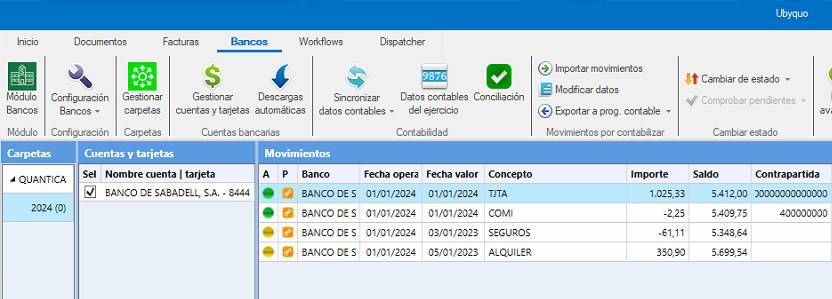
Localiza en el módulo Bancos el movimiento que deseas puntear.
Acceder al editor de bancos
Haz doble clic sobre el movimiento para abrir el Editor de Bancos.
Seleccionar el movimiento
En el editor, asegúrate de estar situado en el movimiento bancario correcto.
Buscar el asiento contable
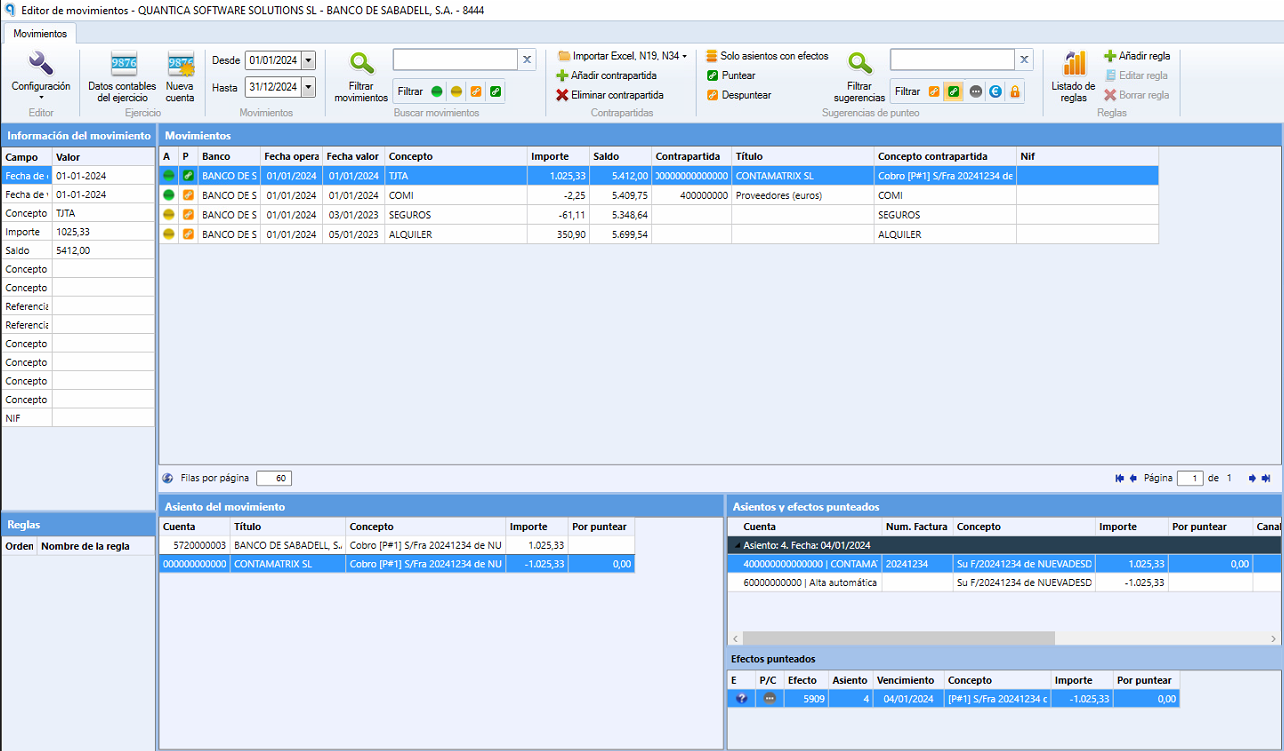
En la sección Sugerencias, busca el asiento contable que quieres vincular al movimiento.

Importante: No se puede vincular más de un efecto a un mismo movimiento bancario.
Puntear el movimiento
- En la parte superior del editor, haz clic en Puntear.
- El asiento contable y su efecto, si lo tiene, quedarán vinculados al movimiento bancario.
Desvincular un punteo
Si necesitas corregir una vinculación, puedes desvincular el punteo en cualquier momento.
Punteo automático
Ubyquo dispone de una opción de punteo automático que permite agilizar la conciliación de movimientos bancarios.
La letra P indica el estado del punteo. Cuando aparece en verde, significa que la información es correcta y está completa.
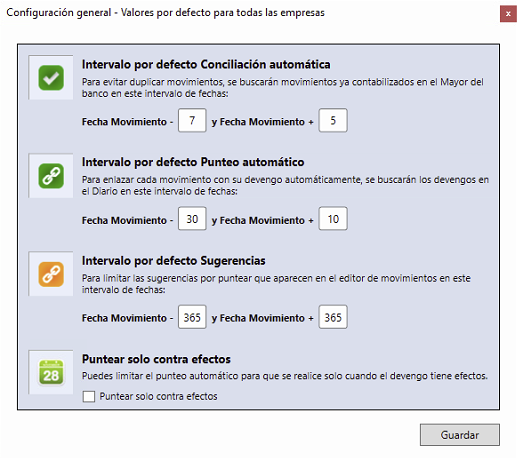
Configurar el punteo automático general
- Accede a la pestaña Bancos.
- En la parte superior izquierda, selecciona Configuración Bancos.
- Entra en Configuración General.
- Selecciona Punteo automático.
- Establece un intervalo de fechas adecuado. Por ejemplo, 30 días antes y 30 días después.
Configurar el punteo automático por ejercicio
También puedes configurar el punteo automático para una empresa y un ejercicio específicos.
- Accede a Configuración del Ejercicio.
- Selecciona Punteo automático.
- Personaliza el intervalo según las necesidades del ejercicio.
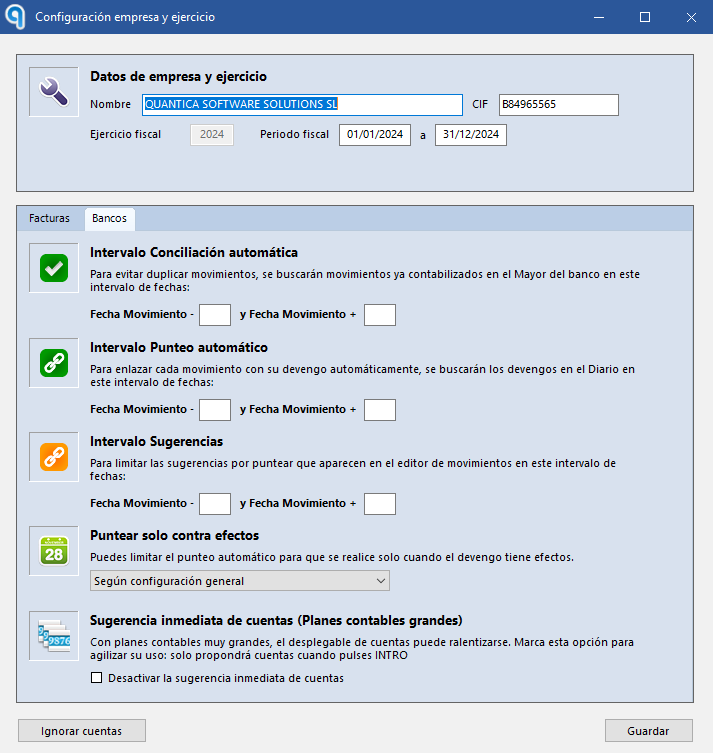
Esta configuración resulta útil en operaciones con plazos de pago más amplios, como los pagos a 60 días.