
Actualizado el 18 de septiembre de 2026
Manual de usuario del módulo Bancos
Consulta la guía de uso del módulo Bancos, empezando por el acceso y el cambio de contraseña.
Inicio de Sesión
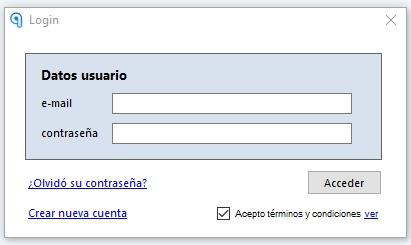
Al ejecutar el programa, se solicitará el usuario, que corresponde al correo electrónico proporcionado durante el registro, y la contraseña proporcionada por el instalador y/o formador.
Cambio de Contraseña
Si olvida la contraseña, puede hacer clic en la opción "¿Olvidó su contraseña?" para recibir una nueva contraseña en su correo electrónico.
Para cambiar la contraseña, siga estos pasos:
- Vaya a Inicio > Administración de la cuenta. (Si no se ejecuta, puede acceder desde Aquí)
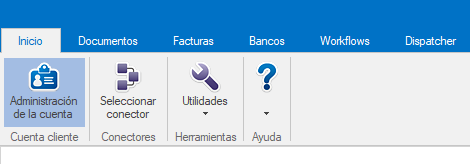
- Seleccione la opción "Mis datos" y haga clic en "Cambiar contraseña".
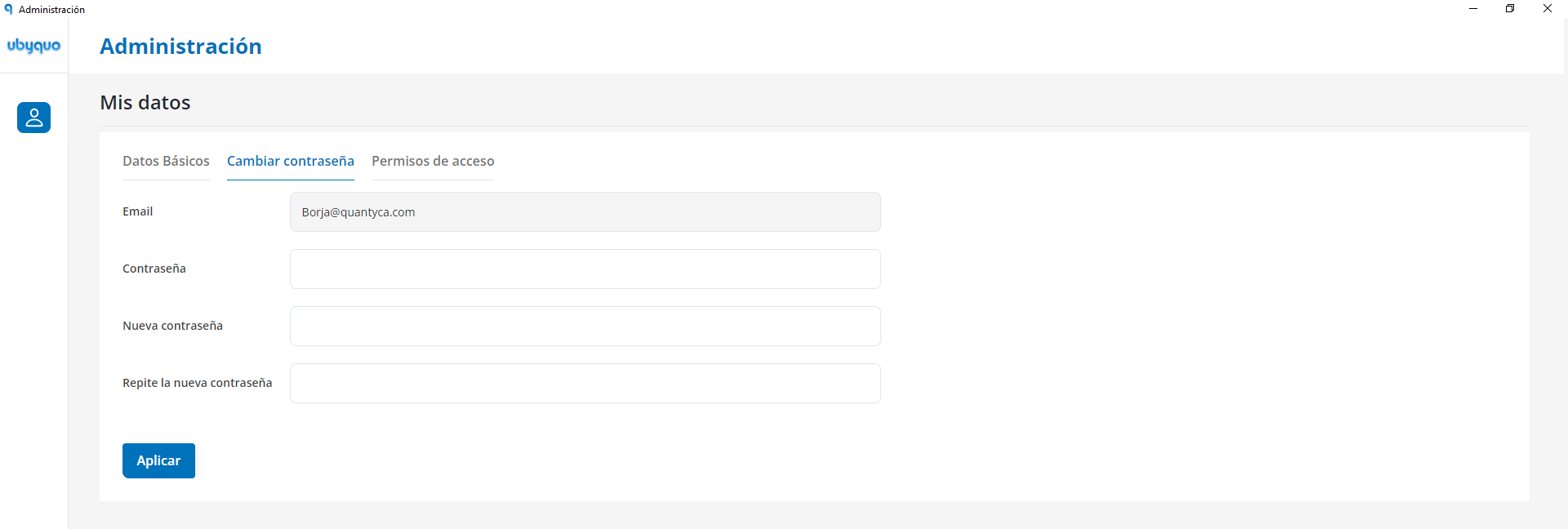
- La nueva contraseña debe ser:
- — Alfanumérica.
- — Mínimo 8 caracteres.
- — Contener mayúsculas y minúsculas.
Se recomienda actualizar la contraseña regularmente por motivos de seguridad.
Acceso al Centro de Ayuda

Para familiarizarse con las opciones del módulo de documentos, acceda al Centro de Ayuda desde el icono del módulo .
Ahí encontrará artículos y guías detalladas que le permitirán resolver dudas comunes y sacar el máximo provecho de la herramienta.
Configuración Bancos
Realice configuraciones generales y específicas por ejercicio, y gestione vistas dentro de la pestaña Bancos.
Desde esta opción, se pueden modificar los datos principales de la empresa y establecer parámetros generales para la gestión de facturas.
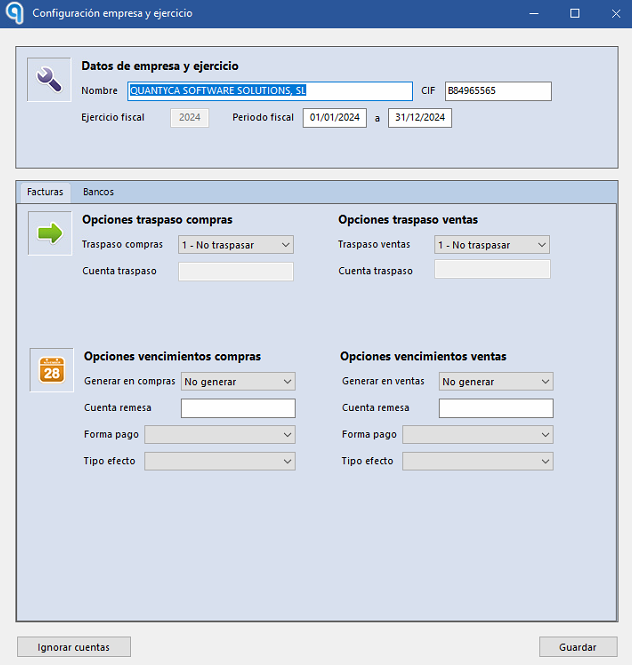
- Nombre, CIF y Periodo Fiscal pueden ser modificados desde esta sección.
Desde esta pestaña se configuran:
- Traspaso de compras o ventas: Permite definir las reglas para el traspaso de documentos.
- Generación de vencimientos: Posibilidad de activar la generación automática de vencimientos para compras o ventas a nivel global.
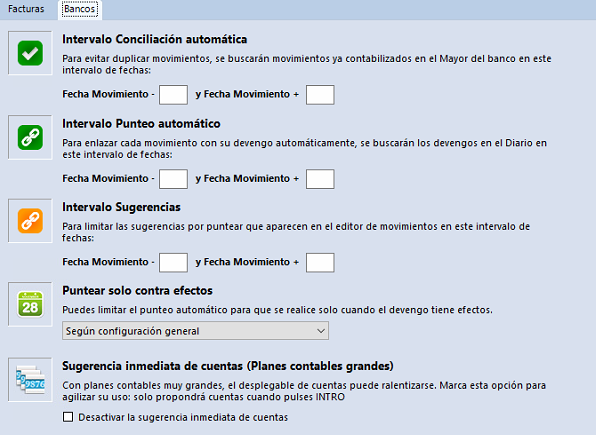
Opciones relacionadas con la conciliación bancaria:
- Configurar el intervalo de días para la conciliación, punteo y sugerencias.
- Habilitar “Puntear automáticamente solo contra efectos”.
- Optimizar el rendimiento para planes contables grandes activando “Desactivar la sugerencia inmediata”, lo que reduce el consumo de recursos.
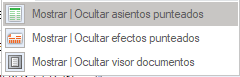
Administración de vistas en la pestaña Bancos.
Gestionar carpetas - Creación de Empresas y Ejercicios
Existen dos formas de crear empresas y ejercicios dentro del sistema: creación masiva y creación manual.
Nota: Si usa Sage Seos, consulte la guía específica en SAGE - Conector CSV.
Si desea crear varias empresas y ejercicios, siga estos pasos:
- Diríjase a la pestaña "Documentos" y seleccione "Gestionar Carpetas".
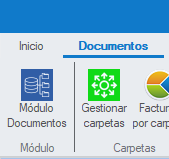
- Haga clic en "Creación masiva".
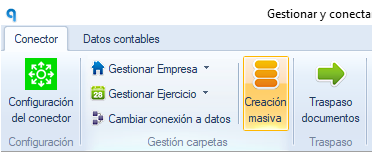
- En la ventana emergente, se mostrarán las empresas y ejercicios disponibles en el ERP o programa contable.
- — Seleccione las deseadas y haga clic en "Generar carpetas seleccionadas".
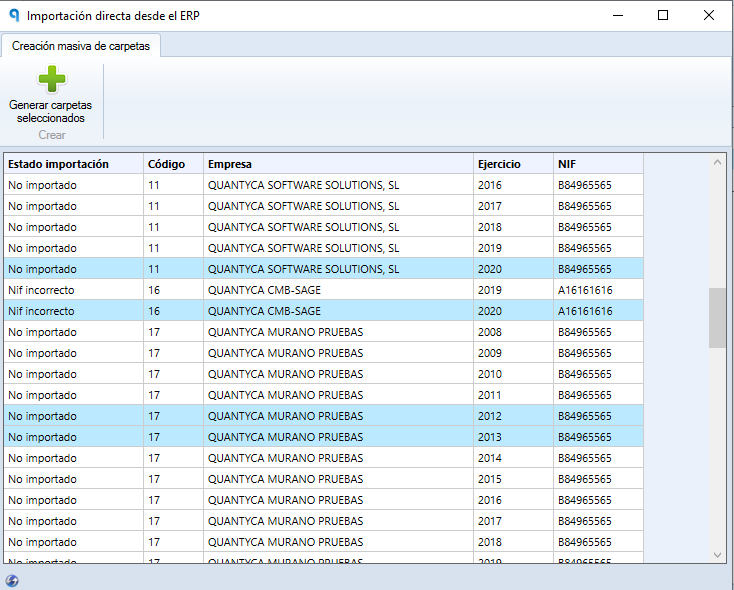
- Verifique que en la columna "Estado importación" aparezca el mensaje "Importación correcta", lo que indica que se han creado con éxito.
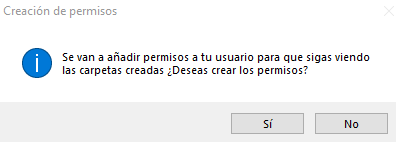
- Se abrirá una ventana para otorgar permisos a su usuario si no se tiene el perfil de administrador.
- — Seleccione "Sí" y cierre las ventanas para volver a la vista principal de Documentos.
Para crear empresas y ejercicios manualmente, siga estos pasos:
- Acceda a la pestaña "Documentos" y seleccione "Gestionar Carpetas".
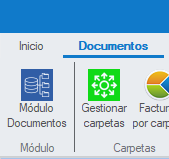
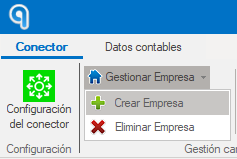
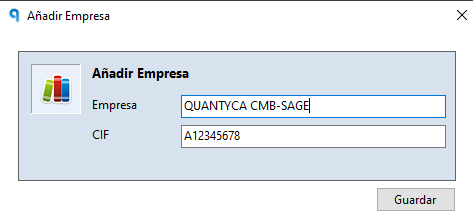
- Haga clic en "Gestionar Empresa" y seleccione "Crear Empresa".
- Complete los detalles requeridos (nombre de la empresa y CIF) y pulse "Guardar".
- Luego, seleccione "Gestionar Ejercicio" y haga clic en "Crear Ejercicio".
- Introduzca el año correspondiente y pulse "Guardar".
- Finalmente, sincronice el Plan Contable para completar el proceso.
Puede ver cómo hacerlo desde Aquí..
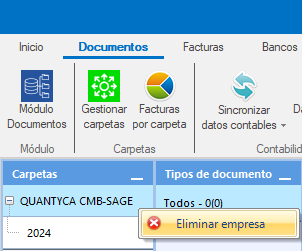
Eliminar un Ejercicio o Empresa
Este proceso solo debe ser realizado por usuarios administradores.
Antes de eliminar, asegúrese de que la empresa o ejercicio no contenga documentos ni movimientos bancarios en estado contabilizado.
- Vaya a la pestaña "Bancos" en Ubyquo.
- Posiciónese sobre los movimientos del ejercicio.
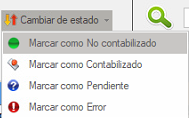
- En la parte superior "Cambiar de estado".
- Elija "Marcar como no contabilizado".
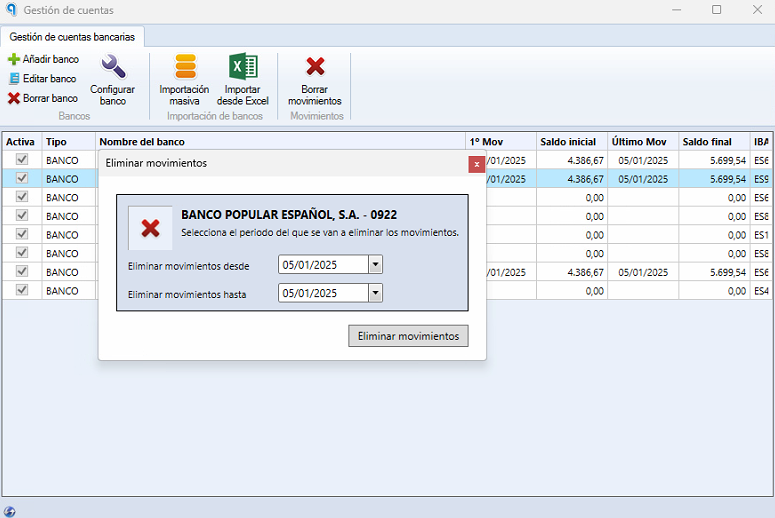
- Eliminar los movimientos desde "Gestionar cuentas y tarjetas"

- Posiciónese en el banco y "Borrar movimientos"
- Vaya a la pestaña "Documentos" en Ubyquo.
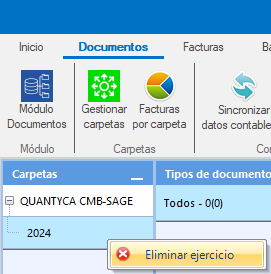
- Posiciónese sobre el ejercicio.
- Haga clic derecho con el ratón.
- Elija "Eliminar ejercicio".
- Vaya a la pestaña "Documentos" en Ubyquo.
- Posiciónese sobre la empresa.
- Haga clic derecho con el ratón.
- Seleccione "Eliminar empresa".
Gestión de Cuentas y Tarjetas
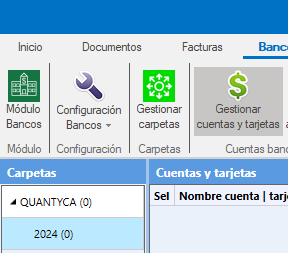
Añada o elimine cuentas bancarias, cajas y tarjetas, siempre que no tengan movimientos asociados.
Nota: No se puede crear bancos con IBAN ya registrado.
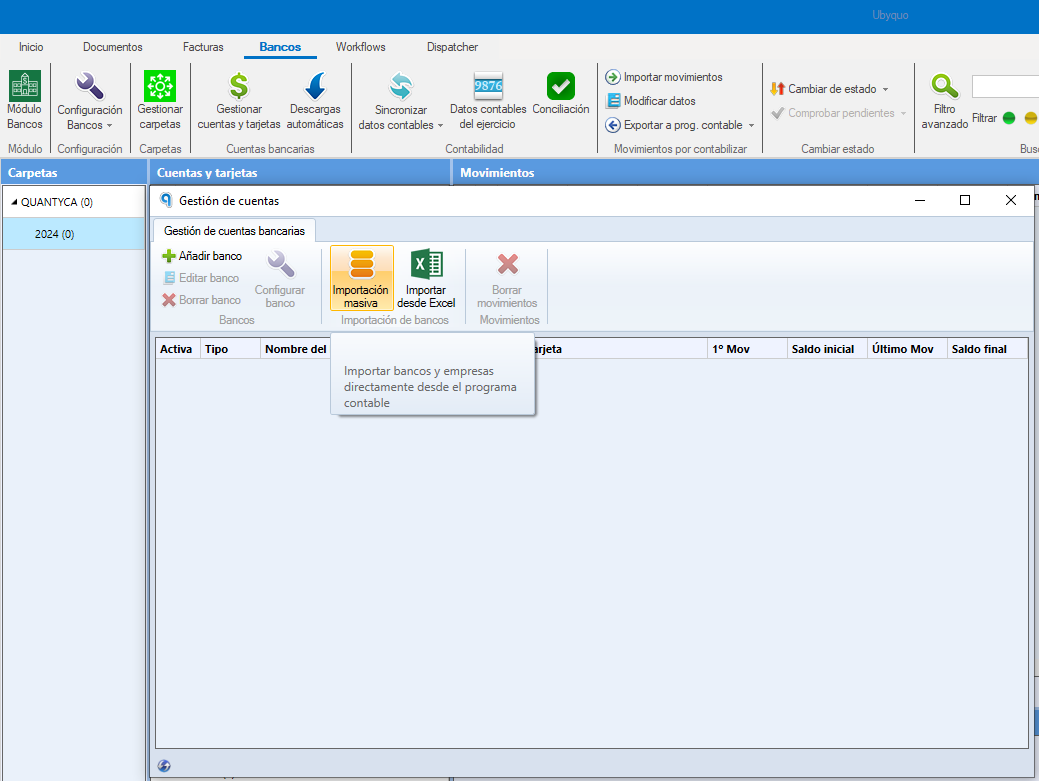
- Bancos > Gestionar cuentas y tarjetas
- Importación masiva.
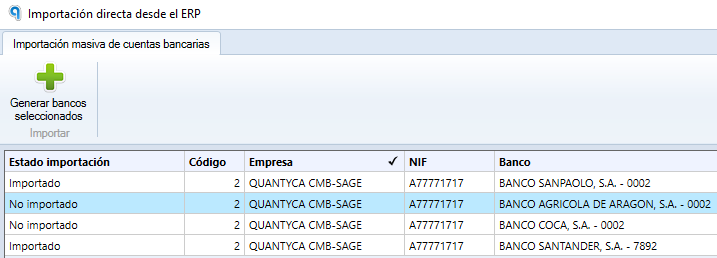
- Seleccione y Generar bancos seleccionados.
- Ve a la pestaña "Bancos".
- Posiciónate sobre la empresa y ejercicio correspondiente.
- Pulsa en "Gestionar cuentas y tarjetas".
- Selecciona la opción "Añadir banco".
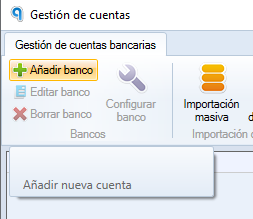
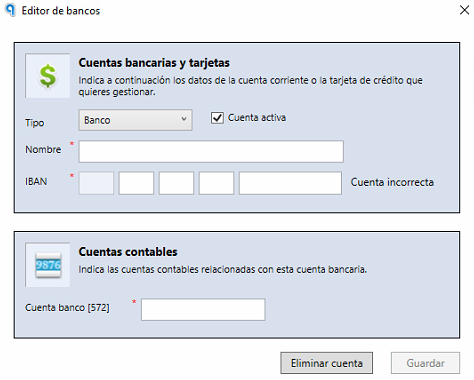
- En la siguiente pantalla, completa la información necesaria, incluyendo:
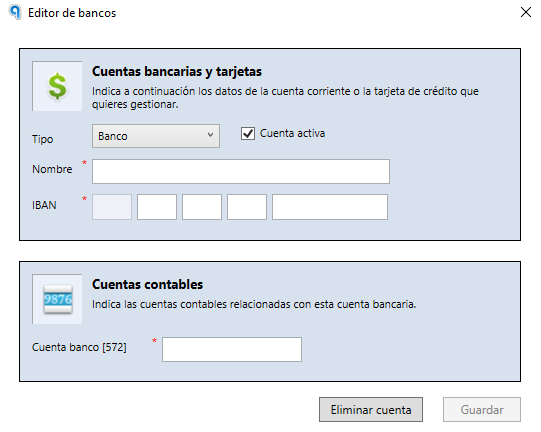
- — IBAN de la cuenta bancaria.
- — Nombre de la cuenta.
- — Cuenta (572) relacionada en el plan contable.
- Ve a la pestaña "Bancos".
- Posiciónate sobre la empresa y ejercicio correspondiente.
- Pulsa en "Gestionar cuentas y tarjetas".
- Selecciona la opción "Importar desde Excel".
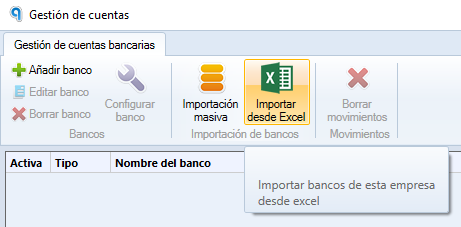
- Se abrirá una ventana de Windows para seleccionar el archivo de Excel con las cuentas bancarias.
- Haz clic en "Abrir" para importar las cuentas bancarias desde el Excel.
- Ve a la pestaña "Bancos".
- Posiciónate sobre la empresa y ejercicio correspondiente.
- Pulsa en "Importar movimientos".
- Se abrirá una ventana de Windows para seleccionar el archivo Norma 43 de la cuenta bancaria.
- Haz clic en "Abrir".
- Aparecerá un aviso indicando que la cuenta no está dada de alta y preguntará si deseas añadirla.
- Haz clic en "Sí".
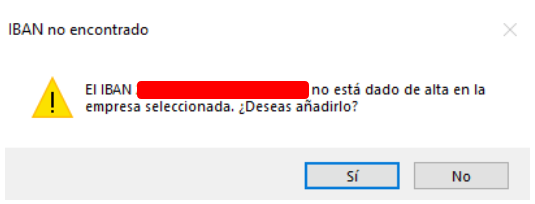
- Se abrirá la ventana de alta con el IBAN rellenado y solicitará la cuenta del plan contable correspondiente (572).
- Introduce el nombre de la Caja o Tarjeta.
- Completa la cuenta de Caja o Tarjeta correspondiente.
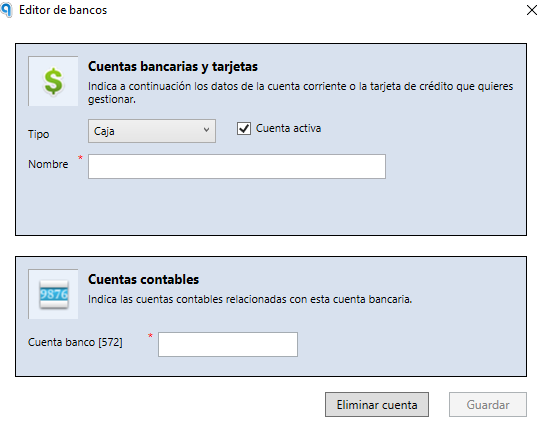
También es posible editar bancos, cajas o tarjetas según sea necesario.
- Editar: Podremos editar el nombre, IBAN o numero de cuenta.
- — Pulsamos editar banco.
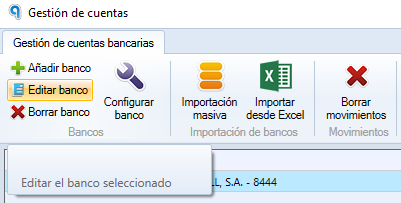
- — Nos abrirá la siguiente ventana donde podremos editar.
- Borrar Banco, Caja o Tarjeta: Para eliminar un banco, caja o tarjeta, es obligatorio que no existan movimientos asociados. Una vez que todos los movimientos hayan sido eliminados, será posible borrar el banco y volver a crearlo cuando sea necesario.
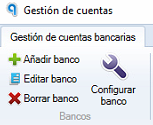
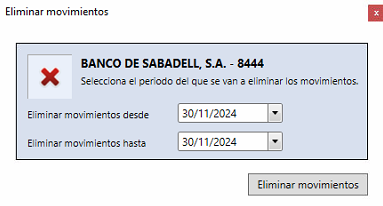
- Borrar Movimientos:

- — Solo se pueden borrar movimientos por fechas completas.
- — No es posible eliminar movimientos intermedios dentro de un rango de fechas, ya que Ubyquo no permite descuadres en la contabilidad.
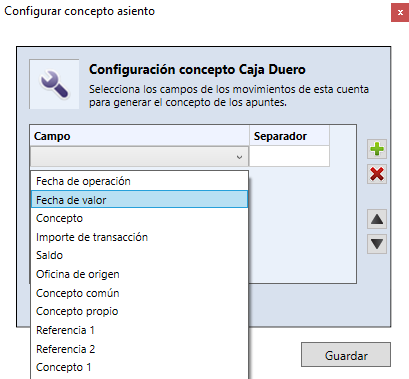
Personalice el campo Concepto del Movimiento con campos de Norma 43 o Excel usando "+" para añadir y "x" para eliminar.
Descargas Automáticas
- Pulse Descargas Automáticas.
- Seleccione banco y pulse Datos del firmante.
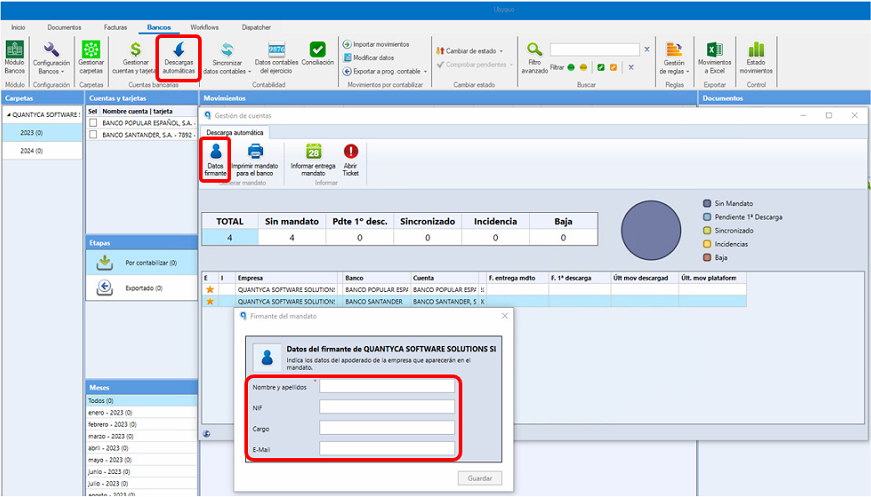
- Rellene datos del apoderado.
- Imprima mandato.
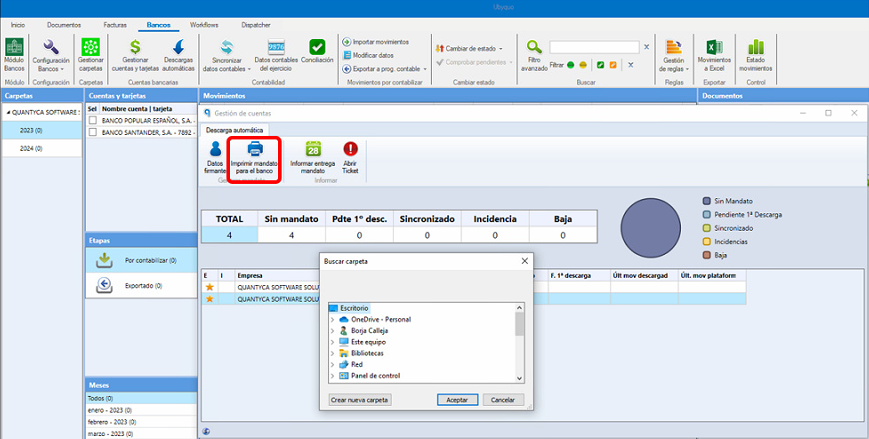
- Solicite confirmación escrita a la sucursal.
- Activación demora entre 15 y 30 días.
- Verifique fecha de primera descarga.
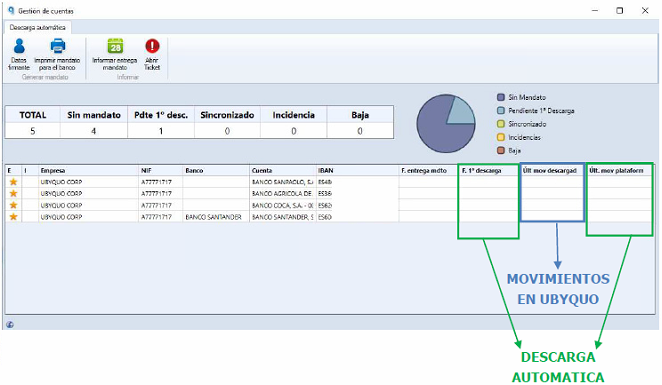
- Campos de seguimiento:
- — Fecha entrega mandato.
- — Fecha primera descarga.
- — Último movimiento descargado.
- — Último movimiento en plataforma.
Sincronizar Datos Contables
Nota: Si usa Sage Seos, consulte la guía específica en SAGE - Conector CSV.
Existen dos formas de sincronizar los datos contables:
- Permite sincronizar únicamente el ejercicio en el que estamos posicionados.

- Facilita la sincronización de todos los ejercicios que seleccionemos.
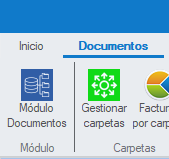
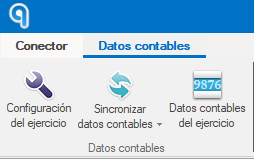
Ambas opciones permiten mantener los datos actualizados según las necesidades. A continuación, se detallan los tipos de sincronización disponibles:
- Haz clic en "Sincro Rápida (solo nuevos)" o "Smart Sync (nuevos y cambios desde la última sincro)".
- Descarga solo cuentas nuevas o modificadas desde la última sincronización.
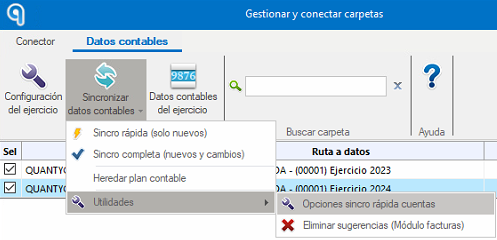
- Ve a la pestaña "Documentos" y selecciona "Gestionar Carpetas".
- Dirígete a la pestaña "Datos Contables".
- Haz clic en "Sincro Rápida (solo nuevos)" para descargar las cuentas nuevas desde la última sincronización.
- Accede a "Opciones sincro rápida cuentas".
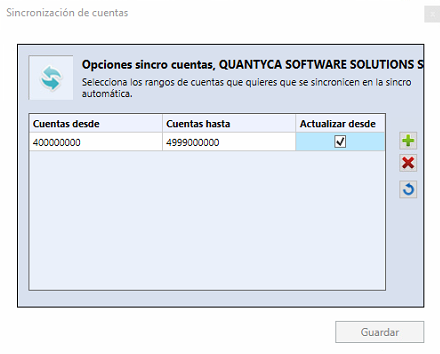
- Añade rangos de cuentas.
- Elimina cuentas si es necesario.
Ideal para sincronizaciones frecuentes o revisiones puntuales.
- Pulsa "Sincro Completa (nuevos y cambios)" para descargar:
- — Plan Contable completo
- — Diario
- — Cartera de Efectos
Recomendado para nuevas empresas o al iniciar un ejercicio.
Permite especificar un valor o rango (cuentas, asientos, efectos) para sincronizar. Está disponible en todas las opciones anteriores.
Para heredar Plan Contable, Diario y Cartera de Efectos de un año a otro:
- Solo disponible en "Gestionar Carpetas" > pestaña "Datos Contables".
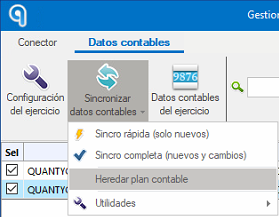
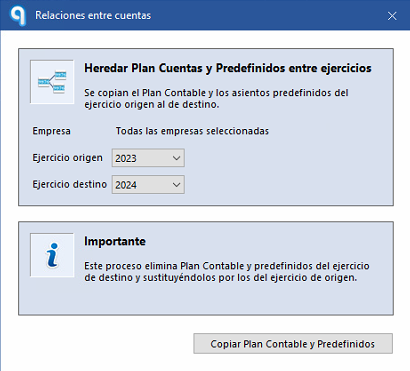
- Facilita la continuidad contable entre ejercicios.
Datos Contables del Ejercicio
En las pestañas de Documentos, Facturas y Bancos, se encuentra el botón "Datos contables del ejercicio".
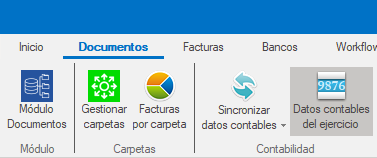
Desde aquí se accede a varias opciones:
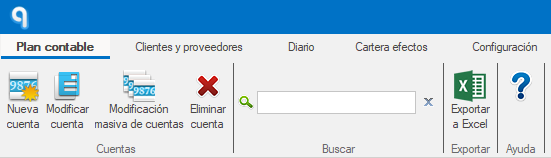
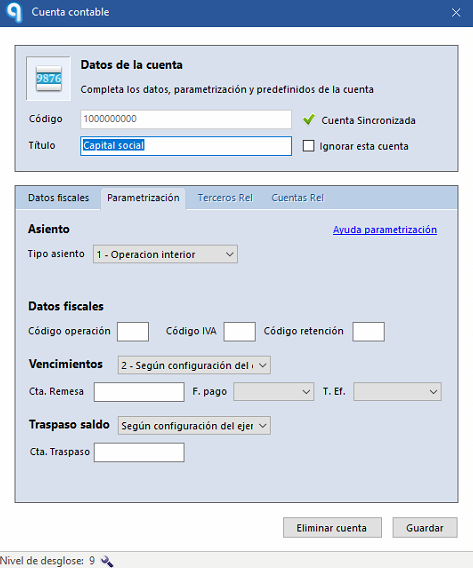
- Modificar cuenta:
- — Tipo de asiento
- — Bases imponibles con 0% IVA
- — Códigos: operación, IVA, retención (obligatorio si aplica)
- — Vencimientos
- — Traspasos de saldo
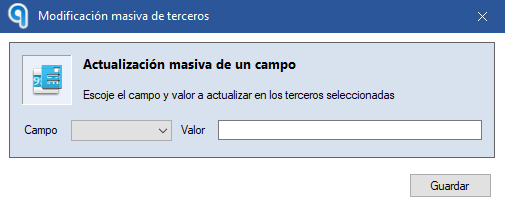
- Modificación masiva:
- — Permite configurar los mismos campos en varias cuentas.
- — Solo es posible modificar un campo a la vez.
- Modificar tercero:
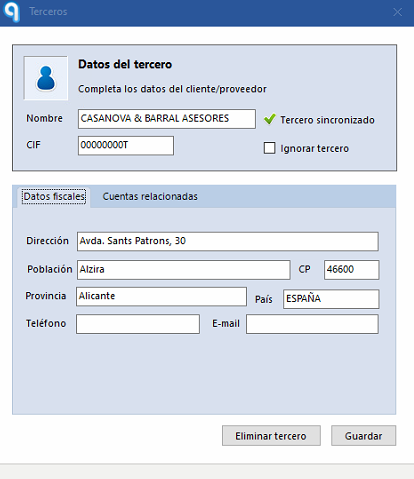
- — Nombre, CIF, datos fiscales
- — Opción para ignorar cuentas en desuso
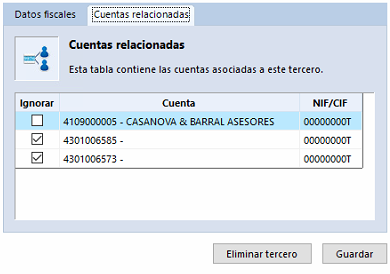
- — Ubyquo elegirá automáticamente la cuenta si hay una sola relacionada
- Modificación masiva de terceros:
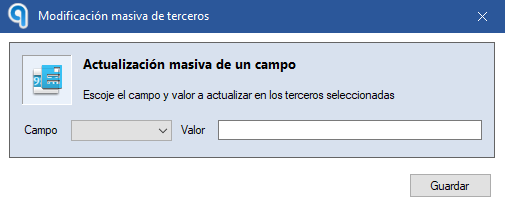
- — Permite aplicar cambios a varios registros a la vez.
- Visualiza todos los asientos sincronizados.
- No permite modificaciones desde esta sección.
- Visualiza todos los efectos sincronizados.
- Al hacer clic derecho sobre un efecto, se puede:
- — Sincronizar valores seleccionados
- — Eliminar de sugerencias
- — Recalcular importe por punteo
- — Cambiar estado del efecto
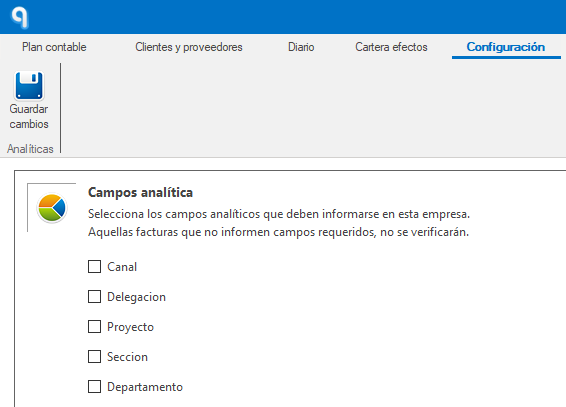
- Permite definir los campos analíticos obligatorios.
- Si se marcan como obligatorios y están vacíos, no se permitirá la verificación del documento.
Conciliación bancaria
Evita duplicación de movimientos bancarios contabilizados.
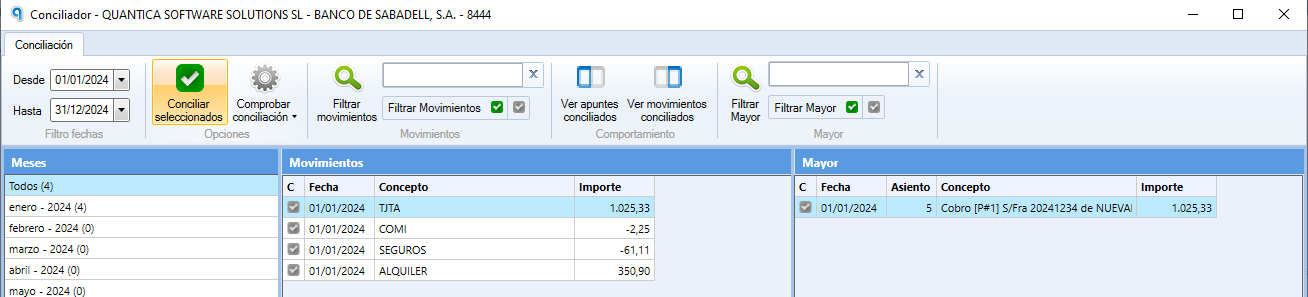
- Conciliar Movimientos:
- — Accede a Conciliación desde pestaña Bancos.
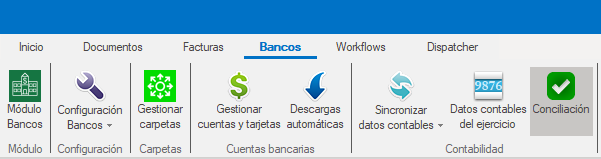
- — Busca el movimiento y haz clic en Conciliar.
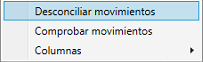
- Deshacer Conciliación:
- — Desde Conciliación.
- Clic derecho sobre movimiento conciliado y selecciona Desconciliar.
Importar movimientos
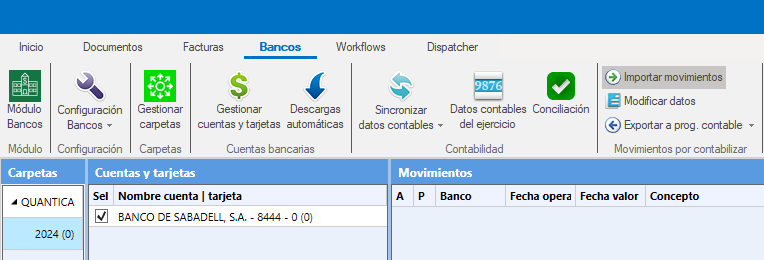
- Selecciona empresa y ejercicio, haz clic en Importar movimientos.
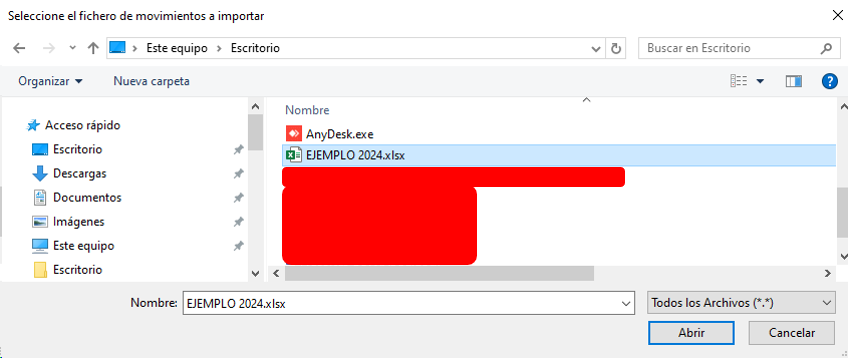
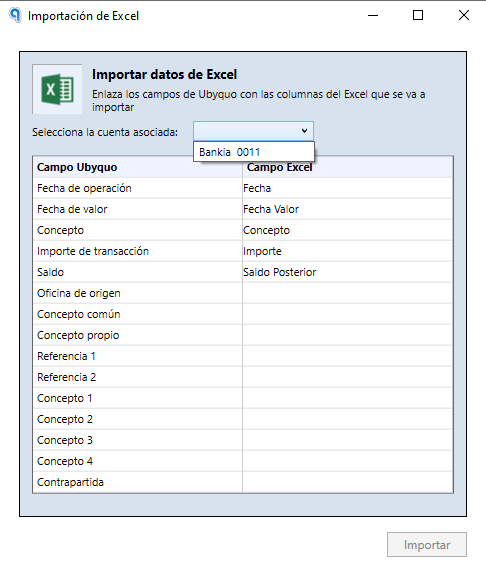
- Aparece explorador Windows para seleccionar archivo Norma 43 o Excel con movimientos.
- Haz clic en Abrir.
- Elige banco destino y completa los campos obligatorios (fecha, concepto, importe, saldo).
- Haz clic en Aceptar y procesar.
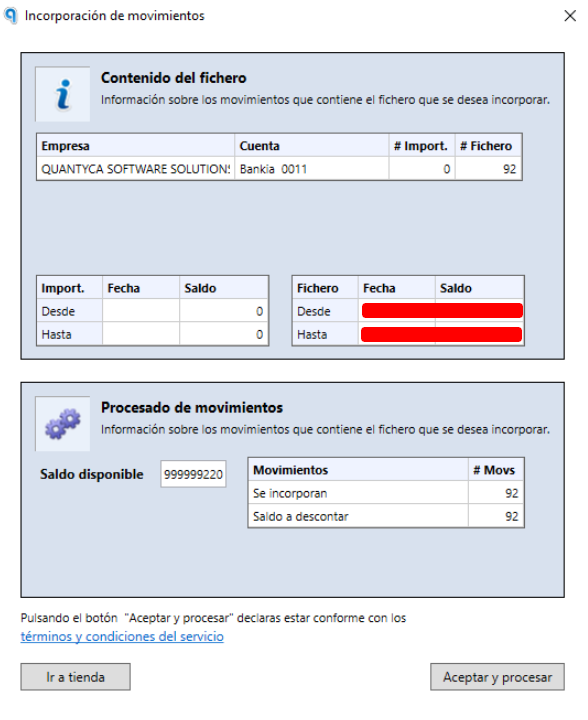
- Aparece confirmación de proceso correcto.
Contabilizar los Movimientos
- Preparar Movimientos:
- Desde editor de movimientos (doble clic en un movimiento).
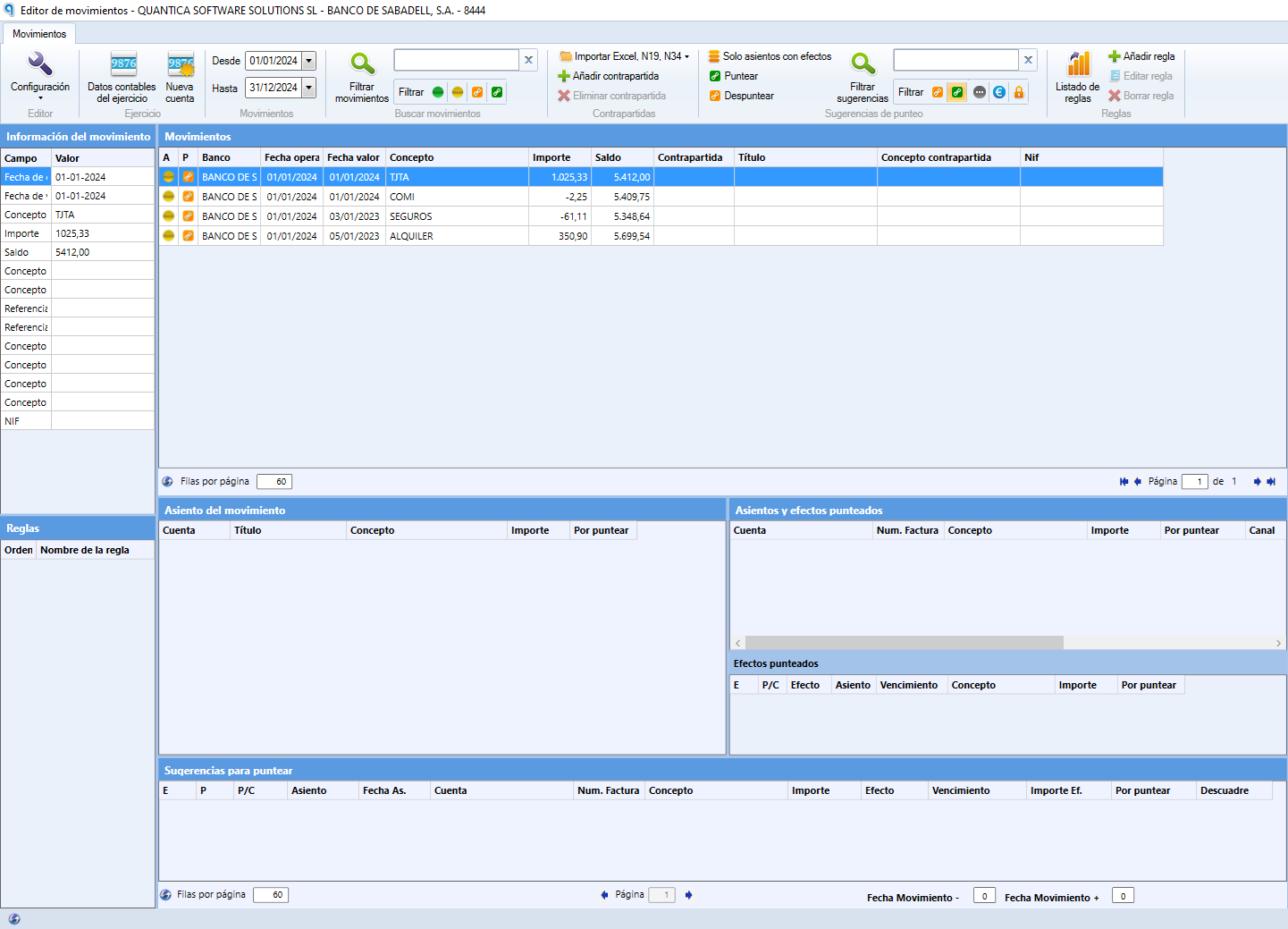
- Modificar datos

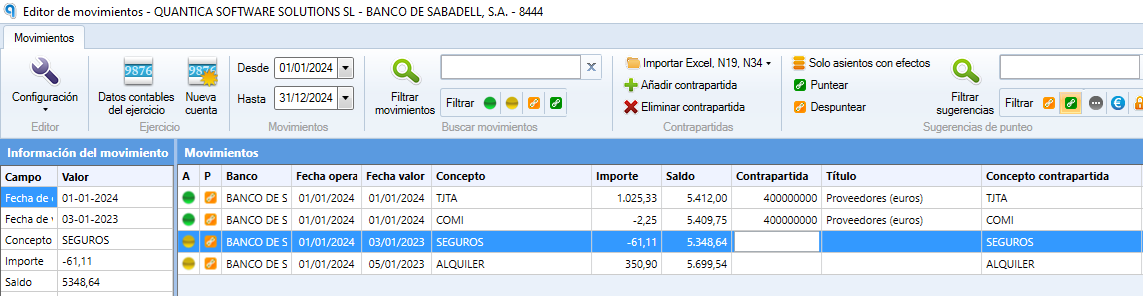
- Manual: Haz doble clic sobre el campo "Contrapartida" e ingresa la contrapartida manualmente. La columna "A" cambiará de amarillo a verde cuando el movimiento esté listo.
- Creando Reglas: Establece reglas para autocompletar futuros movimientos.
- — Completa los siguientes campos:
- — Nombre de la regla: Asigna un nombre identificativo.
- — Dejar de evaluar si se cumple: Marca esta opción para detener la búsqueda en el resto de reglas si la actual se cumple.
- — Cuando: Marca una o varias condiciones. Ten en cuenta que si marcas más de una, todas deben cumplirse. Puedes modificar los campos "Condición" y "Valor".
- — Contrapartida principal: Ingresa la contrapartida y, opcionalmente, el concepto. Si dejas el concepto en blanco, se utilizará el que tiene en el Plan Contable para esta contrapartida.
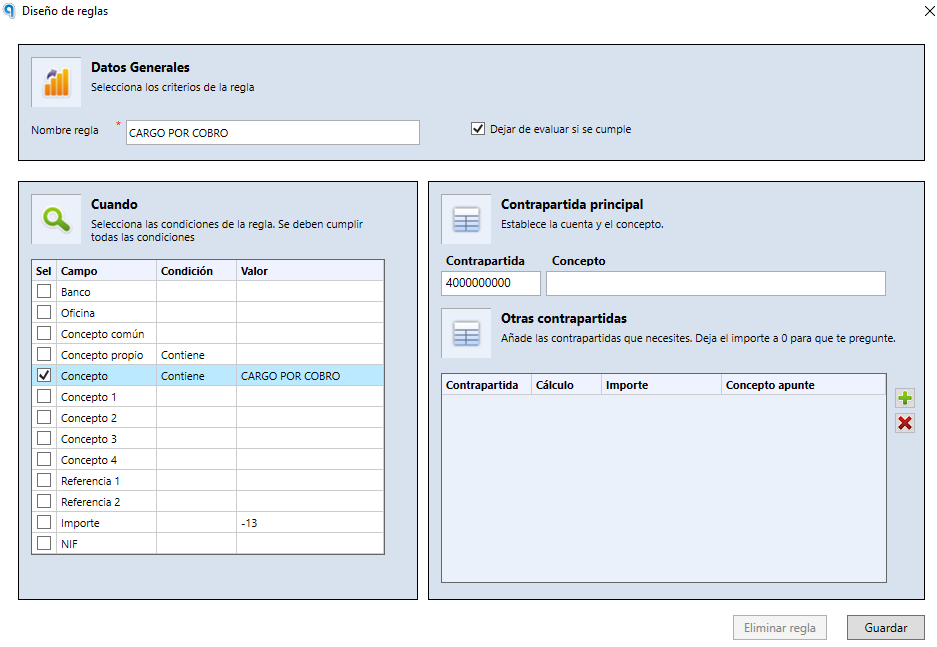
- — Después de completar los campos, pulsa "Guardar".
- — Para aplicar una regla a varios movimientos, selecciónalos, haz clic derecho y elige "Recalcular asientos.
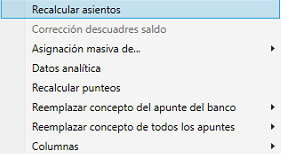
- — Todos los movimientos seleccionados se autocompletarán automáticamente.
- — Ahora procederemos a contabilizarlos.
- Exportar Movimientos:
- Haz clic en Exportar a prog. contable.
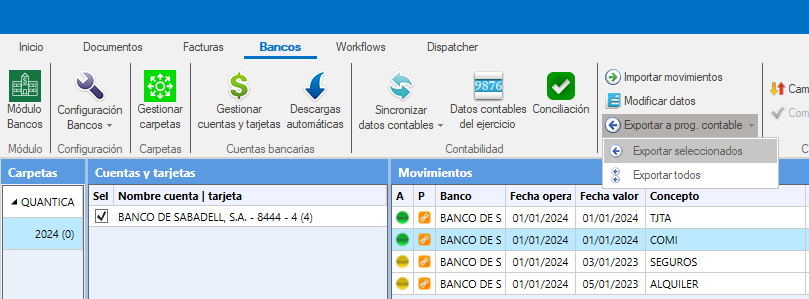
- — Exportar seleccionados: Exporta solo los movimientos seleccionados.
- — Exportar todos: Exporta todos los movimientos con la columna "A" en verde.
- Confirmar en ventana de exportación y pulsar Exportar.
Exportaciones específicas
- SAGE: Exportación directa o Exportar usando gestor de importaciones
- A3ECO & A3CON: A3ECO & A3CON - Exportar usando SUENLACE
- Altai: Exportar usando excel
- CONTASOL: Exportación directa
Para detalles de exportación/importación, consulte el manual de su ERP.
Cambiar de estado
Podremos cambiar los movimientos a diferentes estados según sea necesario:
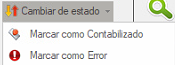
- Marcar como Contabilizado: Al seleccionar esta opción, se moverán los movimientos de la pestaña Por contabilizar a la pestaña Exportados.
- Marcar como Error: Se utilizará esta opción si el movimiento no se encuentra en nuestra contabilidad.
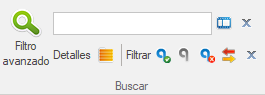
Filtro avanzado
Desde este apartado tendremos diferentes filtros para utilizar en la búsqueda de los movimientos bancarios.
Gestión de Reglas
La gestión de reglas cuenta con dos opciones principales:
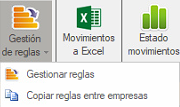
- Gestionar reglas: Accede a las reglas creadas para la empresa en la que estés trabajando.
- Copiar reglas entre empresas: Permite copiar las reglas existentes de una empresa a otra.
Movimientos a Excel
Esta opción exportará todos los movimientos seleccionados, junto con las columnas configuradas en la sección Movimientos, a un archivo Excel para su análisis o reporte.
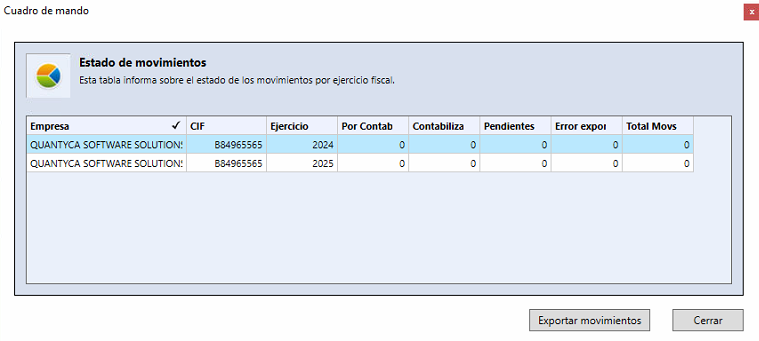
Estado movimientos
Muestra un cuadro con los estados de movimientos por empresa y ejercicio.
Ayuda
Para familiarizarse con las opciones del módulo de documentos, acceda al Centro de Ayuda desde el icono de Ayuda. Ahí encontrará artículos y guías detalladas.
